

Wix OpenImmo: transferencia de inmuebles
Si su sitio web funciona con Wix, puede usar WP-ImmoMakler igualmente como plugin inmobiliario completo — mediante una integración por iFrame. WP-ImmoMakler se ejecuta en una instalación de WordPress independiente y la vista de inmuebles se incrusta en su página de Wix.
Requisitos
Sección titulada «Requisitos»Necesita una instalación de WordPress en la que se ejecute WP-ImmoMakler y se importen sus inmuebles. Como Wix es una plataforma alojada, esta instalación se encuentra siempre en un servidor o alojamiento web propio — o en nuestro servidor (véase Opciones de alojamiento).
La instalación de WordPress debe ser accesible por HTTPS. Wix solo incrusta contenido HTTPS.
Qué es diferente en Wix
Sección titulada «Qué es diferente en Wix»Wix muestra cada contenido incrustado en un marco propio de tamaño fijo, que usted define en el editor de Wix. El ajuste automático de altura de WP-ImmoMakler no puede ampliar este marco. Por ello, la lista de inmuebles y las páginas de detalle se desplazan dentro del área incrustada.
Planifique por tanto el área con holgura — aproximadamente tan alta como una pantalla — para que sus visitantes puedan navegar cómodamente por los inmuebles. Cómo ajustar el tamaño se explica en el paso 3.
Paso 1: activar el modo iFrame
Sección titulada «Paso 1: activar el modo iFrame»-
Abrir los ajustes
En el backend de su instalación de WordPress (wp-admin), abra WP-ImmoMakler → Ajustes → Presentación.
-
Activar el modo iFrame
Marque la casilla Modo iFrame. Las vistas de lista y de detalle de sus inmuebles se muestran entonces como contenido de iFrame hasta el borde — sin la cabecera, el menú y el pie de página de la instalación de WordPress. En este modo, las galerías de imágenes se abren automáticamente a pantalla completa, para que no queden limitadas a la altura del área incrustada.
-
Guardar
Guarde los ajustes.
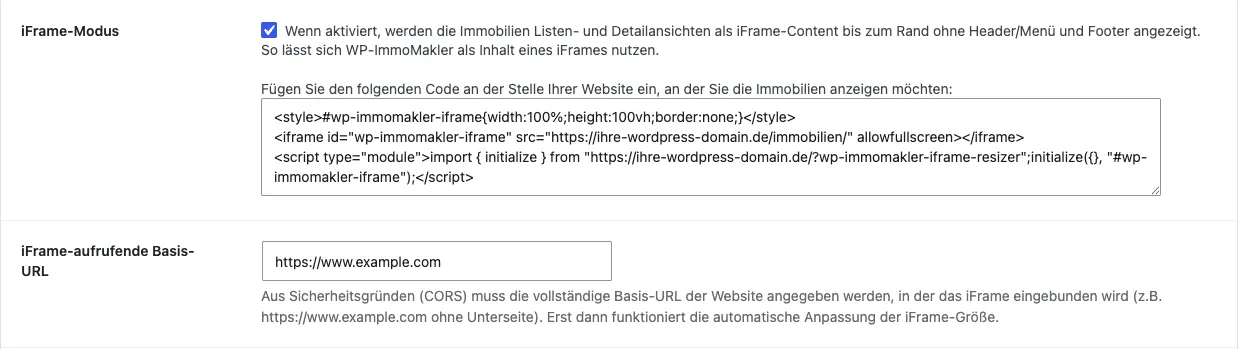
Justo debajo de la opción Modo iFrame, WP-ImmoMakler muestra un código de integración ya preparado. Para Wix, en la variante recomendada solo necesita de él la dirección de su lista de inmuebles — es decir, el valor tras src= en la etiqueta <iframe>, por ejemplo https://su-dominio-wordpress.es/inmuebles/.
En la variante recomendada puede dejar vacío el campo URL base que llama al iFrame. Solo se necesita para la variante B, más abajo.
Paso 2: incrustar los inmuebles en Wix
Sección titulada «Paso 2: incrustar los inmuebles en Wix»Variante A: incrustar como sitio web (recomendada)
Sección titulada «Variante A: incrustar como sitio web (recomendada)»En esta variante, Wix incrusta la lista de inmuebles directamente a través de su dirección. No tiene que copiar ningún código y no depende de otros ajustes.
-
Añadir una incrustación
Abra la página deseada en el editor de Wix y haga clic a la izquierda en Añadir → Insertar código → Incrustaciones populares → Incrustar un sitio web.
-
Introducir la dirección
Haga clic en Cambiar dirección del sitio web e introduzca en ¿Dirección del sitio web? la dirección de su lista de inmuebles, por ejemplo
https://su-dominio-wordpress.es/inmuebles/. -
Aplicar
Haga clic en Aplicar.
Variante B: usar el código de integración
Sección titulada «Variante B: usar el código de integración»Alternativamente, puede pegar el código de integración de los ajustes de WP-ImmoMakler. En Wix esto no ofrece ninguna ventaja visible, pero es el camino más evidente si ya ha copiado el código.
-
Añadir una incrustación
En el editor de Wix, haga clic en Añadir → Insertar código → Incrustaciones populares → Incrustar HTML.
-
Pegar el código
Haga clic en Introducir código HTML, pegue el código copiado en el campo Añadir código aquí (solo HTTPS) y haga clic en Aplicar.
-
Introducir la URL base
Wix no entrega el código incrustado desde su propio dominio, sino desde una dirección de Wix en
filesusr.com, por ejemplohttps://www-example-com.filesusr.com. Exactamente esta dirección — no la de su sitio web de Wix — debe introducirse en WP-ImmoMakler en el campo URL base que llama al iFrame.Así la encontrará: publique la página, ábrala en el navegador y abra las herramientas de desarrollo (en Chrome y Firefox con F12). Busque
filesusr.comen el código fuente y copie la dirección hasta.filesusr.cominclusive, sin la ruta que le sigue.
Paso 3: definir el tamaño
Sección titulada «Paso 3: definir el tamaño»En el editor de Wix, arrastre el área incrustada por los tiradores hasta el ancho y el alto deseados. Para la lista de inmuebles se recomienda el ancho completo del contenido y una altura de al menos unos 800 píxeles.
Wix gestiona la vista para dispositivos móviles por separado. En el editor, cambie arriba a la vista Móvil y compruebe de nuevo allí el ancho y el alto del área incrustada.
Si algo no funciona
Sección titulada «Si algo no funciona»- El área incrustada permanece vacía: compruebe que la dirección empiece por
https://y que se pueda abrir directamente en el navegador. Si un plugin de seguridad de su instalación de WordPress bloquea la incrustación en otros sitios (por ejemplo medianteX-Frame-Optionso una Content Security Policy), permita allí a Wix como sitio que incrusta. - Se ven la cabecera, el menú y el pie de página de la instalación de WordPress: el modo iFrame no está activado o los ajustes no se guardaron. Después, vacíe en su caso la caché de su instalación de WordPress.
- La lista de inmuebles parece cortada: aumente la altura del área incrustada en el editor de Wix — tanto en la vista de escritorio como en la móvil.
Opciones de alojamiento
Sección titulada «Opciones de alojamiento»Puede configurar la integración usted mismo o encargársela a su agencia. Como alternativa, ofrecemos un servicio de configuración que se encarga de la integración visual del plugin en el diseño de su sitio web de Wix. La instalación de WordPress puede funcionar en su propio servidor o en el nuestro.
Si tiene preguntas sobre la configuración, póngase en contacto con nuestro equipo de soporte.