

Lista de favoritos
La lista de favoritos permite a los visitantes de su sitio web guardar inmuebles de interés y consultarlas posteriormente de forma agrupada. Los inmuebles guardados se almacenan en una cookie del navegador y están accesibles bajo una URL propia. La lista de favoritos está disponible a partir de la licencia PLUS. Puede contratar una actualización en cualquier momento y solo paga la diferencia. Si está interesado en una actualización, póngase en contacto con nuestro Soporte.
Activar la lista de favoritos
Sección titulada «Activar la lista de favoritos»Navegue a Backend de WordPress → WP-ImmoMakler → Ajustes → Lista de favoritos y active la opción “Activar lista de favoritos”. A continuación, aparecerá un botón “Guardar” en cada inmueble, tanto en la vista de lista como en la vista de detalle.
Configuración
Sección titulada «Configuración»En el backend de su sitio web (wp-admin) → WP-ImmoMakler → Ajustes → Lista de favoritos están disponibles las siguientes opciones:
| Opción | Descripción |
|---|---|
| Activar lista de favoritos | Muestra el botón de favoritos en las vistas de archivo y exposé |
| Botón de favoritos solo para inmuebles disponibles | Oculta el botón en inmuebles de referencia y inmuebles ya comercializadas |
| Activar “Compartir lista de favoritos” | Añade sobre la lista de favoritos un enlace copiable que se puede compartir por correo electrónico o redes sociales |
| Formulario de contacto debajo de la lista de favoritos | Muestra un formulario de contacto conjunto para consultar sobre todos los inmuebles guardados |
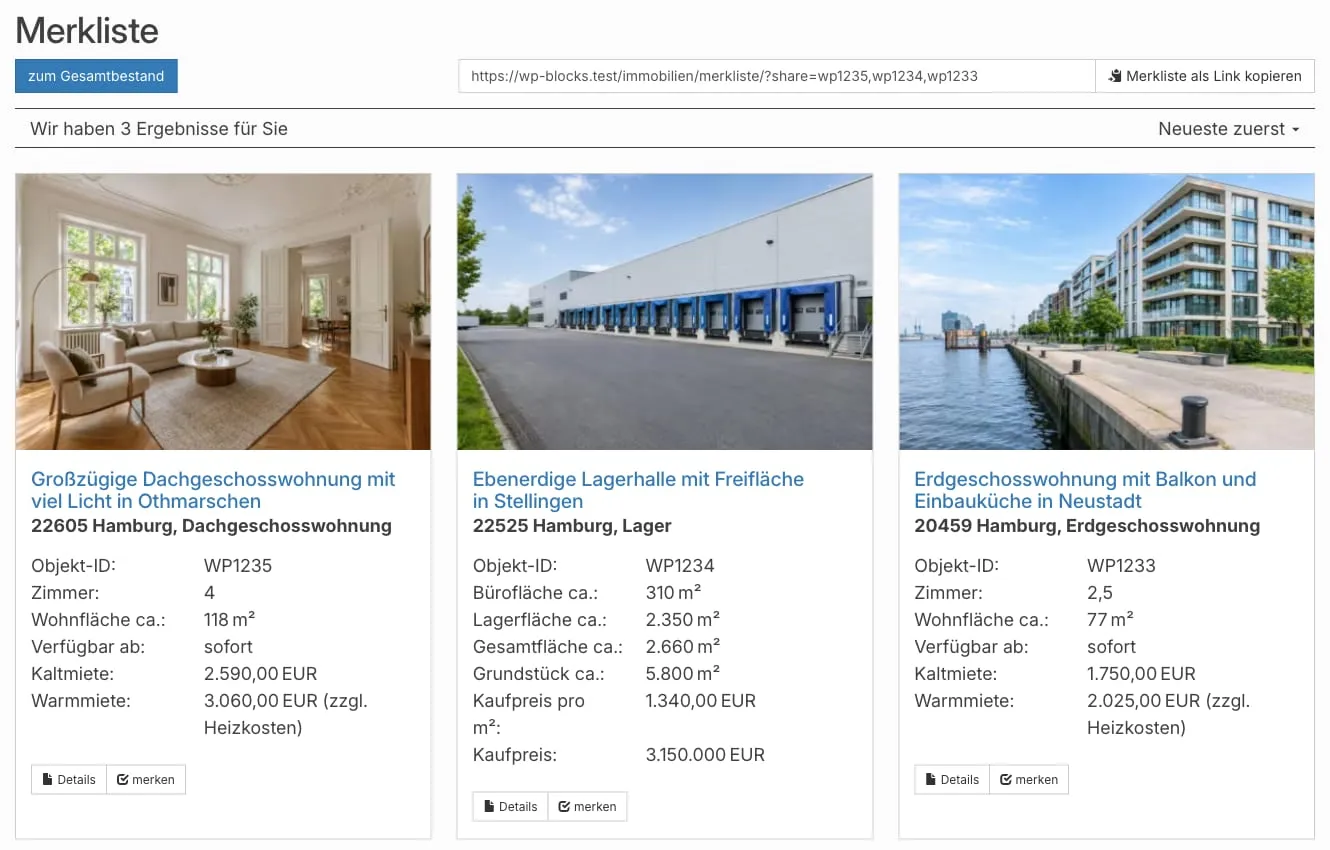
Página de la lista de favoritos
Sección titulada «Página de la lista de favoritos»La lista de favoritos está accesible automáticamente en la siguiente URL (la ruta exacta depende del slug de inmuebles que haya configurado):
/immobilien/merkliste/También puede probar la lista de favoritos en nuestra página de demostración.
Botón de favoritos en Page Builders
Sección titulada «Botón de favoritos en Page Builders»Si crea su lista de inmuebles o la vista de detalle con un Page Builder, añada el botón de favoritos como elemento independiente: Inmueble: botón Guardar está disponible en Gutenberg, Elementor, Divi 4 y 5, Bricks, WPBakery, Enfold y Avada. Encaja tanto en las tarjetas de un loop, por ejemplo como corazón en una esquina de la imagen, como en la vista de detalle.
| Ajuste | Descripción |
|---|---|
| Presentación | Solo icono o Icono y texto |
| Icono | Corazón, estrella o marcador. Mientras el inmueble no esté guardado, el icono aparece como contorno; después, relleno |
| Etiquetado | Texto del botón; si no se introduce nada, “Merken”. Con Solo icono, los lectores de pantalla leen la etiqueta en voz alta |
| Color del icono (guardado) | Color del icono relleno, por ejemplo rojo para un corazón. Sin indicación, el icono adopta el color del texto |
Diseñar como botón
Sección titulada «Diseñar como botón»Puede hacer que el botón de guardar tenga el aspecto de un botón de su tema, con borde o relleno, sin CSS propio. Esto vale para ambas presentaciones: con Icono y texto resulta un botón clásico; con Solo icono, por ejemplo, un corazón sobre un disco redondo en el que se puede hacer clic en su conjunto. Encontrará los ajustes en los ajustes de diseño del elemento, en la mayoría de los Page Builders bajo Estilo de botón. Si los deja vacíos, el botón permanece como está.
| Ajuste | Descripción |
|---|---|
| Color de fondo | Rellena el botón, por ejemplo con el color de acento de su tema |
| Color del texto | Color del texto y del icono. En Gutenberg, Elementor, Bricks y Divi se ajusta con el color del texto o de la fuente del elemento |
| Color del borde | Color del borde. Sin ancho de borde, el borde mide 1 px |
| Ancho del borde | En px, por ejemplo 2 |
| Radio de esquina | En px o %, por ejemplo 4 para esquinas ligeramente redondeadas o 50% para un botón redondo |
| Distancia interior | Distancia entre el borde y el contenido, por ejemplo “10px 20px”: 10 px arriba y abajo, 20 px a izquierda y derecha |
| Ancho completo | El botón ocupa todo el ancho, con su contenido centrado |
Para un botón con borde, defina el color del borde, el radio de esquina y la distancia interior; para uno relleno, añada además el color de fondo y un color de texto adecuado. Para un corazón sobre un disco redondo, elija Solo icono, un color de fondo como el blanco, el radio de esquina 50% y una distancia interior como 10px; el color del texto colorea entonces el corazón. En el bloque de Gutenberg, el radio de esquina se ajusta en px; un valor de al menos la mitad del tamaño del botón lo hace redondo. En Bricks, los ajustes propios de Bricks Borde (ancho, color, radio de esquina) y Relleno agrupan estos valores.
El tamaño y el color del icono dependen de la fuente del elemento, que usted define en los ajustes de diseño de su Page Builder. El botón solo aparece si la lista de favoritos está activada y no en inmuebles de referencia. Si está activada la opción “Botón de favoritos solo para inmuebles disponibles”, tampoco aparece en inmuebles intermediados.
Indicador de la lista de favoritos en la navegación
Sección titulada «Indicador de la lista de favoritos en la navegación»Para que los visitantes puedan acceder a su lista de favoritos desde cualquier página, muestre en el encabezado o en la navegación un enlace a la lista de favoritos con el número de inmuebles guardados.
Contador de la lista de favoritos en Page Builders
Sección titulada «Contador de la lista de favoritos en Page Builders»En Gutenberg, Elementor, Divi 4 y 5, Bricks, WPBakery, Enfold y Avada existe para ello el elemento Contador de la lista de favoritos. Encaja tanto en una plantilla de encabezado como en cualquier otra ubicación de su sitio web.
| Ajuste | Descripción |
|---|---|
| Presentación | Icono y cantidad o Icono, texto y cantidad |
| Icono | Corazón, estrella o marcador, a juego con el botón de favoritos |
| Etiquetado | Texto del enlace; si no se introduce nada, “Merkliste”. Con Icono y cantidad, los lectores de pantalla leen la etiqueta en voz alta |
| Mostrar también con la lista de favoritos vacía | Sin este ajuste, el contador solo aparece cuando el visitante ha guardado un inmueble |
| Color de fondo de la cantidad, color del texto de la cantidad | Colores del número. Sin indicación, aparece con un borde en el color del texto |
El tamaño y el color del icono y del texto dependen de la fuente del elemento, que usted define en los ajustes de diseño de su Page Builder. El contador solo aparece si la lista de favoritos está activada. En el editor siempre es visible, incluso si su propia lista de favoritos está vacía.
Shortcode
Sección titulada «Shortcode»En cualquier otra ubicación, por ejemplo en un widget de texto, utilice el shortcode:
[immomakler-cart-indicator]El shortcode renderiza un botón con badge que muestra la cantidad actual de inmuebles guardados.
El elemento y el shortcode leen la cantidad en cada carga de página de la cookie de la lista de favoritos del visitante, de modo que es correcta incluso con una caché de página. Si el visitante hace clic en un botón de favoritos, el número cambia al instante.
Compartir la lista de favoritos
Sección titulada «Compartir la lista de favoritos»Cuando la opción “Compartir lista de favoritos” está activada, aparece sobre la lista de favoritos un campo de entrada con un enlace copiable. Este enlace contiene todos los IDs de los inmuebles actualmente guardadas como parámetros y puede compartirse con terceros, quienes podrán acceder a la misma selección de inmuebles sin necesidad de cookie propia.
Personalizar el texto del botón
Sección titulada «Personalizar el texto del botón»El texto predeterminado “merken” se puede personalizar mediante un filtro en el archivo functions.php del WP-ImmoMakler Child-Skin-Plugin:
add_filter( 'immomakler_cart_add_to_cart', function() { return 'auf Merkliste';} );Personalizar las clases de iconos
Sección titulada «Personalizar las clases de iconos»Los iconos del botón de favoritos (activado/desactivado) utilizan Bootstrap Glyphicons y se pueden modificar mediante filtros. Por favor, añada los siguientes filtros en el archivo functions.php de su WP-ImmoMakler Child-Skin-Plugin:
add_filter( 'immomakler_cart_checked_class', function() { return 'glyphicon-heart';} );add_filter( 'immomakler_cart_unchecked_class', function() { return 'glyphicon-heart-empty';} );WP-ImmoMakler incluye estos glyphicons: glyphicon-heart, glyphicon-heart-empty, glyphicon-star, glyphicon-star-empty, glyphicon-bookmark, glyphicon-check, glyphicon-unchecked, glyphicon-ok, glyphicon-link y glyphicon-file. Para utilizar otro glyphicon, active la opción “Vollständiges Bootstrap CSS und vollständige glyphicons verwenden”; véase Ajustes: Presentación.