

Crear un ID de mapa de Google Maps
PLUS Un ID de mapa (en inglés «Map ID») es un identificador bajo el cual Google guarda en la nube el estilo de su mapa y la configuración de este. Por tanto, ya no diseña el mapa en el código de programación de su sitio web, sino en la Google Cloud Console: su sitio web solo transmite el ID de mapa. Desde 2024, Google gestiona los estilos de mapa de Google personalizados exclusivamente por esta vía; el antiguo JSON de estilo ya no es compatible con los marcadores de mapa actuales.
Para qué utiliza WP-ImmoMakler el ID de mapa
Sección titulada «Para qué utiliza WP-ImmoMakler el ID de mapa»- Estilo de mapa individual: los colores, las etiquetas y los puntos de interés que se muestran en sus mapas.
- Resaltado de zonas de código postal: la superficie coloreada que WP-ImmoMakler dibuja en lugar de un radio cuando un inmueble no tiene una dirección exacta. Esta función requiere un ID de mapa con las capas de elementos correspondientes habilitadas; véase Habilitar zonas de código postal.
- Mapas estáticos: el ID de mapa también se transmite a la imagen de vista previa de la casilla de consentimiento y a los mapas de los exposés en PDF.
Mientras no registre su propio ID de mapa, WP-ImmoMakler dibuja los mapas con un ID de mapa incluido en el estilo predeterminado de Google. Por tanto, no necesita configurar nada si le basta con el aspecto predeterminado y no desea resaltar zonas de código postal.
Requisitos
Sección titulada «Requisitos»- Un proyecto de Google Cloud con una cuenta de facturación vinculada y la API de Maps JavaScript habilitada; véase Crear claves de API de Google Maps.
- Necesita el rol de Editor o Propietario en este proyecto; de lo contrario no podrá crear un ID de mapa.
- El ID de mapa y la clave de API deben estar en el mismo proyecto de Google Cloud. Google no acepta un ID de mapa de otro proyecto; esta es la causa más frecuente de que un mapa permanezca en gris tras introducir el ID de mapa.
Crear un ID de mapa
Sección titulada «Crear un ID de mapa»-
Abrir la gestión de mapas
Acceda a la página Gestión de mapas en la Google Cloud Console y seleccione arriba su proyecto: el mismo proyecto en el que se encuentran sus claves de API de Google Maps.
-
Crear un ID de mapa
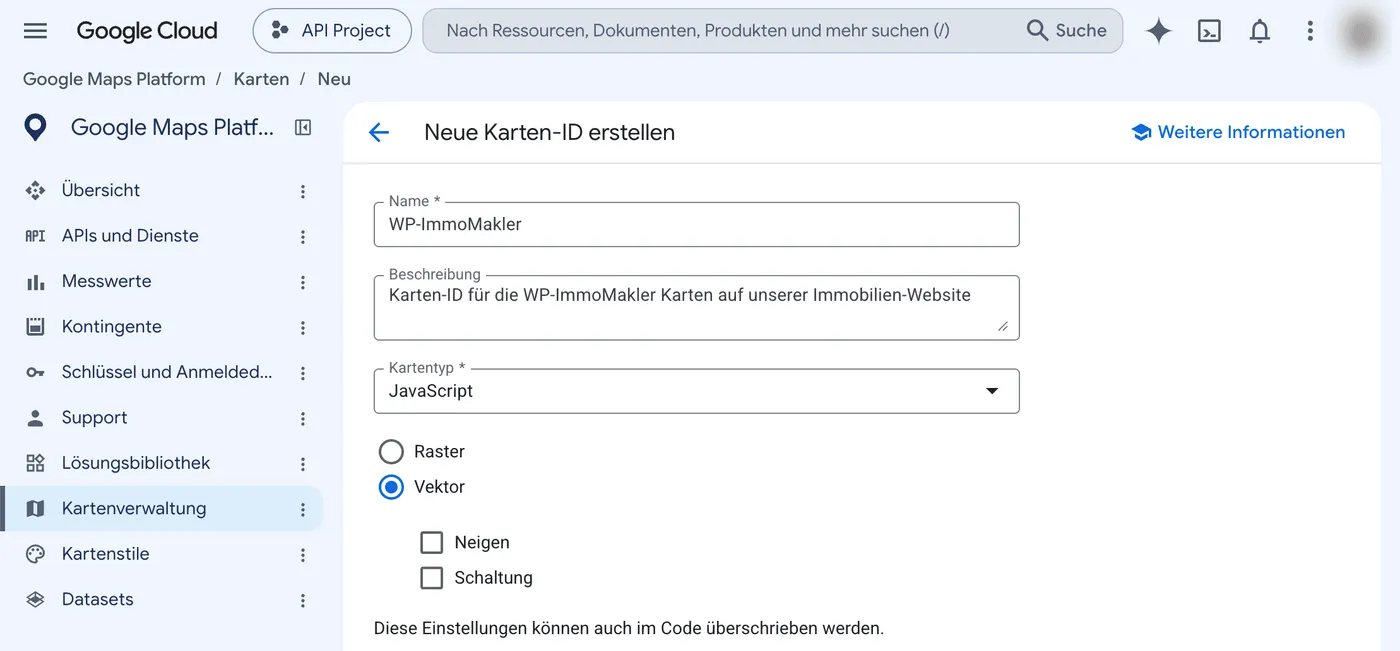
Haga clic en Crear ID de mapa y rellene el formulario:
- Nombre: un nombre descriptivo, por ejemplo el nombre de su sitio web.
- Descripción (opcional): para qué está pensado el ID de mapa.
- Tipo de mapa: JavaScript. Esta es la plataforma con la que WP-ImmoMakler dibuja los mapas en el navegador de sus visitantes.
- Tipo de renderización: Vectorial. El resaltado de zonas de código postal solo funciona con mapas vectoriales; la opción Ráster es el valor predeterminado de Google, pero no puede dibujar estas superficies.
WP-ImmoMakler no establece por sí mismo las opciones Inclinación y Rotación. Si están activadas, los visitantes pueden inclinar y girar el mapa; para las zonas de código postal no tienen ninguna importancia.
-
Guardar
Haga clic en Guardar. El ID de mapa aparece entonces en la lista como una cadena de letras y cifras. Este valor lo introducirá más adelante en WP-ImmoMakler.
Crear y vincular un estilo de mapa
Sección titulada «Crear y vincular un estilo de mapa»Un ID de mapa recién creado muestra al principio el estilo predeterminado de Google. Su propio aspecto lo define en un estilo de mapa, que después vincula con el ID de mapa.
-
Crear un estilo
Abra la página Estilos de mapa y haga clic en Crear estilo. Elija uno de los estilos de Google como punto de partida (Claro u Oscuro, opcionalmente Monocromo) y haga clic en Personalizar para editar colores, etiquetas y la visibilidad de elementos individuales del mapa, como los puntos de interés.
-
Guardar el estilo
Haga clic en Guardar y, en el diálogo Guardar y publicar estilo de mapa, asigne un nombre y, opcionalmente, una descripción.
-
Vincular el estilo con el ID de mapa
Vuelva a Gestión de mapas y abra su ID de mapa. Haga clic en Editar dentro del apartado Estilos de mapa, elija su estilo, confirme con Listo y guarde.
Habilitar zonas de código postal
Sección titulada «Habilitar zonas de código postal»El resaltado en color de las zonas de código postal no lo dibuja WP-ImmoMakler, sino el propio Google: las superficies proceden de las llamadas capas de elementos de Google (en inglés «feature layers»), que se habilitan por estilo de mapa. WP-ImmoMakler únicamente indica qué zonas deben colorearse.
-
Añadir capas de elementos
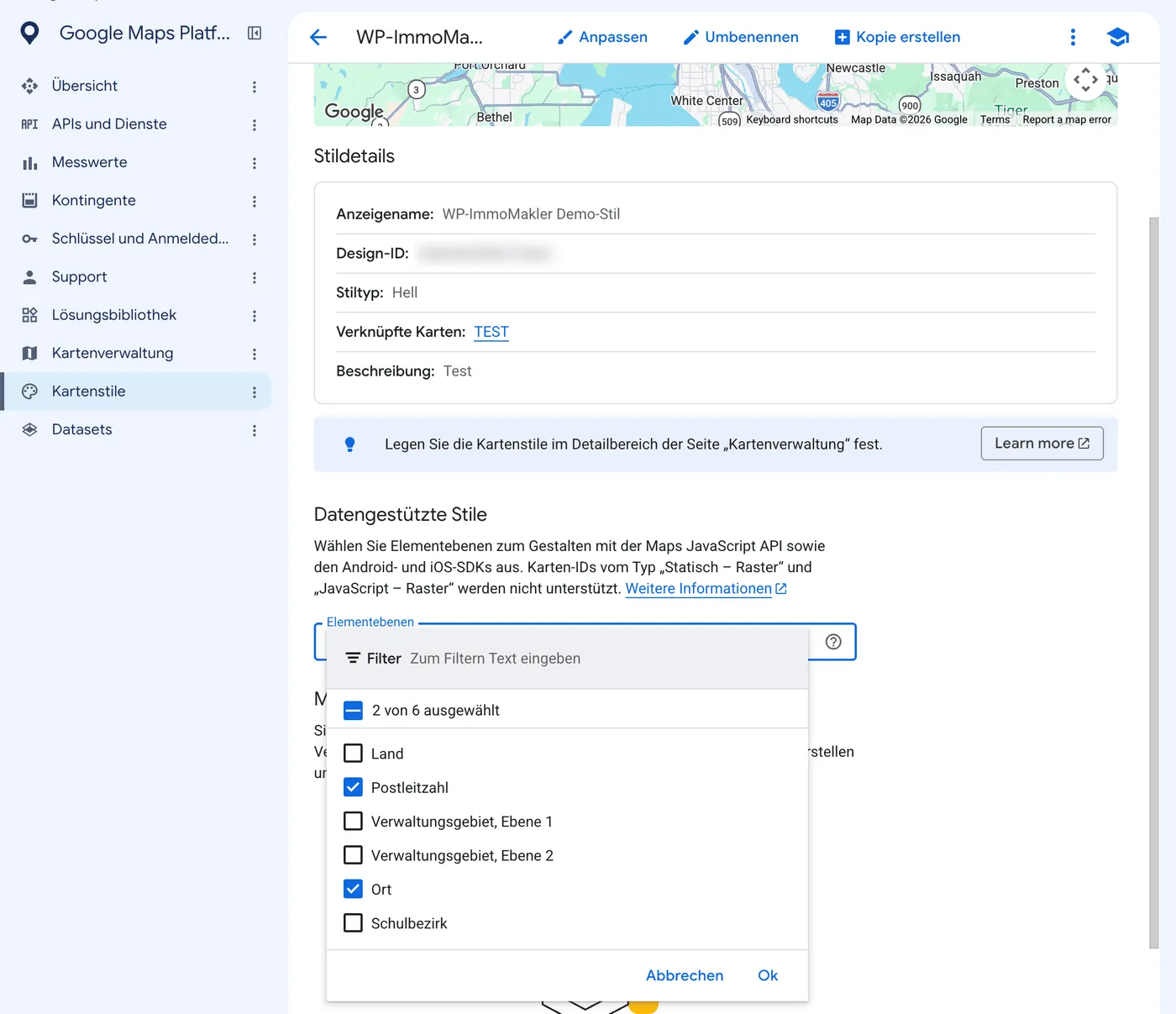
Abra su estilo en la página Estilos de mapa y despliegue el selector Capas de elementos. Active:
- Código postal (
POSTAL_CODE) — para inmuebles de los que solo se conoce la zona de código postal. - Localidad (
LOCALITY) — para inmuebles de los que solo se conoce la localidad.
Active únicamente estas dos capas. Cada capa adicional cuesta tiempo de carga sin que WP-ImmoMakler la utilice.
- Código postal (
-
Guardar
Haga clic en Guardar. La activación se aplica al estilo de mapa, no al ID de mapa; por tanto, solo surte efecto una vez que el estilo esté vinculado con su ID de mapa como se ha descrito antes.
Introducir el ID de mapa en WP-ImmoMakler
Sección titulada «Introducir el ID de mapa en WP-ImmoMakler»-
Registrar el ID de mapa
Introduzca el ID de mapa en el backend de su sitio web (wp-admin) en WP-ImmoMakler → Integraciones → Mapas, en el campo ID de mapa de Google Maps (ID de mapa), y guarde. En la misma página encontrará, en Prueba de la visualización del mapa, un mapa de prueba dibujado exactamente con los ajustes que también se aplican en su sitio web.
-
Elegir Google Maps como proveedor de mapas
El resaltado solo está disponible con Google Maps. Compruebe en el Customizer, en WP-ImmoMakler → Mapas, que el Proveedor de mapas configurado sea Google Maps.
-
Activar el resaltado
Active en el Customizer, en WP-ImmoMakler → Mapas, la opción Destacar las zonas de código postal. La superficie se colorea con el color de su marcador, y el mapa aleja el zoom lo suficiente para mostrar toda la zona.
-
Asegurar la geocodificación a través de Google
WP-ImmoMakler determina a qué zona pertenece un inmueble a partir de la geocodificación de Google al guardar el inmueble; los inmuebles existentes se completan poco a poco en segundo plano. Asegúrese, en WP-ImmoMakler → Integraciones → Servicios de geolocalización, de que Google esté configurado como servicio de geocodificación y de que la clave de API del lado del servidor esté registrada. Otros servicios de geocodificación no proporcionan el identificador de zona de Google necesario para ello.
Si el resaltado no aparece
Sección titulada «Si el resaltado no aparece»Si en la página de detalle sigue apareciendo el radio semitransparente en lugar de la superficie coloreada, revise estos puntos en orden:
- ¿Se encuentra el ID de mapa en el mismo proyecto de Google Cloud que su clave de API del lado del navegador?
- ¿Es el tipo de renderización del ID de mapa Vectorial y no Ráster? De no ser así, cree un ID de mapa con el tipo de renderización Vectorial e introdúzcalo.
- ¿Está el estilo de mapa con las capas de elementos habilitadas realmente vinculado a este ID de mapa?
- ¿Se encuentra el inmueble en un país para el que Google proporciona las zonas (véase más arriba)?
- ¿Tiene el inmueble siquiera una ubicación aproximada? En un inmueble con dirección completa, el mapa muestra deliberadamente solo el marcador; en ese caso no se ve ni el radio ni la superficie.
- ¿El cambio en el estilo de mapa se realizó hace menos de unas horas? Los cambios de estilo de Google tardan un tiempo en implementarse por completo.
Si su mapa no encuentra la capa habilitada, WP-ImmoMakler dibuja en su lugar el radio; el mapa sigue siendo utilizable en cualquier caso.