

Datos dinámicos (Block Bindings)
Con los Block Bindings de WordPress conecta los bloques estándar del editor directamente con los datos de un inmueble. Un párrafo muestra entonces el precio de venta, un botón enlaza al plano, un bloque de imagen muestra la foto de portada — sin necesidad de utilizar para ello un bloque propio de WP-ImmoMakler.
Esto es el equivalente a los Dynamic Tags de Elementor y Bricks, y al contenido dinámico de Enfold y Divi: los mismos campos, solo que en el editor de WordPress.
Cómo conectar un bloque
Sección titulada «Cómo conectar un bloque»-
Marcar el bloque
Marque en el editor el bloque que desea conectar — Párrafo, Título, Elemento de lista, Imagen o Botón.
-
Abrir Atributos
Abra en la barra lateral derecha el panel Atributos.
-
Elegir el atributo
Seleccione el atributo que debe recibir los datos (en un botón, por ejemplo, URL o Texto).
-
Elegir el campo
Elija en la lista uno de los grupos de WP-ImmoMakler y dentro de él el campo deseado.
El bloque muestra el valor del inmueble que se está mostrando en ese momento. En una página de plantilla, ese es el inmueble consultado, no la propia página de plantilla.
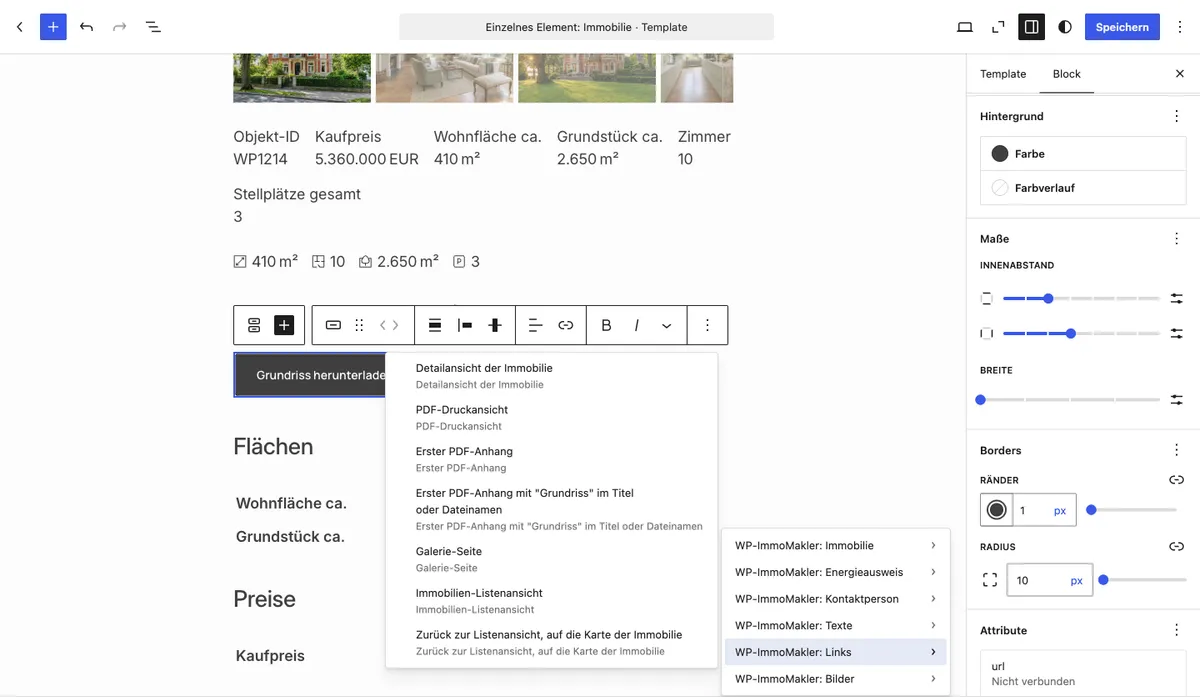
Grupos disponibles
Sección titulada «Grupos disponibles»| Grupo | Contenido |
|---|---|
| WP-ImmoMakler: Inmueble | Todos los datos del inmueble, incluyendo superficies y precios |
| WP-ImmoMakler: Certificado energético | Los campos del certificado energético, para todos los países |
| WP-ImmoMakler: Persona de contacto | Los datos de la persona de contacto |
| WP-ImmoMakler: Textos | Título, subtítulo, tipo de comercialización, estado, el precio principal con su denominación (por ejemplo “Alquiler sin gastos” y “1.510,00 EUR”), en un inmueble de referencia el resultado de la intermediación (“vendido con éxito” o “alquilado con éxito”) y el mismo aviso como frase completa (“Este inmueble ya se ha vendido con éxito.”), en los inmuebles reservados, vendidos o alquilados el aviso correspondiente (“Este inmueble está reservado.”), los cuatro textos de descripción, el equipamiento como lista, así como el título y el título de resultado de búsqueda de la vista de lista |
| WP-ImmoMakler: Enlaces | Vista de detalle del inmueble, vista de impresión del PDF, primer archivo PDF adjunto, primer archivo PDF adjunto con “plano” en el título o nombre de archivo, página de la galería, vista de lista de inmuebles y un enlace “volver a la vista de lista” que lleva a los visitantes de vuelta a la lista de la que provienen y allí se desplaza hasta la tarjeta del inmueble |
| WP-ImmoMakler: Imágenes | Foto de portada, foto de la persona de contacto, las primeras cinco fotos del inmueble y los primeros tres planos — cada uno como la URL de la imagen |
Qué bloques se pueden conectar
Sección titulada «Qué bloques se pueden conectar»WordPress determina qué bloques y atributos admiten Block Bindings:
| Bloque | Atributos |
|---|---|
| Párrafo, título, elemento de lista | Contenido |
| Imagen | URL, Texto alternativo, Título, Leyenda |
| Botón | URL, Texto, Destino del enlace, Rel |
| Enlace de navegación | URL |
Todos los campos de WP-ImmoMakler proporcionan texto, por eso están disponibles para cada uno de estos atributos. Un campo de imagen proporciona la URL de la imagen en tamaño original — utilícelo para el atributo URL de un bloque de imagen.
Ejemplo: enlazar el plano como botón
Sección titulada «Ejemplo: enlazar el plano como botón»-
Añadir un botón
Añada un bloque Botón y rotúlelo, por ejemplo con “Ver plano”.
-
Elegir el atributo URL
Abra Atributos y seleccione URL.
-
Elegir el campo del plano
Elija el grupo WP-ImmoMakler: Enlaces y dentro de él Primer archivo PDF adjunto con “plano” en el título o nombre de archivo.
Si un inmueble tiene varios PDF adjuntos — por ejemplo un dosier y un certificado energético — este campo localiza específicamente el plano. Busca “plano” en el título y el nombre de archivo de los PDF adjuntos; no importan las mayúsculas ni minúsculas, y también se reconocen variantes como “planos” o “Grundriss_EG.pdf”.
Si un inmueble no tiene ningún PDF que coincida, el valor queda vacío.
También puede interesarle
Sección titulada «También puede interesarle»- Bloques de Gutenberg — resumen de todos los bloques de WP-ImmoMakler
- Crear página de detalle — crear la vista de detalle de un inmueble como plantilla
- Descargas y Enlaces — mostrar todos los archivos y enlaces de un inmueble como lista
- Datos del inmueble — mostrar los datos clave de un inmueble como lista de definición