

Asistente de configuración
Tras la instalación, el asistente de configuración le guía por los ajustes más importantes de WP-ImmoMakler. Se abre automáticamente justo después de activar el plugin; además, puede abrirlo en cualquier momento en el backend de su sitio web (wp-admin) en WP-ImmoMakler → Configuración inicial.
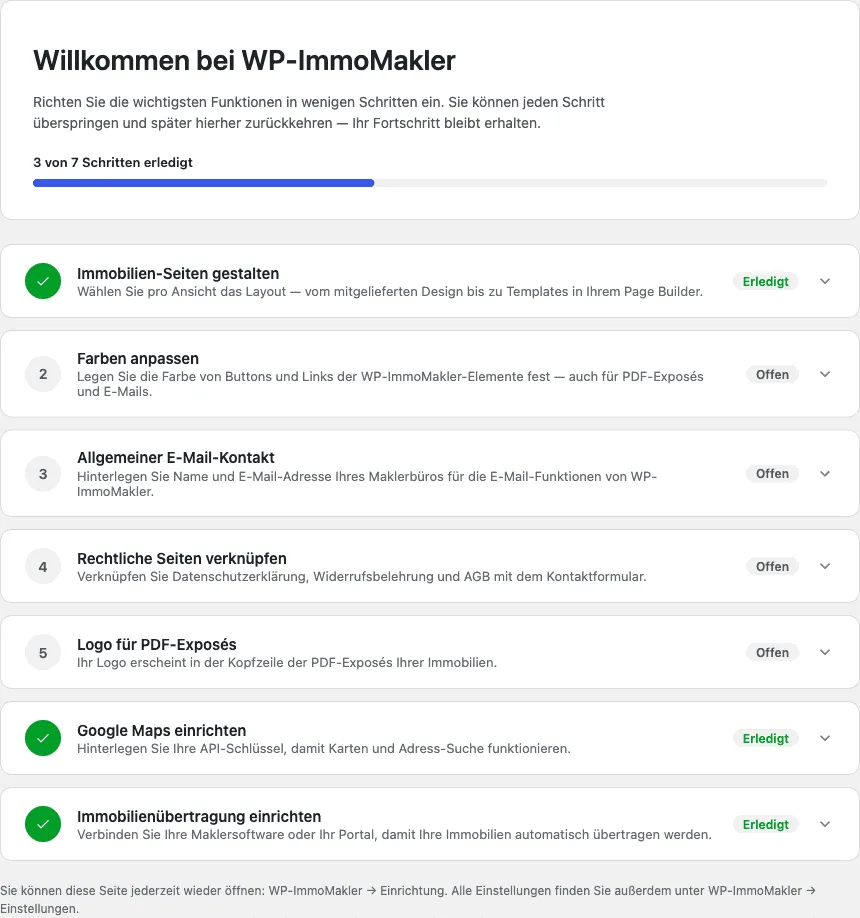
Qué pasos muestra la lista de comprobación depende de su sitio web: el logotipo para los expedientes en PDF existe en las ediciones PLUS, y el paso de Google Maps solo aparece si sus mapas se muestran con Google Maps.
Cómo funciona la lista de comprobación
Sección titulada «Cómo funciona la lista de comprobación»El asistente de configuración es una lista de comprobación, no un asistente de un solo uso:
- Cada paso se puede omitir. Haga clic en «Hacer más tarde» y vuelva en cualquier momento desde WP-ImmoMakler → Configuración inicial.
- El estado se determina en directo. Que un paso aparezca como «Hecho» o «Pendiente» se deduce directamente de su configuración actual. Los ajustes que realice en otro lugar, por ejemplo en WP-ImmoMakler → Ajustes, se reconocen aquí automáticamente como completados.
- Guardar sin cambiar de página. Cada paso se rellena y se guarda directamente en la lista de comprobación; el indicador de progreso se actualiza al instante.
- El elemento de menú muestra el progreso. Junto a Configuración inicial en el menú de WP-ImmoMakler aparece cuántos pasos están completados (por ejemplo, «3/6»). Cuando todos los pasos están completados, el indicador desaparece.
Todos los ajustes del asistente también se encuentran en las páginas de ajustes habituales: el asistente es un atajo, no un lugar de almacenamiento aparte.
Diseñar las páginas de inmuebles
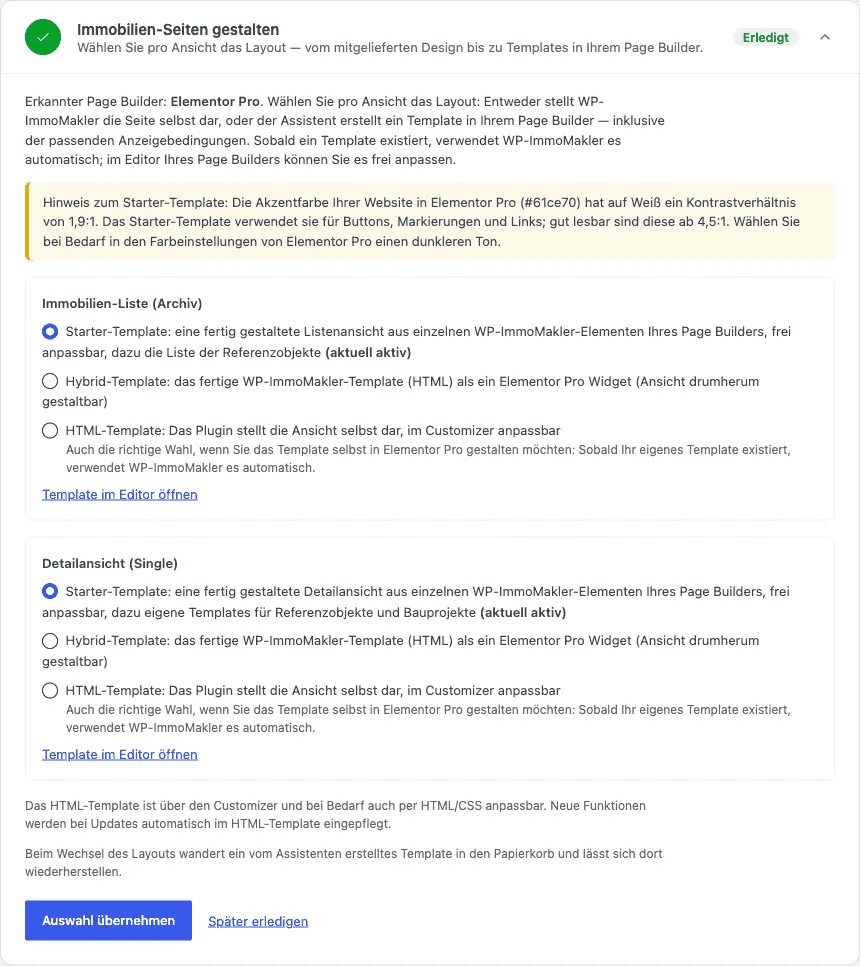
Sección titulada «Diseñar las páginas de inmuebles»En este paso elige el diseño de las páginas de inmuebles, por separado para la lista de inmuebles (el archivo) y para la vista de detalle. WP-ImmoMakler detecta su Page Builder y muestra, para cada vista, los diseños que admite:
| Diseño | Qué obtiene | Disponible para |
|---|---|---|
| Plantilla inicial | Una vista ya diseñada, compuesta por elementos individuales de WP-ImmoMakler de su Page Builder. Cada sección la mueve, modifica o elimina en el editor. | Avada, Elementor Pro, Editor del sitio de WordPress |
| Plantilla híbrida | Una plantilla en su Page Builder que contiene la vista terminada de WP-ImmoMakler (HTML) como un único elemento: en Elementor Pro un widget, en Divi un módulo, en el Editor del sitio un bloque. La vista que lo rodea la diseña libremente. | Todos los Page Builder compatibles |
| Plantilla HTML | El plugin muestra la vista por sí mismo, sin ninguna plantilla en su Page Builder. La ajusta en el Personalizador y, si es necesario, mediante HTML/CSS; las nuevas funciones se incorporan automáticamente con las actualizaciones. | Cualquier sitio web |
-
Elegir un diseño por vista
En Lista de inmuebles (archivo) y en Vista de detalle (individual) elija un diseño para cada una. Puede construir las dos vistas de forma distinta, por ejemplo la lista como plantilla inicial y la vista de detalle como plantilla HTML.
-
Aplicar la selección
Haga clic en Aplicar selección. Cuando el asistente crea una plantilla, también establece las condiciones de visualización adecuadas. Se aplica de inmediato a todas las páginas de inmuebles, incluidas las listas de categorías concretas como tipo de comercialización, tipo de inmueble o localidad.
-
Abrir la plantilla en el editor
Con Abrir la plantilla en el editor llega directamente al editor de su Page Builder. En Elementor Pro y Bricks la vista previa ya viene preconfigurada: la vista de detalle muestra uno de sus inmuebles, el archivo la lista de inmuebles.
En cuanto existe una plantilla, WP-ImmoMakler la utiliza automáticamente; no necesita cambiar nada. El paso se considera completado en cuanto se ha elegido un diseño para ambas vistas.
Plantillas iniciales
Sección titulada «Plantillas iniciales»Una plantilla inicial tiene la misma estructura en Avada, en Elementor Pro y en el Editor del sitio. Toma los colores y las fuentes de los ajustes globales de su Page Builder o tema. En la vista de estructura del editor, cada sección lleva un nombre, por ejemplo «Ubicación» o «Formulario de contacto».
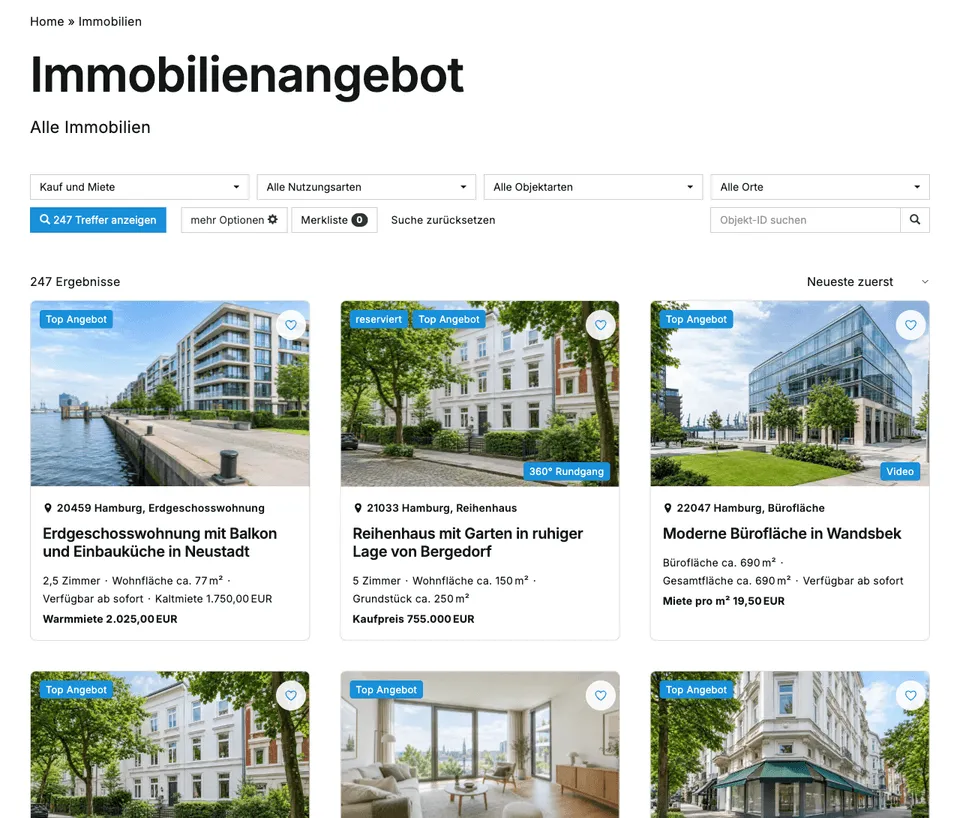
Con la plantilla inicial para la lista de inmuebles, el asistente crea:
- la lista de inmuebles con el mapa de la lista PLUS, migas de pan, título, subtítulo, descripción de la localidad o categoría, formulario de búsqueda PLUS, número de resultados con ordenación y los inmuebles en una cuadrícula de tres, dos o una columna según el ancho de pantalla,
- la lista de los inmuebles de referencia,
- la tarjeta de un inmueble que utilizan ambas listas y «Inmuebles similares»: imagen, etiquetas, botón de favoritos PLUS, ubicación, título y datos principales.
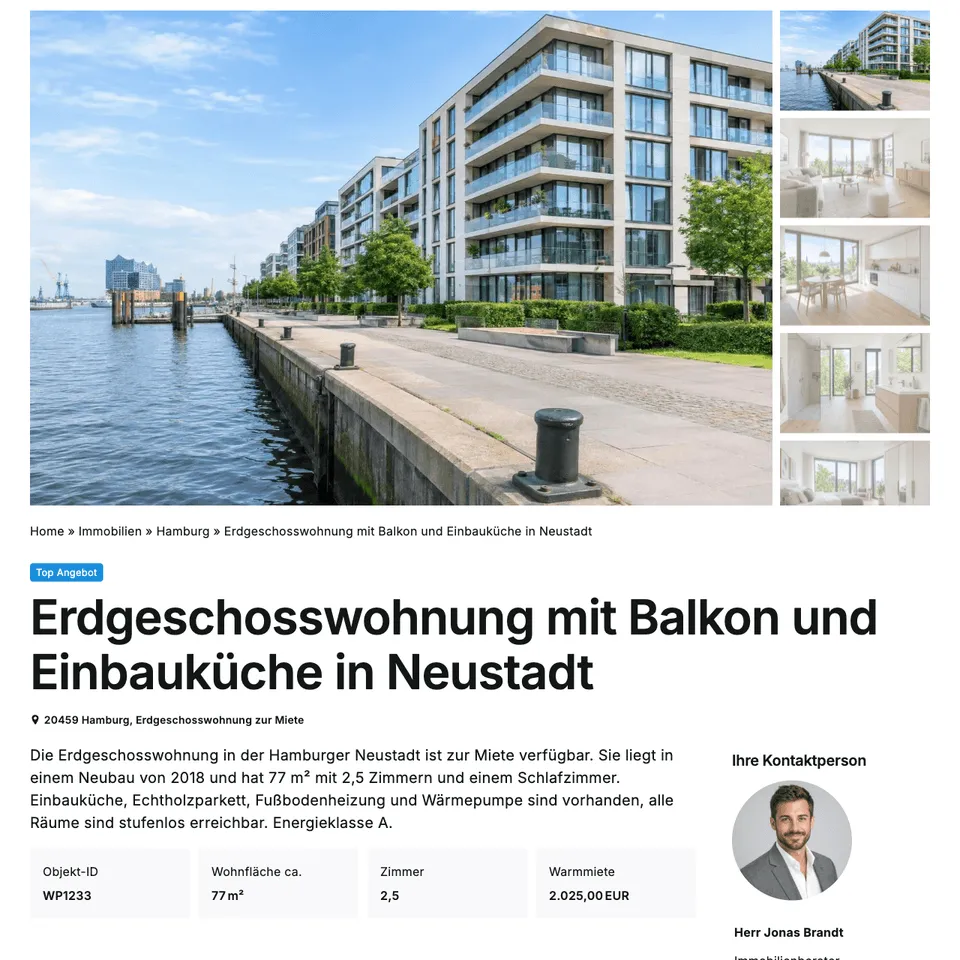
Con la plantilla inicial para la vista de detalle, el asistente crea tres plantillas: para inmuebles, para inmuebles de referencia y para proyectos de construcción. La plantilla de un inmueble contiene:
- galería de imágenes, migas de pan, etiquetas, título, ubicación, resumen y cuadros de datos principales,
- las secciones descripción del inmueble, vídeos, recorrido 360° PLUS, datos del inmueble, superficies, precios, equipamiento, planos, ubicación con mapa, certificado energético y otros datos,
- en la barra lateral, la persona de contacto con foto y datos de contacto, los botones Enviar consulta, Expediente en PDF PLUS y Guardar PLUS, así como descargas y enlaces,
- el formulario de contacto e «Inmuebles similares» PLUS,
- en la página de una unidad de un proyecto de construcción, además, la indicación del proyecto y de sus demás unidades.
Una sección sin contenido no aparece: un inmueble sin vídeos no muestra el título «Vídeos». Si un inmueble está reservado, vendido o alquilado, en la parte superior de la página aparece un aviso al respecto. El formulario de contacto, la persona de contacto junto a él y el botón Enviar consulta aparecen solo mientras el inmueble acepta consultas.
Dónde encuentra las plantillas en su Page Builder:
| Page Builder | Creado por el asistente |
|---|---|
| Avada | Layout Sections «WP-ImmoMakler Immobilie», «… Referenzobjekt», «… Projekt», «… Immobilienliste» y «… Referenzen», la Post Card «WP-ImmoMakler Immobilien-Karte» y los Avada Layouts que las asignan |
| Elementor Pro | En el Theme Builder, las mismas cinco plantillas como «Entrada individual» y «Archivo», además del Loop Item «WP-ImmoMakler Immobilien-Karte» |
| Editor del sitio | Las plantillas «Archivo: Immobilie», «Elemento individual: Immobilie», «Elemento individual: Referenzobjekt», «Elemento individual: Bauprojekt» y «Referenzen», con el encabezado y el pie de página de su tema |
Indicación sobre el contraste del color de acento
Sección titulada «Indicación sobre el contraste del color de acento»La plantilla inicial utiliza el color de acento de su sitio web para botones, etiquetas y enlaces. Si este color tiene sobre blanco una relación de contraste inferior a 4,5:1, el paso muestra una indicación con el valor medido. La plantilla inicial se puede crear igualmente; se lee mejor con un tono más oscuro en los ajustes de color de su Page Builder.
Si su sitio web ya tiene una plantilla propia
Sección titulada «Si su sitio web ya tiene una plantilla propia»El asistente no modifica las plantillas que usted mismo haya creado. Si su sitio web ya tiene una plantilla propia para una vista, el paso lo indica y la sigue utilizando.
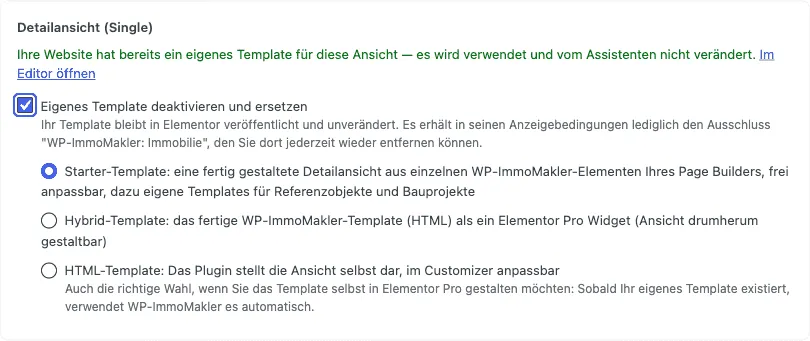
En Avada, en Elementor Pro y en el Editor del sitio puede reemplazarla por un diseño del asistente. Para ello marque la casilla Desactivar y reemplazar la plantilla propia y elija el diseño. Su plantilla no se elimina:
| Page Builder | Qué ocurre con su plantilla |
|---|---|
| Avada | La Layout Section permanece en la biblioteca de Avada y solo se quita del layout. Allí puede volver a asignarla en cualquier momento. |
| Elementor Pro | La plantilla permanece publicada y sin cambios. En sus condiciones de visualización se añade la exclusión «WP-ImmoMakler: Inmueble» o «WP-ImmoMakler: Todas las listas de inmuebles», que puede volver a quitar allí. |
| Editor del sitio | La plantilla se conserva en el Editor del sitio como plantilla propia, pero ya no se utiliza automáticamente para los inmuebles. |
Cambiar el diseño
Sección titulada «Cambiar el diseño»Su elección no es definitiva. Si cambia el diseño, una plantilla creada por el asistente pasa a la papelera, desde donde puede restaurarla.
Page Builder compatibles
Sección titulada «Page Builder compatibles»El asistente crea plantillas para:
- Avada: plantilla inicial y plantilla híbrida
- Elementor Pro (Theme Builder): plantilla inicial y plantilla híbrida
- Editor del sitio de WordPress (temas de bloques): plantilla inicial y plantilla híbrida
- Divi 4 y Divi 5 (Theme Builder): plantilla híbrida
- Bricks: plantilla híbrida
- Oxygen (versión 4): plantilla híbrida
- WPBakery Page Builder: plantilla híbrida. Con el tema Impreza se crea como plantilla de página de Impreza y se asigna en las opciones del tema; con otros temas como Salient, Bridge o BeTheme, como página de plantilla
- Enfold: plantilla híbrida como página de plantilla en el Advanced Layout Builder
Si utiliza Elementor sin Elementor Pro, un tema sin función de plantillas propia o un Page Builder sin sistema de plantillas como Beaver Builder, WP-ImmoMakler se encarga por sí mismo de mostrar las páginas de inmuebles. El paso muestra entonces un aviso y se considera completado. La visualización corresponde a la plantilla HTML.
Personalizar los colores
Sección titulada «Personalizar los colores»Los colores de este paso se aplican a todo lo que WP-ImmoMakler muestra por sí mismo: las páginas de inmuebles con el diseño incluido y en la plantilla híbrida, así como el formulario de contacto, los botones de búsqueda y PDF y los controles de la galería en los diseños de builder; además sirven como valor predeterminado para los expedientes en PDF y los correos electrónicos. Sin un ajuste propio, estos elementos aparecen en el azul predeterminado del diseño incluido; los demás colores de sus diseños siguen dependiendo de su tema o Page Builder.
Una plantilla inicial, en cambio, toma sus colores de su Page Builder: los botones, las etiquetas y los enlaces siguen sus colores globales. Los colores de este paso se aplican allí solo a las partes que WP-ImmoMakler muestra por sí mismo, como el formulario de contacto.
En este paso activa colores propios para enlaces y botones y los define con el selector de color:
- Color de enlaces y botones: preconfigurado con el color principal de su tema o Page Builder, siempre que WP-ImmoMakler detecte uno: el color de acento global de Elementor, el color de acento de Divi, el color 5 de la paleta global de Avada, el primer color de la primera paleta de colores de Bricks, el color primario del estilo de color de Impreza, el color de acento de Salient o el color de enlace o de acento de un tema de bloques.
- Color del texto en los botones: normalmente blanco, para que el texto siga siendo legible sobre botones de color.
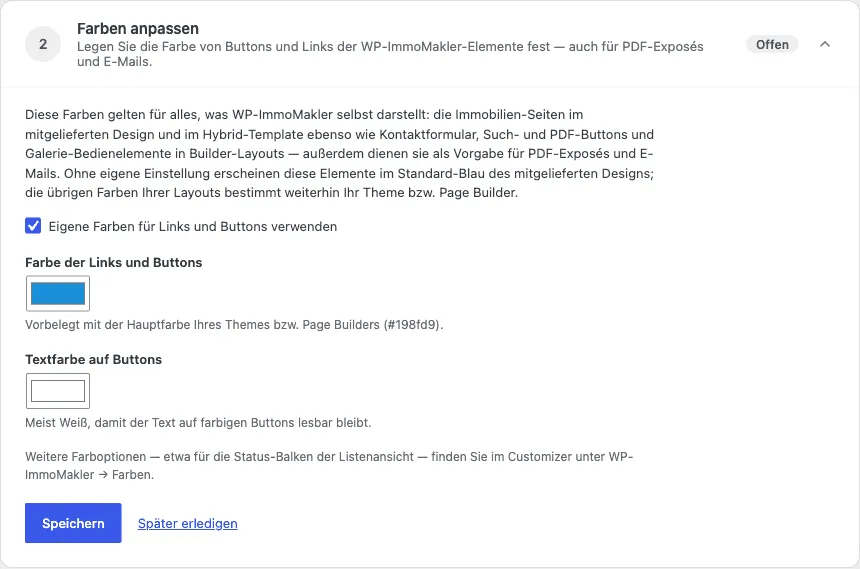
El paso se considera completado en cuanto se activan los colores propios. Encontrará más opciones de color, por ejemplo para las barras de estado de la vista de lista, en el Personalizador en WP-ImmoMakler → Colores.
Contacto general de correo electrónico
Sección titulada «Contacto general de correo electrónico»WP-ImmoMakler envía y recibe correos electrónicos en muchos puntos — desde el formulario de contacto, pasando por las notificaciones de importación, hasta el formulario de desistimiento. Sin un ajuste propio, WP-ImmoMakler utiliza para ello la dirección de correo electrónico del administrador de WordPress, que con frecuencia es la agencia que se ocupa del sitio web y no la oficina inmobiliaria. En este paso indique por ello el nombre y la dirección de correo electrónico de su oficina inmobiliaria como contacto general de correo electrónico.
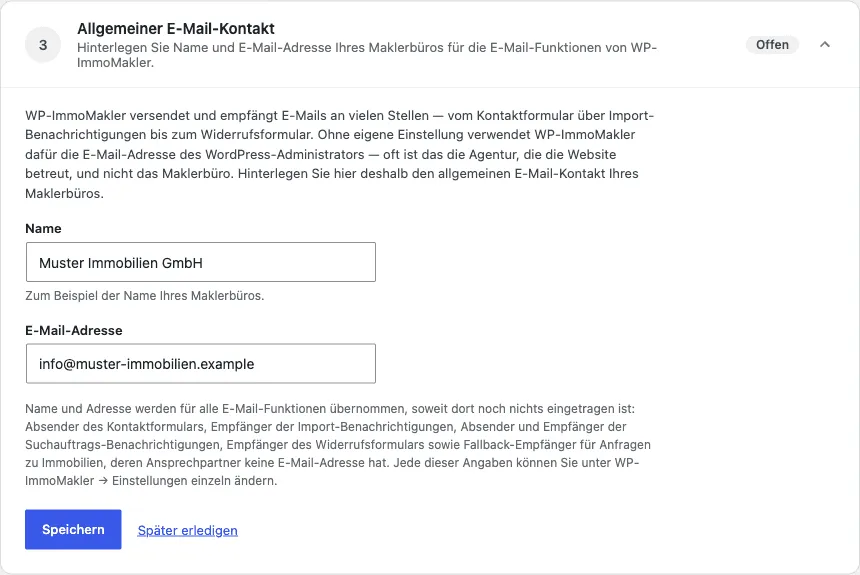
Al guardar, WP-ImmoMakler adopta el nombre y la dirección para todas las funciones de correo electrónico, siempre que allí todavía no haya nada indicado: como remitente del formulario de contacto, destinatario de las notificaciones de importación, remitente y destinatario de las notificaciones de alertas de búsqueda (PLUS) y destinatario del formulario de desistimiento. La dirección sirve además como destinatario alternativo para las consultas sobre inmuebles: estas se envían a la persona de contacto que se importó con el inmueble desde su software inmobiliario, y solo si allí no hay ninguna dirección de correo electrónico, al contacto general. Después puede modificar cada uno de estos datos por separado en los ajustes, por ejemplo en los ajustes del formulario de contacto.
Vincular las páginas legales
Sección titulada «Vincular las páginas legales»Para las consultas de consumidores necesita una política de privacidad y, por lo general, unas instrucciones de desistimiento. WP-ImmoMakler muestra en el formulario de contacto casillas que enlazan a estas páginas. En este paso selecciona las páginas correspondientes de su sitio web:
- Política de privacidad: si en WordPress ya hay una página de privacidad definida (Ajustes → Privacidad), WP-ImmoMakler la utiliza; el paso la muestra y enlaza al ajuste de WordPress. En caso contrario, elija aquí una página: su selección se guarda además como página de privacidad en los ajustes de WordPress.
- Instrucciones de desistimiento
- Condiciones generales: vincule su página de condiciones generales o elija “No tengo condiciones generales”: entonces WP-ImmoMakler elimina la casilla de las condiciones generales del formulario de contacto. Si más adelante selecciona una página, la casilla vuelve a aparecer.
El paso se considera completado en cuanto la política de privacidad y la información sobre el derecho de desistimiento están vinculadas y la cuestión de las condiciones generales está decidida: mediante una página vinculada o la opción «No tengo condiciones generales».
En los ajustes del formulario de contacto puede además indicar archivos PDF en lugar de páginas y adaptar los textos de las casillas.
Logotipo para los expedientes en PDF
Sección titulada «Logotipo para los expedientes en PDF»PLUS Este paso está disponible en las ediciones PLUS.
WP-ImmoMakler crea un expediente en PDF para cada inmueble. Suba aquí su logotipo desde la biblioteca de medios: aparece en el encabezado de cada página del PDF. Son adecuados los archivos SVG, PNG y JPG. El tamaño y la alineación del encabezado los ajusta en el backend de su sitio web (wp-admin) en WP-ImmoMakler → Ajustes → Vista de impresión del PDF.
Si su tema ya tiene un logotipo (logotipo del Personalizador), la selección viene preconfigurada con él: guarde para aplicarlo o elija otro logotipo. El paso se considera completado en cuanto se ha guardado un logotipo.
Configurar Google Maps
Sección titulada «Configurar Google Maps»Si sus mapas se muestran con Google Maps, WP-ImmoMakler necesita dos claves de API de Google Maps: una clave de navegador para mostrar el mapa y una clave de servidor para la geocodificación. Puede crear ambas gratis en la Google Cloud Console; la guía paso a paso le acompaña durante la configuración.
Como alternativa, active la casilla «Continuar sin clave de API» para usar la incrustación sencilla de Google Maps sin clave.
Qué servicio muestra sus mapas se elige en el Personalizador en WP-ImmoMakler → Mapas, en Proveedor de mapas; MapLibre funciona sin cuenta y sin clave. Encontrará más información en Mapas y Servicios de geolocalización.
Configurar la transferencia de inmuebles
Sección titulada «Configurar la transferencia de inmuebles»Sus inmuebles se gestionan por lo general en su software inmobiliario o en su portal; WP-ImmoMakler los toma de allí automáticamente, mediante una transferencia OpenImmo o una interfaz directa, por ejemplo onOffice, Propstack o ImmobilienScout24. Como alternativa, también puede crear inmuebles directamente en WordPress. Este último paso enlaza la guía adecuada: cómo configurar la transferencia para su software se explica en la vista general del software CRM.
El estado de las transferencias lo ve en el backend de su sitio web (wp-admin) en WP-ImmoMakler → Importador de inmuebles. El paso se considera completado en cuanto hay inmuebles en su sitio web.