

WPForms
WP-ImmoMakler puede utilizar un formulario de WPForms existente como formulario de contacto para inmuebles. Las consultas entrantes se reenvían automáticamente a la dirección de correo electrónico de contacto del inmueble solicitado.
Con WP-ImmoMakler PLUS, además se puede adjuntar un archivo XML OpenImmo Feedback a cualquier número de formularios de WPForms, de modo que su software de gestión inmobiliaria pueda procesar automáticamente las consultas entrantes.
También con WP-ImmoMakler PLUS, puede ampliar cualquier formulario de WPForms con un registro en el newsletter de Propstack con doble confirmación (Double Opt-In) — ya sea como opt-in en un formulario existente o como formulario de newsletter independiente.
Si actualmente solo dispone de una licencia de WP-ImmoMakler BASIC, puede contratar una actualización en cualquier momento y solo paga la diferencia — si está interesado, póngase en contacto con nuestro Soporte.
Requisitos previos
Sección titulada «Requisitos previos»El plugin WPForms (Lite o Pro) debe estar instalado y activado.
Comparación de licencias
Sección titulada «Comparación de licencias»| Función | BASIC | PLUS |
|---|---|---|
| Usar un formulario de WPForms como formulario de contacto para inmuebles | ✓ | ✓ |
| Establecer automáticamente el destinatario como la persona de contacto del inmueble | ✓ | ✓ |
| Resumen estructurado del inmueble en el correo de notificación | ✓ | ✓ |
| Adjuntar XML OpenImmo Feedback a las notificaciones | – | ✓ |
| Archivo XML para varios formularios simultáneamente (cualquier formulario de WPForms, no solo el formulario de contacto para inmuebles seleccionado anteriormente) | – | ✓ |
| Registro en el newsletter de Propstack con doble confirmación (Double Opt-In) en el formulario | – | ✓ |
Configurar el formulario de contacto para inmuebles
Sección titulada «Configurar el formulario de contacto para inmuebles»En el backend de su sitio web puede configurar qué formulario de WPForms debe mostrarse en las páginas de detalle de sus inmuebles en lugar del formulario de contacto de WP-ImmoMakler. Puede seleccionar un formulario que se muestre en todas las páginas de detalle.
Navegue en el backend de su sitio web (wp-admin) a WP-ImmoMakler → Integraciones → WPForms.

-
Activar integración
Active el interruptor.
-
Formulario de contacto para inmuebles
Seleccione el formulario de WPForms que se mostrará en las páginas de detalle.
-
Guardar
Sitios web multilingües (WPML, Polylang)
Sección titulada «Sitios web multilingües (WPML, Polylang)»Si WPML o Polylang está activo, la pestaña muestra debajo de Formulario de contacto un campo de selección propio para cada idioma adicional, por ejemplo Formulario de contacto (inglés). El formulario elegido ahí aparece en las páginas de detalle de los inmuebles en ese idioma.
El formulario del campo Formulario de contacto se aplica al idioma predeterminado de su sitio web y a todos los idiomas con la opción Usar el formulario del idioma predeterminado.
Los ajustes de destinatario, archivo XML adjunto y exposé en PDF se configuran en cada formulario por separado, como se describe en las secciones siguientes.
Todos los ajustes adicionales (sustitución de destinatario, archivo XML adjunto) se configuran desde la versión 5.60 de WP-ImmoMakler por notificación directamente en el editor de formularios de WPForms — consulte las secciones siguientes.
Sustituir destinatario por la persona de contacto del inmueble
Sección titulada «Sustituir destinatario por la persona de contacto del inmueble»¿Desea que una notificación del formulario se envíe a la persona de contacto del inmueble solicitado, en lugar del destinatario definido estáticamente en WPForms? Configure esto por notificación en el editor de formularios de WPForms.
Abra el formulario deseado en el editor de formularios de WPForms y cambie a Ajustes → Notificaciones. Dentro de cada notificación encontrará el interruptor WP-ImmoMakler: Sustituir destinatario por la persona de contacto del inmueble.

Cuando el interruptor está activo y el formulario se envía desde una página de detalle de un inmueble o se ha seleccionado un inmueble en el campo Inmueble (WP-ImmoMakler), WP-ImmoMakler sustituye automáticamente el destinatario de WPForms almacenado por el campo de datos kontaktperson_email_feedback del inmueble solicitado. Las demás notificaciones del formulario (p. ej., un correo de confirmación al solicitante) permanecen sin cambios.
Seleccionar un inmueble en el formulario
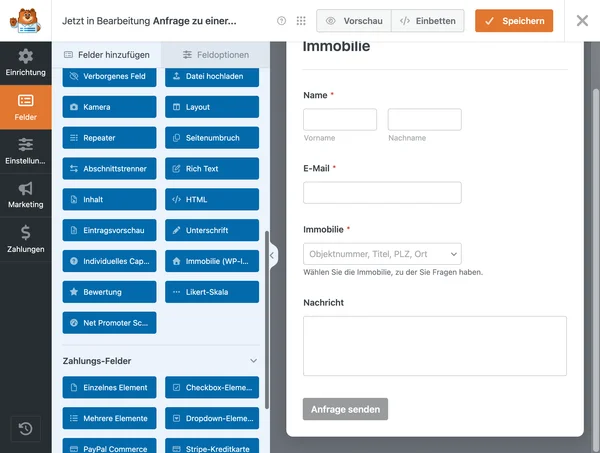
Sección titulada «Seleccionar un inmueble en el formulario»Si un formulario no está en la página de detalle de un inmueble, por ejemplo un formulario de contacto general o un formulario en una página de aterrizaje, el interesado puede elegir por sí mismo el inmueble por el que consulta. Para ello existe el campo Inmueble (WP-ImmoMakler) (etiqueta en alemán, aún sin traducir: “Immobilie (WP-ImmoMakler)”): una lista desplegable con todos los inmuebles publicados, con número de objeto, localidad y título, en la que se puede buscar escribiendo el número de objeto, una palabra del título, la localidad o el código postal.
-
Añadir el campo
Abra el formulario en el editor de formularios de WPForms y arrastre el campo Inmueble (WP-ImmoMakler) desde el grupo Campos especiales (“Spezielle Felder”, etiqueta en alemán, aún sin traducir) a su formulario.
-
Configurar el campo
En General define la etiqueta, la descripción y si el campo es obligatorio; en Avanzado, el tamaño del campo y el texto de marcador de posición. Las opciones de selección no las gestiona usted: en cada carga de la página, la lista contiene los inmuebles publicados en ese momento, también justo después de una transferencia desde su software CRM.
Qué muestra la lista además del número de objeto lo define en General con dos interruptores. Por defecto ambos están activados; una entrada queda entonces, por ejemplo, así:
W-10 – Hamburg – Altbauwohnung am Park.- Mostrar el título en la lista: si el interruptor está desactivado, la lista no muestra títulos y ya no se puede buscar por ellos. En la notificación y en las entradas guardadas sigue figurando también el título.
- Mostrar la localidad en la lista: muestra la localidad y permite buscar en la lista por localidad y código postal. El código postal en sí no aparece en la lista. Si el interruptor está desactivado, la lista no muestra la localidad y no se puede buscar ni por localidad ni por código postal.
El inmueble seleccionado cuenta como inmueble solicitado, igual que en la página de detalle de un inmueble. Determina
- los datos del inmueble en el XML de OpenImmo Feedback PLUS: el elemento
<objekt>contiene número de objeto, enlace al exposé, dirección, precio y los demás datos del inmueble, como en el formulario de contacto de WP-ImmoMakler, - el destinatario, si el interruptor WP-ImmoMakler: Sustituir destinatario por la persona de contacto del inmueble está activo,
- el resumen del inmueble en la notificación y el Smart Tag
{immomakler_property}, - el exposé en PDF adjunto PLUS.
Si el formulario se muestra en la página de detalle de un inmueble, ese inmueble aparece preseleccionado en el campo. Si el interesado elige otro, prevalece su elección. Si un campo opcional se deja vacío, cuenta, como hasta ahora, la página desde la que se envió el formulario.
Con el filtro immomakler_wpforms_property_choices puede cambiar qué inmuebles ofrece el campo y cómo se etiquetan (véase Filtros PHP). Si el interruptor Mostrar el título en la lista está desactivado, el campo muestra el número de objeto en lugar de la etiqueta del filtro. El campo coloca la localidad detrás del número de objeto; una etiqueta que no empiece por el número de objeto se deja sin cambios.
Archivo XML OpenImmo Feedback adjunto PLUS
Sección titulada «Archivo XML OpenImmo Feedback adjunto »Desde WP-ImmoMakler 5.60, el archivo XML adjunto se configura directamente en el formulario de WPForms correspondiente — ya no en la pestaña de ajustes globales. Esto le permite activar el archivo adjunto para cualquier número de formularios simultáneamente — incluso para formularios que existen independientemente del formulario de contacto para inmuebles seleccionado anteriormente. Ejemplos:
- Un formulario separado para compradores y otro para inquilinos, ambos integrados en las páginas de detalle de inmuebles.
- Un formulario de consulta directa o de devolución de llamada en una página de aterrizaje para un proyecto inmobiliario específico — la configuración se explica en el Paso 3 más abajo.
- Un formulario para concertar visitas que se muestra exclusivamente para inmuebles premium.
El formulario no necesita ser un “formulario de WP-ImmoMakler” ni el formulario de contacto para inmuebles seleccionado anteriormente. Si desea que la consulta esté asociada a un inmueble, el formulario debe enviarse desde una página de detalle de un inmueble o contener un campo Inmueble (WP-ImmoMakler). De lo contrario, el elemento <objekt> no contendrá ningún campo de inmueble, sino solo los datos de contacto bajo <interessent>.
La configuración consta de los siguientes pasos por formulario:
- Asignar cada campo del formulario a un nodo XML de OpenImmo.
- Activar por notificación que se adjunte el XML.
- Opcional, solo para páginas de aterrizaje con un proyecto inmobiliario concreto: Crear un campo de selección de proyecto y asignarlo al inmueble.
-
Asignar campos a nodos XML de OpenImmo
Abra el formulario en el editor de formularios de WPForms y haga clic en el campo deseado. En la pestaña Opciones de campo → Avanzado encontrará el nuevo selector Campo XML OpenImmo (WP-ImmoMakler).

Asigne uno de los siguientes nodos XML por campo.
Nodos para el interesado (se incluyen en el elemento
interessent):anrede,vorname,nachname,firma,strasse,plz,ort,tel,emailNodos para el inmueble (se incluyen en el elemento
objekt):bezeichnung (Objekt)— la descripción del inmueble. Consulte el apartado “Descripción del inmueble a partir de los campos del formulario” más abajo.Descripción del inmueble a partir de los campos del formulario
El nodo
bezeichnung (Objekt)no describe al interesado, sino al inmueble. Es especialmente adecuado para formularios de consulta generales en los que el interesado indica él mismo lo que busca.- Los campos de selección múltiple y de casilla de verificación se escriben en el nodo
bezeichnungseparados por comas (ejemplo:Casa adosada, Dúplex, Villa). - En una página de detalle de un inmueble,
bezeichnungya está ocupado de forma predeterminada con el título del inmueble. Si además se asigna un campo del formulario, su valor se añade al título con un guión largo (ejemplo:Bonito piso en la ciudad — Casa adosada, Dúplex). - Sin página de detalle de un inmueble (p. ej., en una página de aterrizaje),
bezeichnungcontiene exclusivamente el valor del campo del formulario asignado.
Campos “Nombre” combinados (nombre + apellidos)
Para un campo de WPForms de tipo Nombre con el formato Nombre Apellido (o Nombre Segundo nombre Apellido), aparecen dos selectores en la pestaña Avanzado:
- Campo XML OpenImmo para “Nombre”
- Campo XML OpenImmo para “Apellido”
Esto le permite escribir el nombre y los apellidos en dos nodos XML separados (normalmente
vornameynachname).
Campos sin asignación
Todos los campos sin asignación explícita se recopilan y se envían en el elemento XML
interessent → anfragecomo texto libre. Los valores de los campos de casilla de verificación marcados aparecen allí bajo el encabezado “Confirmado:”. En cuanto asigne explícitamente un campo de casilla de verificación o de selección múltiple a un nodo XML (p. ej.,bezeichnung), su valor solo se transferirá allí separado por comas y ya no se incluirá adicionalmente en el texto libre. - Los campos de selección múltiple y de casilla de verificación se escriben en el nodo
-
Activar el archivo XML adjunto por notificación
Cambie a Ajustes → Notificaciones en el mismo formulario. Dentro de cada notificación encontrará el interruptor WP-ImmoMakler: Enviar XML OpenImmo Feedback.

Active el interruptor en cada notificación a la que deba adjuntarse el XML. Las demás notificaciones del formulario (p. ej., un correo de confirmación al solicitante) permanecen sin cambios.
-
Guardar / asignar el ID del proyecto
Si el formulario está integrado en una página de aterrizaje para un proyecto inmobiliario concreto, puede crear un campo de lista desplegable con sus proyectos y asignarlo al nodo XML OpenImmo
bezeichnung (Objekt). La consulta llegará entonces a su software de gestión inmobiliaria con el proyecto seleccionado como descripción del inmueble.A continuación se explica cómo introducir y asignar el ID del proyecto:
Primero, cree un campo Desplegable (p. ej., “Selección de proyecto”) en la pestaña General e introduzca sus proyectos como opciones:

A continuación, cambie a la pestaña Avanzado y asigne el campo al nodo bezeichnung (Objekt) en Campo XML OpenImmo (WP-ImmoMakler):

Una vez que un interesado envía el formulario, el nombre del proyecto seleccionado se escribe en el elemento XML
objekt → bezeichnungy se asigna automáticamente al proyecto correspondiente en su software de gestión inmobiliaria.
Migración desde versiones anteriores
Sección titulada «Migración desde versiones anteriores»Si su instalación ya utilizaba la función XML OpenImmo Feedback antes de actualizar a la versión 5.60, WP-ImmoMakler migrará automáticamente la configuración anterior al formulario seleccionado la primera vez que acceda al wp-admin tras la actualización: la activación del XML anterior activa el interruptor Enviar correspondiente en la notificación previamente seleccionada, y las asignaciones de campos anteriores se escriben en los campos del formulario correspondientes. No es necesario realizar ningún ajuste manual.
Si antes de la actualización no había ningún archivo XML adjunto activo, tras la actualización todo permanece sin cambios — ningún formulario empezará a enviar XML inesperadamente.
Datos del inmueble en el correo de notificación
Sección titulada «Datos del inmueble en el correo de notificación»Independientemente del archivo XML adjunto, WP-ImmoMakler añade a cada notificación del formulario de contacto para inmuebles (consulte “Configurar el formulario de contacto para inmuebles” más arriba) un resumen estructurado del inmueble solicitado: imagen principal, título, número de referencia, dirección, número de habitaciones, superficie, precio e indicación de comisión. El resumen aparece al final del mensaje bajo el encabezado “Objeto solicitado:”.
Colocar el resumen libremente: Smart Tag
Sección titulada «Colocar el resumen libremente: Smart Tag»Si el resumen debe aparecer en otro lugar del mensaje, por ejemplo directamente debajo de los datos del interesado, inserte allí el Smart Tag {immomakler_property}. Lo encontrará en el editor de formularios de WPForms, en Configuración → Notificaciones, a través del menú de Smart Tags del campo de mensaje como WP-ImmoMakler: Inmueble consultado, o puede escribirlo directamente en el texto.
El Smart Tag muestra el resumen sin encabezado, de modo que puede escribir el suyo delante, por ejemplo:
Inmueble solicitado:{immomakler_property}
Mensaje personal:{field_id="5"}
Si el mensaje de una notificación contiene el Smart Tag, WP-ImmoMakler no vuelve a añadir el resumen al final de esa notificación. Las demás notificaciones del mismo formulario que no incluyan el Smart Tag siguen recibiéndolo al final.
El Smart Tag funciona en cualquier formulario de WPForms que se envíe desde la página de detalle de un inmueble o en cuyo campo Inmueble (WP-ImmoMakler) se haya seleccionado un inmueble, no solo en el formulario de contacto para inmuebles seleccionado. Sin inmueble permanece vacío. Con la plantilla de correo de WPForms “Texto sin formato”, el resumen se muestra como texto sin formato y sin imagen principal.
Adjuntar exposé en PDF PLUS
Sección titulada «Adjuntar exposé en PDF »Cada notificación de un formulario de WPForms puede enviar el exposé en PDF del inmueble solicitado como archivo adjunto. El interruptor se encuentra por notificación, de modo que, por ejemplo, el correo al interesado reciba el exposé mientras que el correo interno a su equipo no.
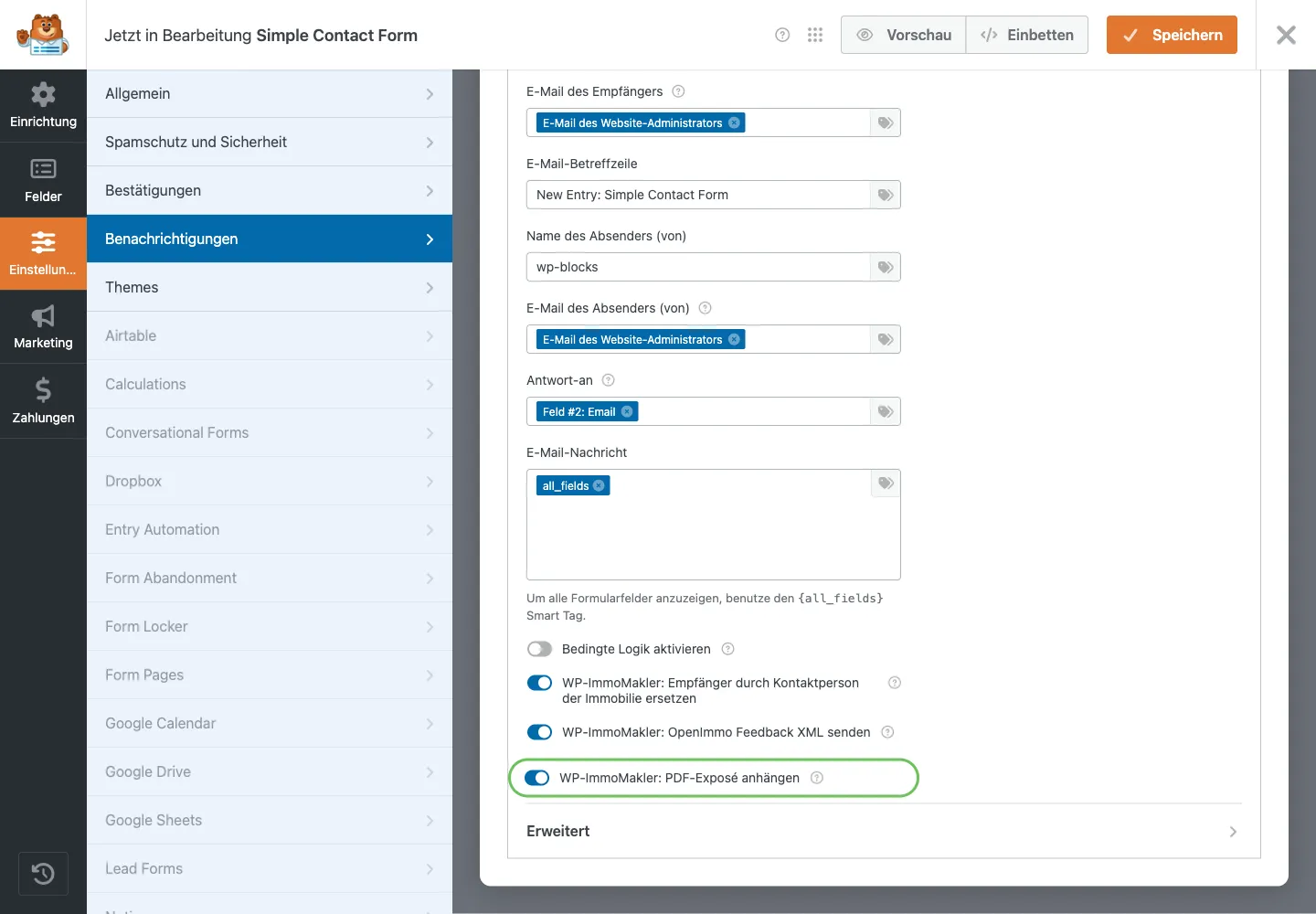
Cambie a Configuración → Notificaciones en el formulario y active allí WP-ImmoMakler: Adjuntar exposé en PDF.
Para que se adjunte un PDF deben cumplirse dos condiciones:
- La vista de impresión en PDF está activada (en el backend de su sitio web (wp-admin) en WP-ImmoMakler → Configuración → Vista de impresión PDF).
- El formulario se envía en la página de detalle de un inmueble o el interesado ha seleccionado un inmueble en el campo Inmueble (WP-ImmoMakler). En una página sin referencia a un inmueble — por ejemplo, un formulario de contacto general — no existe ningún inmueble al que pertenezca un exposé, y la notificación se envía sin archivo adjunto.
Registro en el newsletter de Propstack PLUS
Sección titulada «Registro en el newsletter de Propstack »Si utiliza Propstack como software de gestión inmobiliaria, cualquier formulario de WPForms puede además activar un registro en el newsletter con doble confirmación (Double Opt-In). Cuando el remitente marca la casilla de consentimiento que usted haya elegido, WP-ImmoMakler crea el contacto en Propstack y deja que Propstack envíe el correo de confirmación.
Esto funciona en dos variantes:
- Opt-in en un formulario existente — su formulario de contacto o consulta permanece sin cambios y simplemente recibe una casilla adicional.
- Formulario de newsletter independiente — un formulario que exclusivamente activa el correo de confirmación y no envía ninguna notificación.
La función se configura por formulario en el editor de formularios de WPForms en Configuración → General → Avanzado, en la sección WP-ImmoMakler: Propstack Newsletter. Es necesaria una conexión activa con Propstack, junto con un remitente y una plantilla de correo, que puede configurar en el backend de su sitio web (wp-admin) en WP-ImmoMakler → Software/Portales → Propstack.
Filtros PHP
Sección titulada «Filtros PHP»// Sobrescribir el correo del destinatario para pruebas (BASIC + PLUS).add_filter( 'immomakler_mail_force_recipient_email', function ( $email ) { return 'test@example.com';} );// Sobrescribir el nombre del remitente en el XML OpenImmo Feedback (PLUS).add_filter( 'immomakler_openimmofeedback_sender_name', function ( $name ) { return 'Mi agencia inmobiliaria';} );// ¿Qué campo personalizado del inmueble se escribe en el elemento XML <oobj_id>? (PLUS)// Valor predeterminado: 'objektnr_extern'.add_filter( 'immomakler_openimmofeedback_key_for_oobj_id', function ( $key, $post_id ) { return 'mi_id_de_inmueble';}, 10, 2 );// Ofrecer solo inmuebles en venta en el campo "Inmueble (WP-ImmoMakler)"// y añadir la superficie habitable a la etiqueta (BASIC + PLUS).add_filter( 'immomakler_wpforms_property_choices', function ( array $choices ): array { foreach ( $choices as $objektnr => $choice ) { if ( ! get_post_meta( $choice['post_id'], 'kauf', true ) ) { unset( $choices[ $objektnr ] ); continue; } $choices[ $objektnr ]['label'] .= ' (' . get_post_meta( $choice['post_id'], 'wohnflaeche', true ) . ' m²)'; } return $choices;} );Resumen de ajustes
Sección titulada «Resumen de ajustes»Global (WP-ImmoMakler → Integraciones → WPForms)
Sección titulada «Global (WP-ImmoMakler → Integraciones → WPForms)»| Etiqueta | Tipo | Predeterminado | Descripción |
|---|---|---|---|
| Activar integración | Interruptor | false | Activa WPForms como formulario de contacto para inmuebles |
| Formulario de contacto para inmuebles | Selección | – | Formulario de WPForms para las páginas de detalle |
Por notificación de WPForms (Ajustes → Notificaciones)
Sección titulada «Por notificación de WPForms (Ajustes → Notificaciones)»| Etiqueta | Tipo | Descripción |
|---|---|---|
| WP-ImmoMakler: Sustituir destinatario por la persona de contacto del inmueble | Interruptor | Sustituye el destinatario de WPForms por kontaktperson_email_feedback |
| WP-ImmoMakler: Enviar XML OpenImmo Feedback PLUS | Interruptor | Adjunta el XML a esta notificación específica |
| WP-ImmoMakler: Adjuntar exposé en PDF PLUS | Interruptor | Adjunta el exposé en PDF del inmueble a esta notificación específica |
Por formulario de WPForms (Configuración → General → Avanzado) PLUS
Sección titulada «Por formulario de WPForms (Configuración → General → Avanzado) »| Etiqueta | Tipo | Descripción |
|---|---|---|
| Activar registro en el newsletter de Propstack | Interruptor | Activa el registro en el newsletter para este formulario |
| Casilla de consentimiento | Selección | La opción de casilla cuya activación desencadena el correo de confirmación |
| Campo de correo electrónico | Selección | El campo del formulario con la dirección de correo electrónico |
| Campo de nombre / Campo de apellidos | Selección | Opcional — campo de texto o campo de nombre de WPForms |
| Campo de tratamiento | Selección | Opcional — campo desplegable o de selección múltiple con el tratamiento. Se reconocen Sr./Sra. y sus equivalentes en alemán, inglés y francés, incluidas las abreviaturas (p. ej. Mrs., Mme, Sra.) |
Por campo de formulario de WPForms (Opciones de campo → Avanzado) PLUS
Sección titulada «Por campo de formulario de WPForms (Opciones de campo → Avanzado) »| Etiqueta | Tipo | Descripción |
|---|---|---|
| Campo XML OpenImmo (WP-ImmoMakler) | Selección | Asigna el campo del formulario a un nodo XML — Interesado: anrede, vorname, nachname, firma, strasse, plz, ort, tel, email; Inmueble: bezeichnung (Objekt) (los valores de selección múltiple y de casilla de verificación se escriben separados por comas) |
| Campo XML OpenImmo para “Nombre” / “Apellido” | Selección | Por subcampo de un campo Nombre combinado |