

Personalizar la vista de detalle
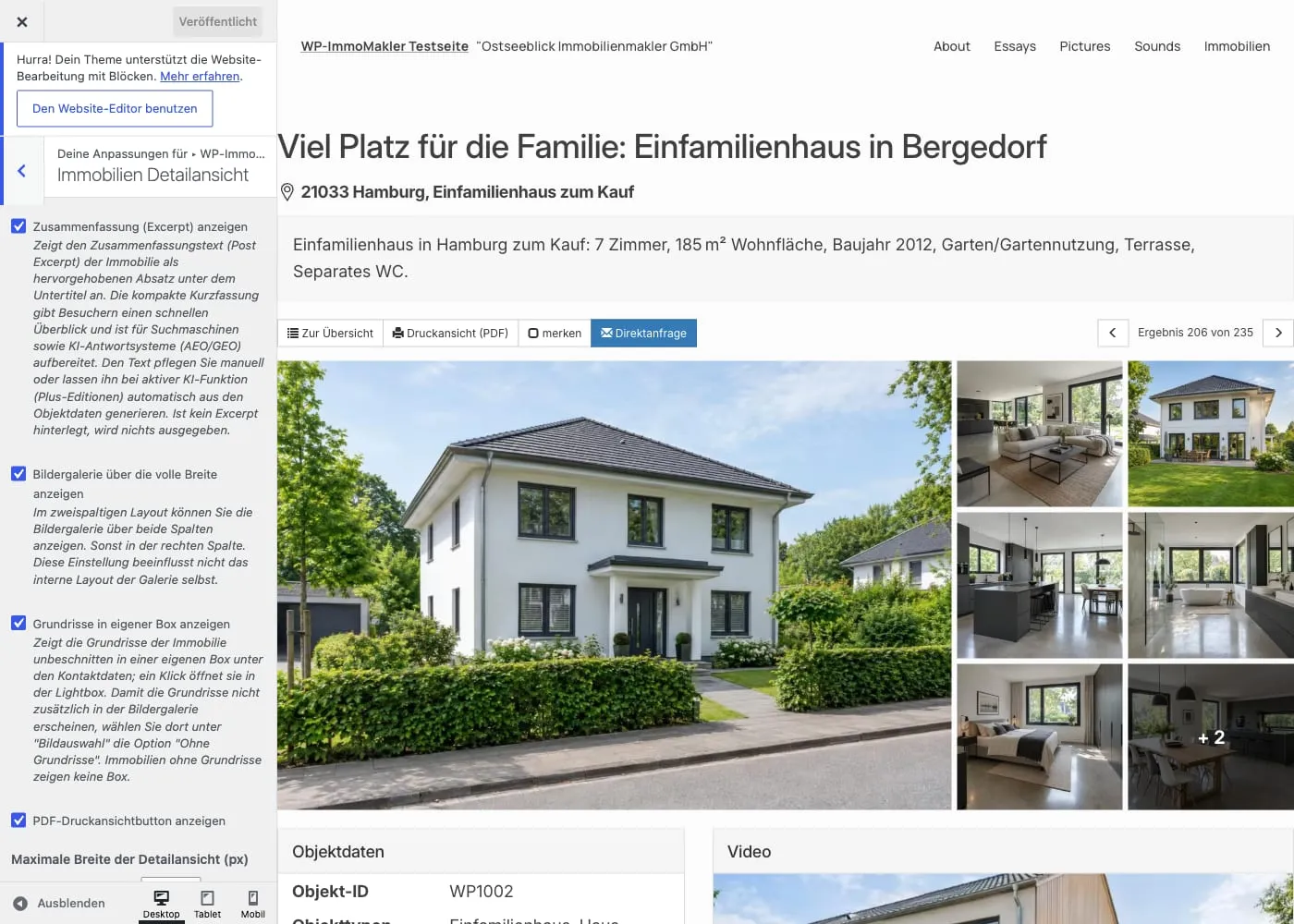
La apariencia de la página de detalle individual del inmueble (exposé) se gestiona de forma centralizada en el Customizer de WordPress. Allí puede ver sus cambios inmediatamente en la vista previa en vivo antes de guardarlos.
Acceso al Customizer
Sección titulada «Acceso al Customizer»Abra el Customizer en el backend de su sitio web (wp-admin) en Apariencia → Personalizar. WP-ImmoMakler añade allí su propia sección WP-ImmoMakler con la subsección Vista de detalle de inmuebles.
Diseño y anchura
Sección titulada «Diseño y anchura»Estas opciones determinan la estructura básica de la página de detalle: anchura, distribución de columnas y visualización del mapa.
| Opción | Descripción |
|---|---|
| Anchura máxima de la vista de detalle (px) | El ancho máximo que debe tener la vista de detalle (predeterminado: 1300 px). |
| Número de columnas | Diseño de una o dos columnas de la página de detalle (predeterminado: 2 columnas). |
| Mostrar la galería de imágenes en el ancho completo | Solo en el diseño de dos columnas: muestra la galería de imágenes en ambas columnas en lugar de solo en la columna derecha. Esta configuración no afecta al diseño interno de la propia galería. |
| Altura del mapa en px (vista de detalle) | Altura del mapa de ubicación en la vista de detalle. Configure 0 para definir la altura individualmente mediante CSS. |
Mostrar y ocultar contenidos
Sección titulada «Mostrar y ocultar contenidos»Establezca qué áreas de contenido aparecen en la página de detalle.
| Opción | Descripción |
|---|---|
| Usar el título SEO como encabezado | Muestra el título SEO descriptivo (p. ej. “Etagenwohnung in Berlin, 217 m²”) como encabezado principal (H1) de la página de detalle, en lugar del título del inmueble de su software inmobiliario, de modo que el título de la página en los resultados de búsqueda y el encabezado de la página coinciden. El título del inmueble aparece entonces como línea secundaria debajo. Los inmuebles sin título SEO siguen mostrando su título. La plantilla del título SEO se define en Título SEO y descripción SEO. Desactivada por defecto. |
| Mostrar resumen (extracto) | Muestra el texto de resumen (extracto del post) del inmueble como párrafo destacado bajo el subtítulo. El breve resumen ofrece a los visitantes una visión general rápida y está optimizado para motores de búsqueda y sistemas de respuesta de IA (AEO/GEO). Si no hay extracto guardado, no se muestra nada. |
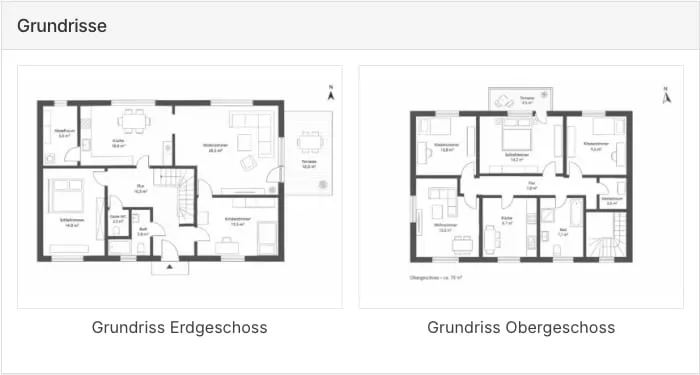
| Mostrar los planos en su propia caja | Muestra los planos del inmueble en una caja «Planos» independiente justo debajo de la caja de contacto. A diferencia de la galería, aquí los planos se muestran sin recortar y a tamaño completo, con su título como leyenda; un clic abre el plano en el lightbox, donde puede navegar por todos los planos. Los inmuebles sin planos no muestran esta caja. Desactivado de forma predeterminada – véase Planos en su propia caja. |
| Mostrar datos de contacto en el exposé | Muestra el bloque de la persona de contacto con los datos de contacto en la vista de detalle. |
| Mostrar automáticamente los campos OpenImmo personalizados | Muestra automáticamente los campos personalizados de la importación OpenImmo (user_defined_simplefield, user_defined_anyfield). |
| Suprimir nombres de calles y números de casa de los inmuebles | Oculta la calle y el número de casa en los detalles y en Google Maps. Si «Publicar dirección» ya está desactivado en el software de agencia, estos datos no se importan. |
| Mostrar datos de contacto | Elija qué campos de contacto individuales (p. ej. nombre, teléfono, correo electrónico) aparecen para la persona de contacto. Guía detallada: Personalizar los datos de contacto. |
| Mostrar inmuebles similares en la vista de detalle PLUS | Muestra automáticamente un bloque de inmuebles similares debajo de la vista de detalle. Más información: Inmuebles similares. |
| Cantidad de inmuebles similares PLUS | Cuántos inmuebles similares se muestran (1 a 4); determina también el número de columnas de la fila. |
Planos en su propia caja
Sección titulada «Planos en su propia caja»Al importar (p. ej. mediante OpenImmo), WP-ImmoMakler reconoce automáticamente los planos y los distingue de las fotos. De forma predeterminada, la galería de imágenes muestra ambos juntos. Con la opción Mostrar los planos en su propia caja, los planos reciben en su lugar una caja propia justo debajo de la caja de contacto:
- Los planos aparecen en una cuadrícula de hasta dos columnas, que se reduce a una columna en pantallas estrechas.
- Cada plano es completamente visible: nada se recorta, tampoco en formato vertical.
- El título del plano procedente del software de agencia (p. ej. «Planta baja») aparece debajo como leyenda.
- Un clic abre el plano en el lightbox, donde sus visitantes pueden navegar por todos los planos del inmueble y hacer zoom. El lightbox sigue el ajuste Abrir lightbox al hacer clic de la galería de imágenes.
Para que los planos no aparezcan también en la galería de imágenes, ajuste allí la selección de imágenes a Sin planos.
Formatear textos descriptivos
Sección titulada «Formatear textos descriptivos»WP-ImmoMakler puede limpiar automáticamente y formatear de forma uniforme los textos descriptivos importados desde el software de agencia.
| Opción | Descripción |
|---|---|
| Eliminar HTML de los textos descriptivos | Elimina el HTML existente y muestra los textos con etiquetas limpias p, br, strong y b (utiliza wpautop()). |
| Convertir viñetas en elementos “ul” | Convierte automáticamente las listas en el texto descriptivo en listas HTML reales. |
| Indentar ligeramente las viñetas | Indenta las viñetas un poco en lugar de alinearlas al ras con el texto. |
| Aplicar mejoras tipográficas | Muestra los valores de metros, metros cuadrados y porcentajes de forma uniforme y los separa con un espacio fino de no separación. |
| Convertir las URL en textos descriptivos en enlaces | Detecta URL y direcciones de correo electrónico y las convierte en enlaces clicables. |
| Convertir los números de teléfono en textos descriptivos en enlaces | Convierte automáticamente los números de teléfono en enlaces tel: clicables. |
| Unificar el prefijo de los números de teléfono | Unifica el prefijo de país de los números de teléfono (p. ej. +49 …, 0049 … o 0…); tiene en cuenta el país. |
Diseño de las cajas
Sección titulada «Diseño de las cajas»Las áreas de contenido de la página de detalle se muestran en cajas (paneles). Use las siguientes opciones para personalizar su aspecto.
| Opción | Descripción |
|---|---|
| Mostrar bordes | Muestra u oculta el borde alrededor de las cajas. |
| Color del borde | Color del borde de la caja (predeterminado: #dddddd). |
| Radio de las esquinas en píxeles | Radio para esquinas redondeadas. Elija 0 para esquinas rectas. |
| Color de fondo de los encabezados de las cajas | Color de fondo de los encabezados de las cajas (predeterminado: #f5f5f5). |
| Color de fondo de las cajas | Color de fondo de las cajas (predeterminado: #ffffff). |
| Sombra ligera alrededor de las cajas | Da a las cajas una apariencia más tridimensional. |
| Brillo de la sombra de las cajas | Brillo de la sombra de la caja (185–254). |
Colorear barras de estado
Sección titulada «Colorear barras de estado»Configure las barras de estado («nuevo», «inmueble destacado», «vendido», etc.) en la vista de detalle en el Customizer en la sección WP-ImmoMakler → Colores bajo Color predeterminado de las barras de estado (vista de detalle). Con la opción Usar colores adicionales para cada estado puede establecer sus propios colores para «vendido/alquilado», «reservado» y «nuevo».
Aviso de WP-ImmoMakler
Sección titulada «Aviso de WP-ImmoMakler»Con la opción Mostrar aviso de WP-ImmoMakler puede mostrar una nota discreta al final de la vista de detalle indicando que la vista fue creada por WP-ImmoMakler.
Personalizaciones adicionales
Sección titulada «Personalizaciones adicionales»Las personalizaciones que van más allá de las opciones del Customizer se realizan mediante CSS o anulación de plantillas en el Plugin Child Skin de WP-ImmoMakler. Así sus cambios se conservan durante las actualizaciones del plugin. Las reglas CSS van en el archivo immomakler.css del plugin child skin: empiece con un archivo vacío y añada solo los estilos que realmente desea sobrescribir.