

Bloque Cajas de datos clave
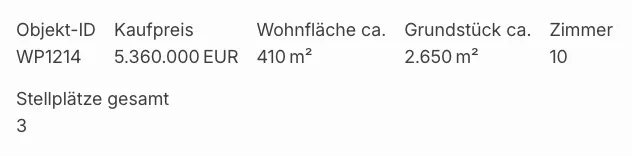
Con el bloque de Gutenberg Cajas de datos básicos (immomakler/single-data-boxes) muestra los datos más importantes de un inmueble — precio, superficie, número de habitaciones y mucho más — como cajas. Cada caja muestra una etiqueta y el valor correspondiente, si lo desea junto con un icono. El bloque tiene el mismo alcance funcional y resultado que el widget de Elementor del mismo nombre, “Cajas de datos básicos”, y se puede configurar individualmente para cada instancia.
Requisitos
Sección titulada «Requisitos»- WordPress con editor Gutenberg (desde WordPress 5.0)
- WP-ImmoMakler (cualquier edición)
Insertar el bloque
Sección titulada «Insertar el bloque»-
Editar inmueble o abrir plantilla
Abra un inmueble existente en el editor o una plantilla basada en bloques para el tipo de contenido Inmueble (requiere un tema de bloques o el editor de sitio).
-
Insertar el bloque
Haga clic en el símbolo + y busque Cajas de datos básicos o navegue a la categoría Widgets. Inserte el bloque.
-
Comprobar vista previa
En el editor se muestra inmediatamente una vista previa en tiempo real con los datos de un inmueble de muestra existente. En la página real del inmueble se muestran los datos del objeto correspondiente.
Configurar campos (entradas)
Sección titulada «Configurar campos (entradas)»En el panel del bloque Entradas (barra lateral izquierda, pestaña Configuración) gestiona qué campos de datos se muestran como cajas.
Cambiar el orden
Sección titulada «Cambiar el orden»Use los botones de flecha hacia arriba y flecha hacia abajo junto a cada entrada para ajustar el orden de visualización.
Mostrar/ocultar entradas
Sección titulada «Mostrar/ocultar entradas»Haga clic en el símbolo × de una entrada para eliminarla. Use + Añadir entrada al final de la lista para agregar nuevos campos.
Configurar una entrada
Sección titulada «Configurar una entrada»Haga clic en el botón de flecha hacia abajo de una entrada para desplegar su configuración:
| Configuración | Descripción |
|---|---|
| Campo | El campo de datos del inmueble cuyo valor se muestra en la caja (p. ej. kaufpreis, wohnflaeche). |
| Icono | Icono de los iconos para datos de inmuebles de WP-ImmoMakler. Automático (según campo) selecciona el icono correspondiente al campo, por ejemplo un calendario para el año de construcción o un plano para las habitaciones. También puede elegir un icono concreto para cada campo. El valor predeterminado es Sin icono: sin su selección no aparece ningún icono y los bloques existentes se ven igual que antes. |
| Sobrescribir etiqueta | Texto opcional que sustituye la etiqueta de campo automática (p. ej. “Precio” en lugar de “Precio de compra”). |
| Si está vacío | Controla qué ocurre cuando el campo no tiene valor en el inmueble: Ocultar caja (predeterminado) o Mostrar marcador de posición. |
| Marcador de posición | Solo visible con “Mostrar marcador de posición”: –, n/d o no especificado. |
Diseño y presentación
Sección titulada «Diseño y presentación»En el panel del bloque Apariencia controla cómo se organizan las cajas:
Estilo de visualización
Sección titulada «Estilo de visualización»| Opción | Descripción |
|---|---|
| Flex (fluido) | Las cajas se ordenan una junto a la otra y se adaptan automáticamente — adecuado para un número variable de cajas. |
| Cuadrícula | Las cajas se ordenan en una cuadrícula fija. Con el estilo de cuadrícula, el número de columnas (1–6) se puede configurar. |
Diseño de caja
Sección titulada «Diseño de caja»Controla cómo se organizan el icono, la etiqueta y el valor dentro de una caja. En cuanto al menos una entrada tiene icono, las opciones indican también la posición del icono:
| Opción | Disposición |
|---|---|
| Apilado (predeterminado) | Icono, etiqueta y valor apilados. El orden exacto lo define en Orden (Apilado). |
| Icono a la izquierda — etiqueta arriba, valor abajo a la derecha | El icono está a la izquierda; la etiqueta y el valor están a su derecha, uno debajo del otro. |
| Icono arriba a la izquierda, valor arriba a la derecha, etiqueta debajo | El icono y el valor están uno junto al otro y la etiqueta debajo. |
Orden (Apilado)
Sección titulada «Orden (Apilado)»Solo para el diseño de caja Apilado: sin iconos elige si la etiqueta va encima o debajo del valor. En cuanto al menos una entrada tiene icono, puede elegir las seis disposiciones de icono, etiqueta y valor:
- Icono → etiqueta → valor (predeterminado)
- Icono → valor → etiqueta
- Etiqueta → icono → valor
- Etiqueta → valor → icono
- Valor → icono → etiqueta
- Valor → etiqueta → icono
En cuanto al menos una entrada tiene icono, aparece en la barra lateral el panel Icono. Allí define para todos los iconos del bloque:
| Configuración | Descripción |
|---|---|
| Tamaño (px) | Alto y ancho de los iconos; el valor predeterminado es 24 px. |
| Color | Color de los iconos. Sin selección, los iconos adoptan el color de texto del bloque. |
En el diseño apilado, el icono sigue la alineación de la etiqueta. Con Grosor de trazo de los iconos fija para este bloque un grosor de trazo distinto del global; el valor predeterminado es Como en los ajustes. La forma de los iconos se aplica a todo el sitio web, véase Iconos para datos de inmuebles.
En el modo de una sola línea, el bloque no muestra iconos.
Estilos
Sección titulada «Estilos»El aspecto de las cajas (colores, espaciados, tamaños de fuente, etc.) se ajusta a través del menú de la barra de herramientas del bloque y las opciones de Diseño en la barra lateral — igual que con otros bloques de WordPress. Para personalizaciones más avanzadas puede escribir reglas CSS propias para las clases del bloque en su tema:
/* Lista envoltorio */.immomakler-data-list { }
/* Caja individual */.immomakler-data-box { }
/* Icono, etiqueta, valor */.immomakler-data-icon { }.immomakler-data-label { }.immomakler-data-value { }