

Exposé en PDF / Vista de impresión PDF
WP-ImmoMakler genera automáticamente un exposé en PDF optimizado para impresión de cada inmueble. Esta función está disponible a partir de la licencia PLUS y viene activada por defecto. Se puede acceder al PDF añadiendo ?pdf a la URL de la vista de detalle, o mediante el botón “Vista de impresión (PDF)” que aparece por defecto en la página de detalle.
Acceder a la configuración
Sección titulada «Acceder a la configuración»Navegue en el backend de su sitio web (wp-admin) a WP-ImmoMakler → Ajustes → Vista de impresión PDF.

Opciones de personalización
Sección titulada «Opciones de personalización»
Los siguientes elementos se pueden personalizar directamente en los ajustes:
| Elemento | Descripción |
|---|---|
| Márgenes de página | Izquierda y derecha en milímetros |
| Fuentes | Selección separada para título, encabezados, texto corrido y pie de página (12 Google Fonts disponibles; pueden añadirse fuentes propias, véase Añadir fuentes personalizadas) |
| Tamaños y grosores de fuente | Configurables independientemente por área |
| Colores | Título, encabezados y texto corrido |
| Gráfico del encabezado | Variante estándar y variante de primera página, altura y anchura ajustables, opción a ancho completo, alineación (izquierda / centrado / derecha); mientras no se haya añadido ningún logotipo, aparecerá un aviso en el backend |
| Gráfico del pie de página | Variante estándar y variante de primera página |
| Texto del pie de página | Columna izquierda, central y derecha |
| Color del borde y fondo del pie de página | Diseño del pie de página |
| Código QR en el pie de página | Mostrar/ocultar, color y tamaño máximo (véase Códigos QR) |
| Número máximo de imágenes de galería | Por defecto 60 – controla cuántas fotos del inmueble aparecen en las páginas de galería |
| Persona de contacto en el exposé | Se puede mostrar antes o después de las imágenes |
| Precargar caché del PDF | El PDF se genera al importar el inmueble |
Alineación del gráfico del encabezado
Sección titulada «Alineación del gráfico del encabezado»El ajuste Alineación del gráfico del encabezado determina si el logotipo en el encabezado del PDF se alinea a la izquierda, en el centro o a la derecha. Puede encontrar la opción en el backend de su sitio web (wp-admin) en WP-ImmoMakler → Ajustes → Vista de impresión PDF → Encabezado, directamente debajo de la opción “Forzar gráfico del encabezado en ancho completo”.
| Valor | Descripción |
|---|---|
| Izquierda | El logotipo se alinea a la izquierda |
| Centrado | El logotipo se centra (valor predeterminado) |
| Derecha | El logotipo se alinea a la derecha |
La alineación se aplica tanto al encabezado de las páginas regulares como a una imagen de primera página diferente, si está configurada. El valor predeterminado Centrado corresponde al comportamiento anterior.
Vídeos y tours virtuales en el PDF
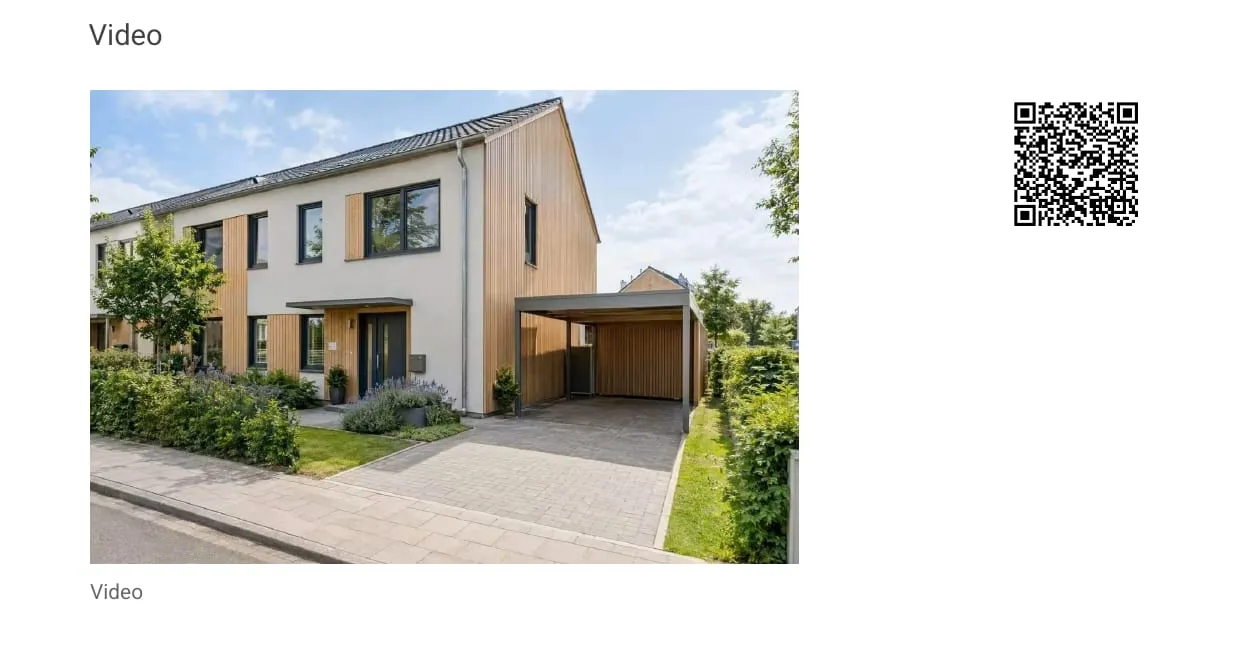
Sección titulada «Vídeos y tours virtuales en el PDF»El exposé en PDF incluye automáticamente, después de las fotos del inmueble y los planos, una sección propia para los vídeos y los tours virtuales del inmueble. El encabezado se adapta a los medios disponibles (“Vídeos”, “Tours virtuales” o “Vídeos y tours virtuales”); si no hay ni vídeos ni tours registrados, la sección se omite por completo.
Cada entrada muestra:
- la imagen de vista previa del vídeo o del tour – la misma imagen de vista previa almacenada en caché en el servidor que también utilizan las tarjetas de la vista de detalle. Si no se puede determinar ninguna imagen de vista previa, solo aparece la leyenda enlazada.
- un código QR que enlaza directamente al vídeo o al tour. Su color sigue el ajuste Color del código QR de la configuración del PDF.
La imagen de vista previa, la leyenda y el código QR se pueden pulsar en el PDF digital y abren el vídeo o el tour en el navegador. Quien tenga el exposé impreso en la mano solo tiene que escanear el código QR con el smartphone – así los vídeos de inmuebles y los recorridos de 360° están también a un solo gesto de distancia en papel.
Caché del PDF y velocidad
Sección titulada «Caché del PDF y velocidad»Cada PDF generado se almacena en caché en wp-content/cache/immomakler/pdf/pdfs/ para que las solicitudes posteriores se sirvan de inmediato. La caché se vacía automáticamente cuando guarda los ajustes del PDF o cuando los metadatos de un inmueble cambian a través de una importación. Además, un cron job se ejecuta una vez a la semana para vaciar toda la caché del PDF.
Inmediatamente después de cada vaciado de caché, WP-ImmoMakler también precalienta la caché de fuentes de Dompdf. Esto ayuda a evitar errores PHP poco frecuentes durante la generación simultánea de PDFs — por ejemplo, cuando una importación OpenImmo con “Precargar caché del PDF” activado genera varios PDFs en rápida sucesión. Si el precalentamiento falla, se registra en un archivo de registro immomakler-pdf-… en el directorio de importación — la recuperación real del PDF sigue funcionando; en ese caso, Dompdf escribirá los datos de fuente él mismo en la primera solicitud.
Optimización de memoria y tamaño de archivo
Sección titulada «Optimización de memoria y tamaño de archivo»A partir de la versión 5.60, las fotos de galería se incrustan en el PDF con 900×900 px en lugar de su tamaño original, mientras que los planos permanecen en resolución completa para que las etiquetas sean legibles. Esto reduce tanto el uso de memoria durante la generación del PDF (evitando errores de “Allowed memory size exhausted” en inmuebles con muchas fotos) como el tamaño de archivo de los PDFs generados, lo que significa descargas más rápidas para los interesados.
Imágenes AVIF
Sección titulada «Imágenes AVIF»En instalaciones que convierten automáticamente las imágenes al formato AVIF (en el backend de su sitio web (wp-admin), en WP-ImmoMakler → Ajustes → Importación, opción Convertir fotos inmobiliarias a con el valor AVIF – archivos más pequeños), Dompdf no accede directamente a los archivos AVIF — Dompdf no admite AVIF actualmente. En ese caso, WP-ImmoMakler recurre automáticamente al archivo subido originalmente (normalmente JPG o PNG). Si no hay ninguna variante no-AVIF disponible, la imagen se convierte a JPEG sobre la marcha (siempre que la extensión PHP GD o Imagick pueda leer AVIF) y se almacena en caché para solicitudes futuras.
Personalizar los campos de datos en la página de portada
Sección titulada «Personalizar los campos de datos en la página de portada»Mediante el filtro immomakler_pdf_quick_details_keys, los desarrolladores pueden controlar qué campos aparecen en la página de portada del PDF:
add_filter( 'immomakler_pdf_quick_details_keys', function () { return [ 'wohnflaeche', 'kaufpreis', 'gesamtbelastungbrutto', ];} );
Más filtros para desarrolladores
Sección titulada «Más filtros para desarrolladores»| Filtro | Propósito |
|---|---|
immomakler_generate_pdf | Función de puerta booleana – devuelva false para suprimir la generación del PDF de un inmueble concreto |
immomakler_pdf_file_name | Personalizar el nombre de archivo al descargar |
immomakler_pdf_builder | Sustituir el generador basado en Dompdf por una implementación propia |
immomakler_pdf_dompdf_options | Sobrescribir las opciones pasadas a Dompdf (p. ej. reactivar isHtml5ParserEnabled si usa una plantilla propia no conforme con XHTML) |
immomakler_pdf_image_size_1col / immomakler_pdf_image_size_2col | Tamaño de imagen registrado para la galería en diseño de 1 o 2 columnas |
immomakler_pdf_image_size_floorplans | Tamaño de imagen registrado para los planos (por defecto: full) |
immomakler_pdf_template_image_size | Tamaño de imagen registrado para los gráficos de encabezado/pie de página |
immomakler_pdf_title_image_size | Tamaño de imagen registrado para la imagen de portada |
immomakler_pdf_images_posts / immomakler_pdf_floorplans_posts | Modificar la lista de adjuntos de galería o planos antes de incrustarlos |
immomakler_pdf_fonts | Añadir o modificar programáticamente las fuentes seleccionables en el PDF (las funciones auxiliares anteriores se basan en este filtro) |
immomakler_pdf_html_additional_css | Inyectar CSS adicional en la plantilla del PDF |
immomakler_pdf_html_title_page_html / immomakler_pdf_html_body_html | Sustituir directamente el HTML de la página de portada o del cuerpo principal |
immomakler_pdf_headline_images | Encabezado de la sección de galería |
immomakler_pdf_headline_contactperson | Encabezado de la sección de persona de contacto |
immomakler_pdf_headline_media_links | Encabezado de la sección “Vídeos y tours virtuales” |
immomakler_pdf_media_link_items | Modificar la lista de entradas de vídeo/tour en el PDF (eliminar o añadir entradas, o ajustar las leyendas) |
immomakler_pdf_data_label_features | Etiqueta de la fila “Equipamiento / Características” en la tabla de datos del inmueble |
Todos estos filtros están disponibles a partir de WP-ImmoMakler Plus.
Ocultar el botón de descarga del PDF
Sección titulada «Ocultar el botón de descarga del PDF»Para desactivar el botón de descarga del PDF en la vista de detalle, navegue en el backend de su sitio web (wp-admin) a WP-ImmoMakler → Customizer → Vista de detalle y desactive allí la opción de vista de impresión. El propio PDF sigue siendo accesible a través de la URL con ?pdf añadido — el botón es simplemente el enlace visible.
Añadir fuentes personalizadas PLUS
Sección titulada «Añadir fuentes personalizadas »De forma predeterminada, los cuatro campos de selección de fuentes ofrecen 12 Google Fonts. Puede ampliar esta lista — con fuentes compradas (con licencia) así como con Google Fonts adicionales. Las fuentes añadidas aparecerán en los campos de selección bajo WP-ImmoMakler → Ajustes → Vista de impresión PDF — agrupadas en su propio grupo “Fuentes personalizadas” por encima de las “Fuentes estándar” incluidas — y podrán seleccionarse por separado para título, encabezados, texto corrido y pie de página.
El registro se realiza mediante un pequeño fragmento de código, preferiblemente en el archivo functions.php de su tema (hijo) o en un mu-plugin. El único requisito es que se ejecute antes del hook init — el hook de ejemplo after_setup_theme cumple este requisito.
Fuente comprada (archivo de fuente local)
Sección titulada «Fuente comprada (archivo de fuente local)»Almacene los archivos de fuente en algún lugar dentro de su directorio wp-content — preferiblemente en wp-content/uploads/fonts/. Esta ubicación sobrevive a las actualizaciones de plugins y temas y se encuentra dentro del área desde la que el motor PDF (Dompdf) tiene permitido leer archivos.
add_action( 'after_setup_theme', function () {  if ( ! function_exists( 'immomakler_register_pdf_font' ) ) {    return;  }
  $dir = WP_CONTENT_DIR . '/uploads/fonts/';
  immomakler_register_pdf_font( 'eurostile', 'Eurostile', [    'normal' => $dir . 'EurostileNormal.ttf',    'bold'   => $dir . 'EurostileBold.ttf',    'italic' => $dir . 'Eurostile-Oblique.ttf',  ] );} );
El primer valor (eurostile) es una clave única de libre elección; el segundo (Eurostile) es la etiqueta que se muestra en los campos de selección de fuentes en los ajustes del PDF. Si proporciona el archivo de fuente correspondiente para normal, bold e italic, el texto en negrita y cursiva se renderizará automáticamente con la fuente correcta — de lo contrario, el motor PDF generará una representación artificial (ligeramente distorsionada) de negrita/cursiva.
Notas importantes:
- El motor PDF lee únicamente archivos TTF y OTF. Los formatos web como WOFF2 y EOT no son compatibles — utilice la variante
.ttfo.otfde su fuente. - Los archivos de fuente deben estar ubicados dentro de
wp-content(o el directorio de WordPress o el directorio de subidas). Las rutas fuera de esta área se ignoran por razones de seguridad. - Por favor, compruebe la licencia de su fuente: los glifos se incrustan en cada PDF generado, lo que no permite toda licencia de fuente.
- Genere un PDF una vez después de añadir la fuente para que los metadatos de la fuente se almacenen en caché.
Google Fonts adicionales
Sección titulada «Google Fonts adicionales»Las Google Fonts no requieren archivos locales — el motor PDF las descarga desde el servidor al generar. Desde el punto de vista de la protección de datos (RGPD), esto no supone ningún problema, ya que esta solicitud se realiza desde el servidor y no desde el navegador de sus visitantes.
add_action( 'after_setup_theme', function () {  if ( ! function_exists( 'immomakler_register_pdf_google_font' ) ) {    return;  }
  immomakler_register_pdf_google_font( 'figtree', 'Figtree', 'Figtree' );} );
Los parámetros son:
- El primer valor (
figtree) es una clave única de libre elección. - El segundo valor (
Figtree) es la etiqueta que se muestra en los campos de selección de fuentes en los ajustes del PDF. - El tercer valor (
Figtree) es el nombre de familia exacto en Google Fonts (con espacios si los hay, p. ej.Playfair Display).
De forma predeterminada se solicitan los grosores de fuente 400 (normal) y 700 (negrita); puede pasarse una selección diferente como cuarto parámetro, p. ej. [ 400, 600, 700 ].
Disponibilidad
Sección titulada «Disponibilidad»La vista de impresión PDF está incluida a partir de la licencia PLUS. Si actualmente utiliza la licencia BASIC, puede actualizar a PLUS en cualquier momento para desbloquear esta función. Póngase en contacto con el soporte de WP-ImmoMakler si está interesado.