Crear página de detalle
Con el bloque de Gutenberg Vista detallada del inmueble diseña la página de detalle de sus inmuebles en el editor de bloques. El bloque muestra la vista de detalle completa con el template HTML de WP-ImmoMakler — incluyendo galería, tablas de datos, formulario de contacto y mapa — siempre para el inmueble que el visitante está consultando en ese momento.
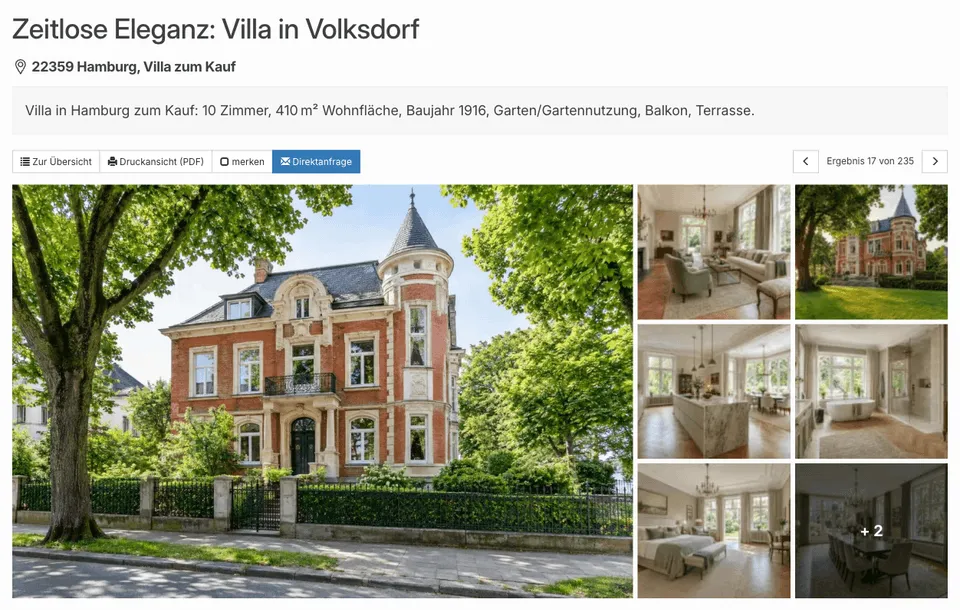
El bloque no es un elemento para páginas cualquiera: necesita un inmueble en contexto, y eso solo existe en una página de detalle de inmueble. Además, los inmuebles no tienen editor de contenido propio — sus textos, imágenes y datos proceden de la importación o de los campos de datos. Por eso coloca el bloque una vez en la plantilla de la vista de detalle que WordPress utiliza para todos los inmuebles. Dónde crea esta plantilla depende de su tema:
| Su tema | Plantilla de la vista de detalle | Guía |
|---|---|---|
| Tema de bloques (p. ej. Twenty Twenty-Five) | Template Elemento individual: Inmueble en el Site Editor | Tema de bloques: template en el Site Editor |
Tema clásico (con header.php / footer.php) | Una página de plantilla en el editor de bloques | Tema clásico: página de plantilla |
Requisitos
Sección titulada «Requisitos»- WordPress a partir de la versión 6.7
- WP-ImmoMakler (cualquier edición)
- Para el Site Editor: un tema de bloques
Tema de bloques: template en el Site Editor
Sección titulada «Tema de bloques: template en el Site Editor»En un tema de bloques, diseña la vista de detalle como template para el tipo de contenido Inmueble. WordPress utiliza entonces este template automáticamente para cada página de detalle de inmueble. WP-ImmoMakler detecta el template y ya no muestra la vista de detalle con su propio template — no tiene que configurar nada.
-
Crear el template
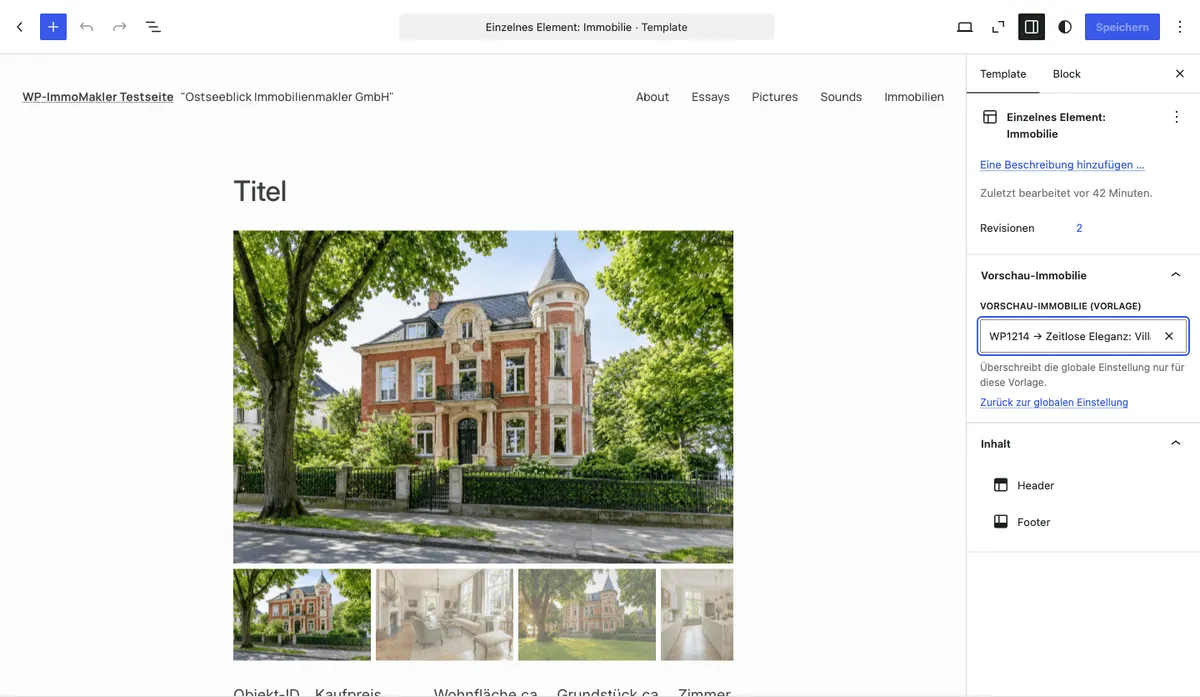
Abra en Diseño → Editor el Site Editor y cambie a Plantillas. Haga clic en Añadir plantilla y seleccione Elemento individual: Inmueble y después Inmuebles (Para todos los elementos). Si este template ya existe, ábralo en su lugar.
-
Insertar el bloque
Haga clic en el template en el icono +, busque Vista detallada del inmueble (categoría Widgets) e inserte el bloque en el lugar donde debe aparecer la vista de detalle — normalmente entre las partes de template de cabecera y pie de página de su tema.
El editor muestra una vista previa renderizada en el servidor con los datos del inmueble de vista previa.
-
Guardar el template
Guarde el template. A continuación, acceda a un inmueble en el frontend y compruebe la presentación.
Tema clásico: página de plantilla
Sección titulada «Tema clásico: página de plantilla»Los temas clásicos no tienen Site Editor. Aquí diseña la vista de detalle como página de plantilla: una página normal de WordPress que crea en el editor de bloques y registra en WP-ImmoMakler como plantilla. WP-ImmoMakler muestra entonces esta página en cada página de detalle de inmueble — con los datos del inmueble solicitado en cada caso.
-
Crear la página
Cree una nueva página en Páginas → Añadir nueva, por ejemplo con el título “Plantilla: vista detallada de inmuebles”.
-
Insertar el bloque
Haga clic en el icono +, busque Vista detallada del inmueble (categoría Widgets) e inserte el bloque. Coloque otros bloques — por ejemplo un encabezado o un texto informativo — como en cualquier otra página.
-
Registrar la página como plantilla
Seleccione debajo del contenido de la página, en el panel Plantilla de WP-ImmoMakler, en Usar como, la entrada Vista de detalle (Inmueble).
-
Publicar la página
Publique la página. A continuación, acceda a un inmueble en el frontend y compruebe la presentación.
Puede dejar activada aquí la opción El plugin gestiona las vistas de lista y detalle: una página de plantilla que coincida tiene prioridad. También puede crear varias páginas de plantilla — por ejemplo una para casas y otra para pisos — y asignarles condiciones; cómo funciona esto y qué asume WP-ImmoMakler en una página de plantilla para SEO, título de página y URL canónica lo describe la página Páginas de plantilla.
Opciones del bloque
Sección titulada «Opciones del bloque»Crear la vista de detalle a partir de bloques individuales
Sección titulada «Crear la vista de detalle a partir de bloques individuales»En lugar de la vista de detalle completa, también puede componer el template a partir de elementos individuales — en ambas variantes, tanto en el Site Editor como en una página de plantilla. Cada elemento se refiere al inmueble consultado:
- Galería de inmuebles
- Datos del inmueble, Cajas de datos clave y Lista de iconos de datos clave
- Equipamiento/características y Texto de descripción
- Certificado energético
- Datos de contacto y Formulario de contacto
- Mapa de entorno, Descargas y Enlaces y Visitas virtuales
Encontrará una vista general de todos los bloques en la página de resumen.
Opciones de personalización
Sección titulada «Opciones de personalización»El bloque renderiza la vista de detalle estándar de WP-ImmoMakler. El aspecto puede personalizarse a través de:
- Customizer de WP-ImmoMakler en Diseño → Customizer → WP-ImmoMakler
- Personalizaciones CSS en el Customizer de WordPress o mediante tema hijo
- WP-ImmoMakler Child-Skin-Plugin para modificaciones más profundas de la plantilla
Inmueble de vista previa
Sección titulada «Inmueble de vista previa»En el Site Editor, el bloque muestra una vista previa en tiempo real con datos reales de inmuebles. Qué inmueble se utiliza lo determina:
- Globalmente en el backend de su sitio web (wp-admin) bajo WP-ImmoMakler → Ajustes → Theme Builder → Inmueble de vista previa
- Por plantilla en el Site Editor: icono de engranaje (Configuración de plantilla) → Inmueble de vista previa — campo de selección con búsqueda, sobrescribe el ajuste global para esta plantilla
En una página de plantilla se aplica el ajuste global.