

Avada
WP-ImmoMakler ofrece elementos propios para el Avada Builder del tema Avada. Están disponibles automáticamente en cuanto el plugin Avada Builder está activo; no se necesita ningún ajuste.
En el selector de elementos del Avada Builder encontrará los elementos en la pestaña Design Elements. Escriba “inmuebles” en el buscador para localizarlos rápidamente.
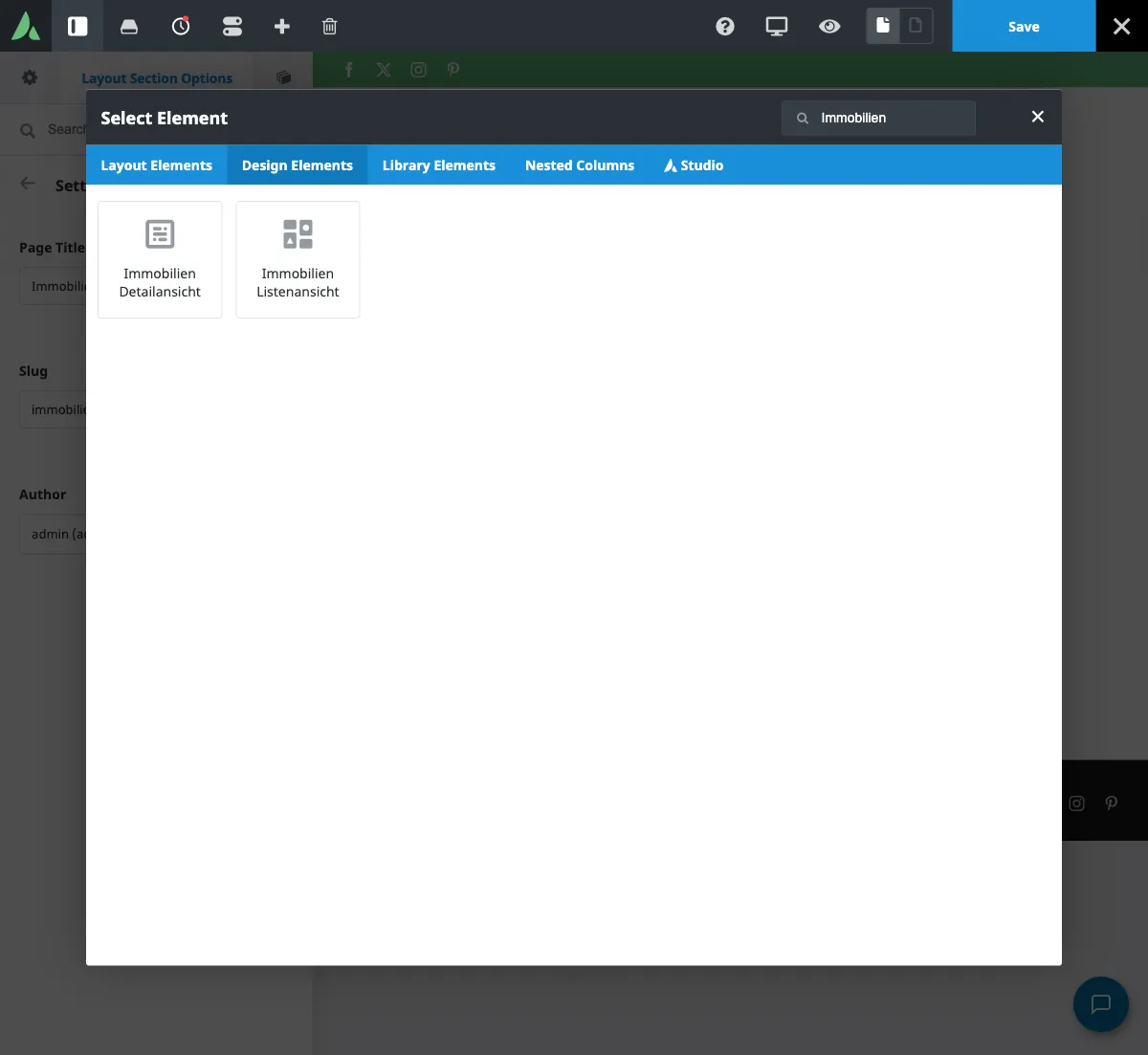
Elementos disponibles
Sección titulada «Elementos disponibles»| Elemento | Descripción | Uso en |
|---|---|---|
| Vista de la lista de inmuebles | Lista completa de inmuebles con formulario de búsqueda de la plantilla HTML de WP-ImmoMakler | Avada Layout para la vista de lista |
| Vista detallada de inmuebles | Página de detalle completa del inmueble de la plantilla HTML de WP-ImmoMakler | Avada Layout para la vista de detalle |
Opciones
Sección titulada «Opciones»Al hacer clic en el elemento se abren sus opciones. Allí define qué partes de la vista muestra el elemento:
| Opción | Elemento | Descripción |
|---|---|---|
| Mostrar encabezamiento | ambos | Muestra el encabezado (h1). Póngalo en “No” si diseña usted mismo el título de la página |
| Mostrar galería de imágenes | Vista de detalle | Muestra la galería de imágenes dentro de la vista de detalle |
| Mostrar resumen | Vista de detalle | Muestra el resumen (post excerpt) debajo del subtítulo. Si no hay ningún resumen, no se muestra nada |
Todas las opciones están en “Sí” mientras no cambie nada.
A continuación siguen las opciones que tiene todo elemento de Avada: Element Visibility, con la que oculta el elemento según el tamaño de pantalla, así como CSS Class y CSS ID para el elemento HTML que lo envuelve.
Configurar Avada Layouts
Sección titulada «Configurar Avada Layouts»Con Avada Layouts define qué contenidos muestra Avada en qué páginas de su sitio web. Para los inmuebles crea dos layouts: uno para la vista de lista y otro para la vista de detalle. Cada uno recibe una condición que indica a qué páginas se aplica y una Layout Section para el contenido, en la que coloca el elemento de WP-ImmoMakler.
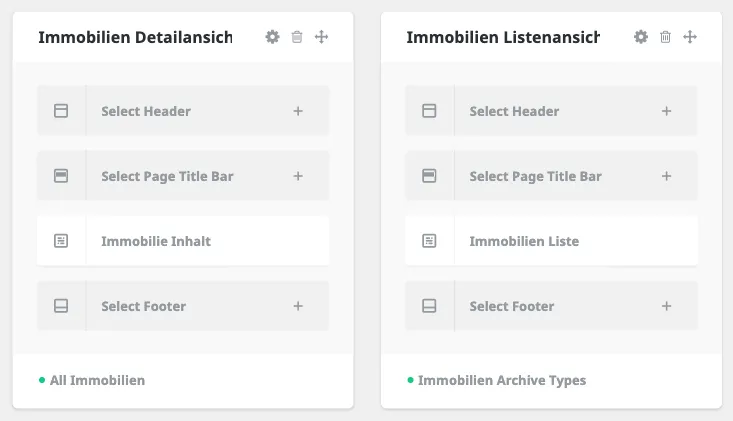
Vista de detalle
Sección titulada «Vista de detalle»-
Crear el layout
En el backend de su sitio web (wp-admin), abra Avada → Layouts, introduzca un nombre en Layout Builder, por ejemplo “Vista de detalle de inmuebles”, y haga clic en Create New Layout.
-
Definir la condición
En el nuevo layout, haga clic en el icono de engranaje. En la pestaña Immobilien, elija la condición All Immobilien y cierre la ventana. Con Specific Immobilien limita el layout a inmuebles concretos.
-
Crear una Layout Section para el contenido
En el layout, haga clic en Select Content, introduzca un nombre en New Section y haga clic en Create New Section. La nueva Layout Section se abre en el Live Builder.
-
Elegir un inmueble de vista previa
En el Live Builder, abra las Layout Section Options y allí el apartado Layout Section. Ponga View Dynamic Data As en Immobilie y haga clic en Preview. El Live Builder muestra ahora los elementos con los datos de un inmueble. En Select Immobilie puede elegir uno concreto si lo desea.
-
Insertar el elemento
Inserte un contenedor y dentro de él el elemento Vista detallada de inmuebles. En sus opciones, defina si deben aparecer el encabezado, la galería de imágenes y el resumen.
-
Guardar
Haga clic en Save.
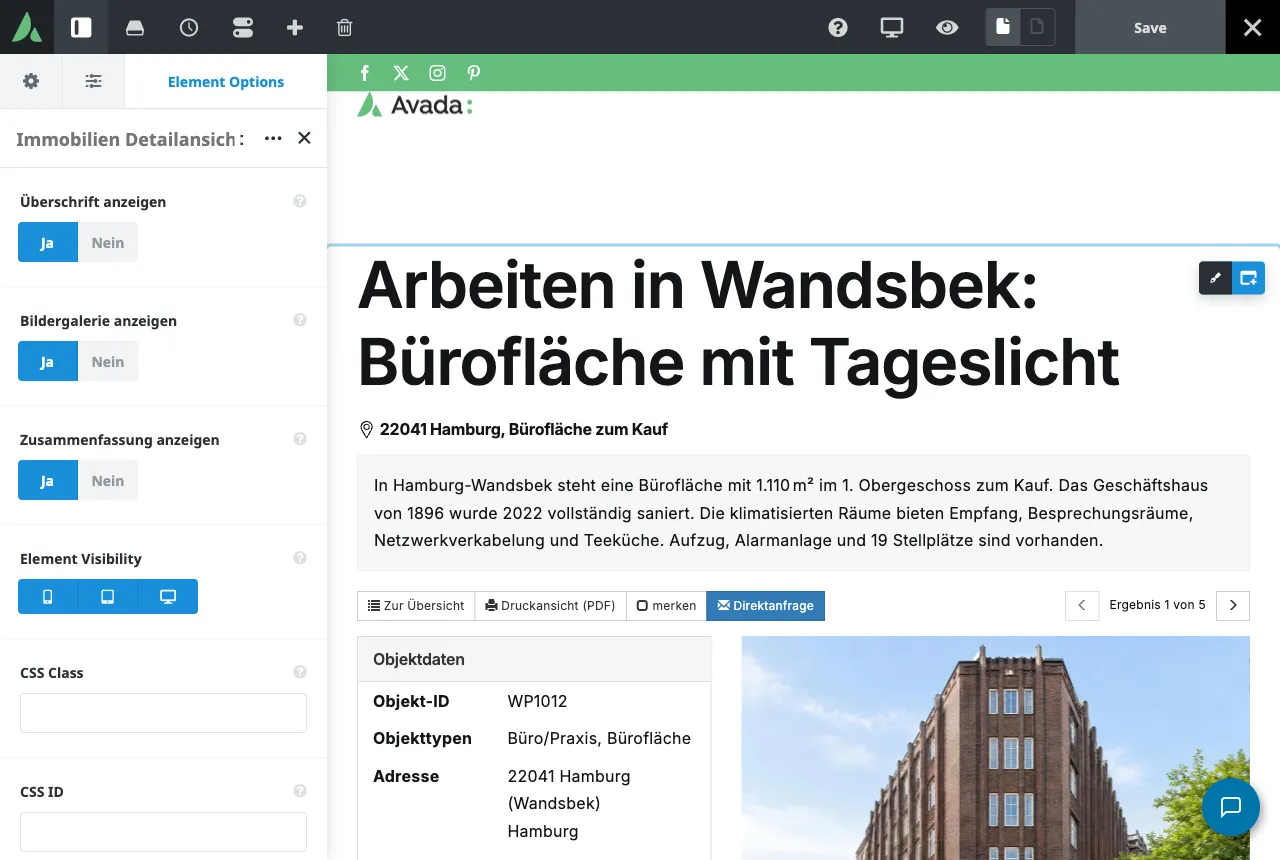
Cada página de detalle de un inmueble aparece después en su Avada Layout, con los datos del inmueble consultado.
Vista de lista
Sección titulada «Vista de lista»-
Crear el layout
En Avada → Layouts, cree un segundo layout, por ejemplo “Vista de lista de inmuebles”.
-
Definir la condición
Con el icono de engranaje, elija en la pestaña Archives la condición Immobilien Archive Types.
-
Crear una Layout Section para el contenido
Cree una nueva Layout Section con Select Content.
-
Elegir la vista previa
En las Layout Section Options, ponga también View Dynamic Data As en Immobilie. El elemento Vista de la lista de inmuebles muestra siempre la lista de inmuebles en el Live Builder, independientemente de este ajuste. Pero solo con él el Live Builder aplica de inmediato a la vista previa las opciones modificadas; con Archives o Default, el cambio aparece únicamente tras guardar y volver a cargar.
-
Insertar el elemento y guardar
Inserte el elemento Vista de la lista de inmuebles y haga clic en Save.
A continuación, abra la vista de lista de inmuebles (normalmente /immobilien/). Los filtros de búsqueda, la ordenación y la paginación funcionan como de costumbre.
Alternativa: páginas de plantilla
Sección titulada «Alternativa: páginas de plantilla»En lugar de en un Avada Layout, también puede usar los dos elementos en una página de plantilla: una página de WordPress totalmente normal que diseña con el Avada Builder y registra en WP-ImmoMakler como plantilla para la vista de lista o de detalle.
Personalizar la apariencia
Sección titulada «Personalizar la apariencia»Los dos elementos muestran las plantillas de WP-ImmoMakler y, por tanto, se rigen por el Customizer en Apariencia → Personalizar → WP-ImmoMakler. Para dirigirse a un elemento concreto, introduzca una CSS Class en sus opciones y añada su propio CSS, por ejemplo mediante el plugin Child-Skin de WP-ImmoMakler.
También puede interesarle
Sección titulada «También puede interesarle»- Páginas de plantilla — registrar páginas como plantilla para la vista de lista y de detalle
- Ajustes: Theme Builder
- Realizar ajustes de forma compatible con actualizaciones
- Personalizar la vista de lista