

Crear plantilla de archivo
Con Bricks Builder puede diseñar la presentación de la vista de lista de inmuebles (archivo) de forma individualizada. Dispone de dos opciones: la Vista de lista (completa) para un inicio rápido, o la Lista de resultados para un diseño propio con mayor control.
Requisitos
Sección titulada «Requisitos»- Bricks Builder (tema activo)
- WP-ImmoMakler (cualquier edición)
Opción A: Vista de lista (completa)
Sección titulada «Opción A: Vista de lista (completa)»El elemento completo muestra la lista de inmuebles íntegra, incluyendo el formulario de búsqueda, el mapa y la paginación. Es adecuado cuando desea utilizar la presentación estándar de WP-ImmoMakler y únicamente controlar la ubicación dentro de la plantilla de Bricks.
-
Crear nueva plantilla
Navegue a Bricks > Plantillas y cree una nueva plantilla del tipo Archive.
-
Configurar condiciones
Abra los ajustes de la plantilla y establezca el Post Type en
immomakler_objectbajo Conditions. De este modo, la plantilla se utilizará para todos los archivos de inmuebles. -
Insertar elemento
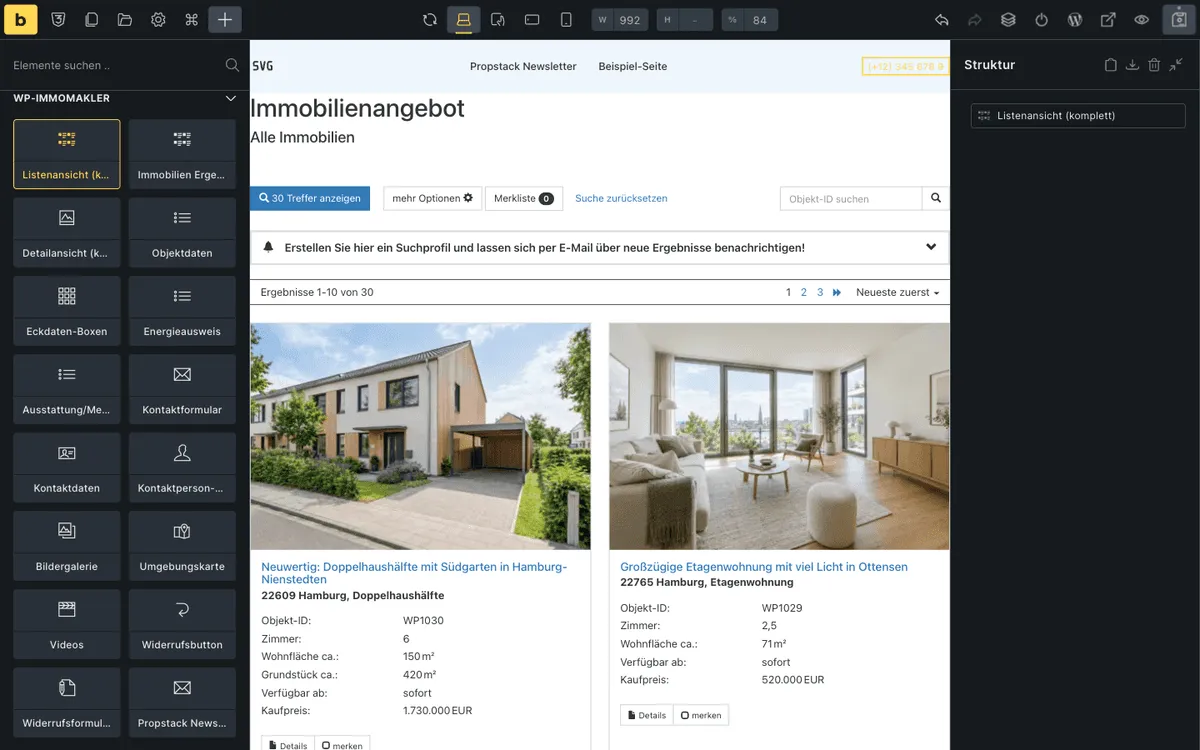
Abra el editor de Bricks e inserte el elemento Vista de lista (completa) de la categoría WP-ImmoMakler. Renderiza la lista completa de inmuebles con el formulario de búsqueda, la vista de mapa y la paginación.
-
Guardar y comprobar
Guarde la plantilla y visite una página de resumen de inmuebles en el frontend.
Opción B: Diseño propio con Lista de resultados
Sección titulada «Opción B: Diseño propio con Lista de resultados»Para mayor control sobre el diseño, utilice el elemento Lista de resultados de inmuebles. Solo muestra las tarjetas de inmuebles; el formulario de búsqueda y el mapa los añade después con elementos propios.
-
Crear nueva plantilla
Cree una nueva plantilla de Bricks del tipo Archive y establezca la condición sobre el Post Type
immomakler_object. -
Construir la estructura de página
Cree la estructura de página deseada con secciones y columnas; por ejemplo, una barra lateral para el formulario de búsqueda y un área principal para los resultados.
-
Insertar lista de resultados
Inserte el elemento Lista de resultados de inmuebles de la categoría WP-ImmoMakler en el área principal. Muestra las tarjetas de inmuebles sin formulario de búsqueda ni mapa.
-
Añadir formulario de búsqueda y mapa
Opcional: coloque los elementos Formulario de búsqueda de inmuebles y Mapa de los inmuebles de la lista PLUS en su barra lateral o encima de los resultados. El formulario de búsqueda filtra la lista de resultados de la misma página sin recargarla. En Columnas define en cuántas columnas se disponen los campos de búsqueda; el mapa ofrece en Mapa todos los ajustes de mapa del Personalizador para este elemento concreto.
-
Guardar y comprobar
Guarde la plantilla y verifique el resultado en el frontend.
Opción C: Tarjetas de inmuebles propias con un Query Loop
Sección titulada «Opción C: Tarjetas de inmuebles propias con un Query Loop»Con un Query Loop de Bricks diseña usted mismo cada tarjeta de inmueble, a partir de la Galería, las Casillas de datos clave, encabezados y textos con los Dynamic Tags de WP-ImmoMakler.
-
Crear el bucle
Inserte un Bloque, active el Query Loop y, en Consulta, elija la opción Es la consulta principal. El bucle mostrará entonces los inmuebles del resumen visitado en el orden configurado en WP-ImmoMakler y tendrá en cuenta la selección del formulario de búsqueda. Cuántos inmuebles muestra una página se define en el backend de su sitio web (wp-admin) en Apariencia → Personalizar → WP-ImmoMakler → Vista de lista de inmuebles con Número de inmuebles por página.
-
Diseñar la tarjeta
Coloque los elementos de la tarjeta dentro del bloque con el Query Loop, por ejemplo la Galería con Clic en una foto: Ir al inmueble, un encabezado con
{post_title}, enlazado a{post_url}, y las Casillas de datos clave. Con las condiciones Contenido del inmueble e Inmueble de referencia muestre avisos como “Vídeo” o “Referencia” solo en los inmuebles correspondientes. -
Añadir la numeración de páginas
Inserte el elemento de Bricks Pagination debajo de la cuadrícula.
-
Añadir número de resultados y ordenación
Opcional: coloque encima de la cuadrícula el elemento Número de resultados y ordenación de inmuebles. Muestra cuántos inmuebles contiene la lista y una selección con la que los visitantes ordenan, por ejemplo por precio. Ambas partes se pueden desactivar por separado.
PLUS Para que el formulario de búsqueda actualice los resultados sin recargar la página y cargue más inmuebles al desplazarse, asigne en Estilo → CSS → Clases CSS la clase properties al bloque que contiene el Query Loop, la clase property al bloque con el Query Loop y la clase pages-nav a la numeración de páginas.
Elementos de archivo disponibles
Sección titulada «Elementos de archivo disponibles»| Elemento | Descripción |
|---|---|
| Vista de lista (completa) | Lista completa de inmuebles con búsqueda, mapa y paginación |
| Lista de resultados de inmuebles | Solo las tarjetas de inmuebles (sin formulario de búsqueda ni mapa) |
| Número de resultados y ordenación de inmuebles | Número de resultados y una selección de ordenación, para una lista creada con un Query Loop |
| Formulario de búsqueda de inmuebles PLUS | El formulario de búsqueda; junto a una lista de resultados o un Query Loop filtra sin recargar la página |
| Mapa de los inmuebles de la lista PLUS | Los inmuebles de la lista con los filtros de búsqueda elegidos en un mapa, con todos los ajustes de mapa por elemento |
En el editor de Bricks estos elementos muestran una lista de ejemplo, ya que allí la propia plantilla no es una lista de inmuebles. Las listas de selección del formulario de búsqueda solo aparecen en el sitio web.
Uso de condiciones en el archivo
Sección titulada «Uso de condiciones en el archivo»Con las condiciones puede controlar la presentación de elementos individuales en la plantilla de archivo en función de los datos de los inmuebles. Las condiciones aparecen bajo el grupo WP-ImmoMakler:
- Contenido del inmueble: mostrar avisos como “Vídeo” o “Tour 360°” solo en inmuebles con ese contenido
- Inmueble de referencia: señalar los inmuebles de referencia
- Tipo de comercialización: Presentación diferente para inmuebles en venta y en alquiler
- Tipo de inmueble: Presentación distinta para pisos y para terrenos
- Estado: Marcado especial para inmuebles vendidos o alquilados
Dynamic Tags en la vista de lista
Sección titulada «Dynamic Tags en la vista de lista»Si crea un diseño de bucle propio en Bricks, puede utilizar Dynamic Tags para mostrar datos de inmuebles en cualquier elemento de Bricks:
{immomakler_value:kaufpreis}— Precio en un elemento de texto{immomakler_value:wohnflaeche}— Superficie habitable{immomakler_value:anzahl_zimmer}— Número de habitaciones{immomakler_value:plz} {immomakler_value:ort}— Código postal y población{immomakler_property_images}— Fotografías del inmueble como fuente de imagen
Vista previa y pruebas
Sección titulada «Vista previa y pruebas»Bricks ofrece una vista previa en tiempo real directamente en el editor. Para probar la plantilla con datos reales de inmuebles:
-
Elegir el contenido de vista previa
Para que el Query Loop ya muestre inmuebles en el editor, elija en los ajustes de la plantilla, en Populate Content, “Archive (posts)” como Content Type y los inmuebles como Post Type.
-
Guardar la plantilla
Guarde la plantilla.
-
Abrir la página de resumen
Abra una página en el frontend que muestre su lista de inmuebles (por ejemplo, la página de resumen de inmuebles).
-
Comprobar la presentación
Compruebe que la vista de lista se muestra correctamente.
También puede interesarle
Sección titulada «También puede interesarle»- Bricks Builder: resumen — Todos los elementos, Dynamic Tags y condiciones de un vistazo
- Crear plantilla de detalle — Diseñar la vista de detalle de inmuebles con Bricks
- Crear plantilla de archivo (Elementor Pro) — La misma guía para Elementor Pro
- Crear plantilla de archivo (Divi Theme Builder) — La misma guía para Divi
- Buscador en el Customizer
- Mapas