

Contao OpenImmo: transferencia de inmuebles
Si gestiona su sitio web con Contao, puede utilizar WP-ImmoMakler igualmente como un plugin inmobiliario completo, mediante una integración por iFrame. WP-ImmoMakler se ejecuta en ese caso en una instalación de WordPress independiente, y la vista de inmuebles se incrusta como iFrame en su página de Contao.
Requisitos
Sección titulada «Requisitos»Necesita una instalación de WordPress en la que se ejecute WP-ImmoMakler y a la que se importen sus inmuebles. Esa instalación puede estar en el mismo servidor que su sitio web Contao o en un host independiente.
Para este caso, WP-ImmoMakler incorpora su propio modo iFrame. Por tanto, no escribe usted una etiqueta <iframe>: activa el modo en los ajustes y utiliza el código que WP-ImmoMakler le muestra allí, ya preparado.
Activar el modo iFrame
Sección titulada «Activar el modo iFrame»-
Abrir los ajustes
En el backend de su instalación de WordPress (wp-admin), vaya a WP-ImmoMakler → Ajustes → Presentación.
-
Activar el modo iFrame
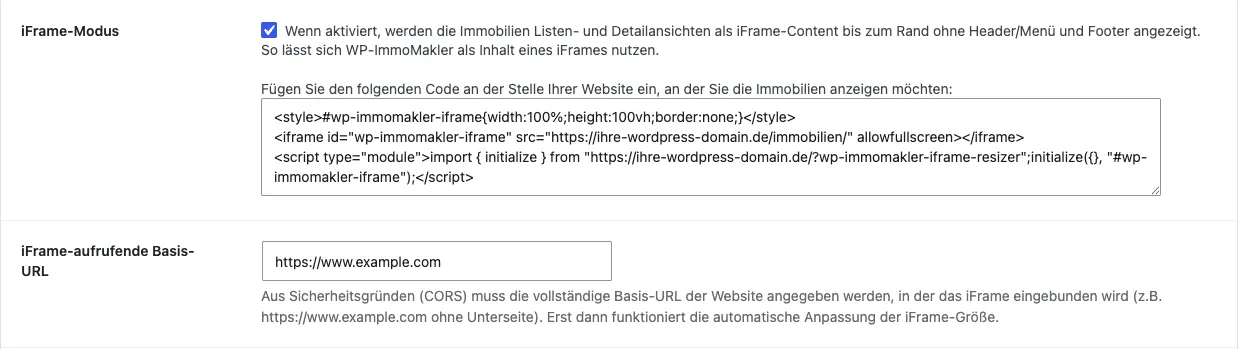
Marque la casilla Modo iFrame. Las vistas de listado y de detalle de sus inmuebles se mostrarán entonces como contenido de iFrame hasta el borde, sin la cabecera, el menú ni el pie de página de la instalación de WordPress. En este modo, las galerías de imágenes se abren automáticamente a pantalla completa para que no queden limitadas por la altura del iFrame.
-
Indicar la URL base que llama al iFrame
En URL base que llama al iFrame, introduzca la URL base completa de su sitio web Contao, es decir, la dirección del sitio en el que se incrusta el iFrame; por ejemplo
https://www.example.com, sin subpágina. Por motivos de seguridad (CORS), el ajuste automático del tamaño del iFrame solo funciona cuando este dato está guardado. -
Guardar
Guarde los ajustes.
Copiar el código de integración
Sección titulada «Copiar el código de integración»Justo debajo de la opción Modo iFrame, WP-ImmoMakler muestra el código de integración ya preparado, con las URL de su propia instalación. Al hacer clic en el campo se selecciona todo el código para que pueda copiarlo.
El código tiene esta estructura:
<style>#wp-immomakler-iframe{width:100%;height:100vh;border:none;}</style><iframe id="wp-immomakler-iframe" src="https://su-dominio-wordpress.com/immobilien/" allowfullscreen></iframe><script type="module">import { initialize } from "https://su-dominio-wordpress.com/?wp-immomakler-iframe-resizer";initialize({}, "#wp-immomakler-iframe");</script>Consta de tres partes: una pequeña hoja de estilos que da al iFrame todo el ancho, el propio iFrame y un módulo de JavaScript que ajusta continuamente la altura del iFrame al contenido. De este modo no aparece una segunda barra de desplazamiento y, al pasar del listado a la vista de detalle, la altura se adapta automáticamente. Así, no tiene que indicar una altura fija ni añadir un script propio para el ajuste de tamaño.
Integración en Contao
Sección titulada «Integración en Contao»En Contao, el código se integra mediante un elemento de contenido HTML:
-
Abrir la página
En la administración de Contao, vaya a la página deseada.
-
Añadir el elemento de contenido
Añada un nuevo elemento de contenido del tipo HTML.
-
Insertar el código
Pegue el código copiado de los ajustes de WP-ImmoMakler.
-
Guardar y publicar
Guarde el elemento de contenido y publique la página.
Si la altura no se ajusta automáticamente
Sección titulada «Si la altura no se ajusta automáticamente»Si el iFrame se queda en la altura inicial o aparece una segunda barra de desplazamiento, casi siempre se debe a una de estas tres causas:
- La URL base que llama al iFrame está vacía, contiene una errata o incluye una subpágina. Únicamente debe indicarse la URL base, incluido
https://. - La URL base indicada no coincide con la dirección realmente utilizada, por ejemplo
https://example.comen lugar dehttps://www.example.com. - Contao o una extensión elimina el
<script type="module">del elemento de contenido. En ese caso, compruebe la salida en el código fuente de la página publicada.
Opciones de alojamiento
Sección titulada «Opciones de alojamiento»Puede configurar el iFrame usted mismo o encargar la configuración a su agencia. Como alternativa, ofrecemos un servicio de instalación que se encarga de la integración visual en el diseño de su sitio web Contao.
Si tiene alguna pregunta, diríjase a nuestro equipo de soporte.