

Bloque Equipamiento/características
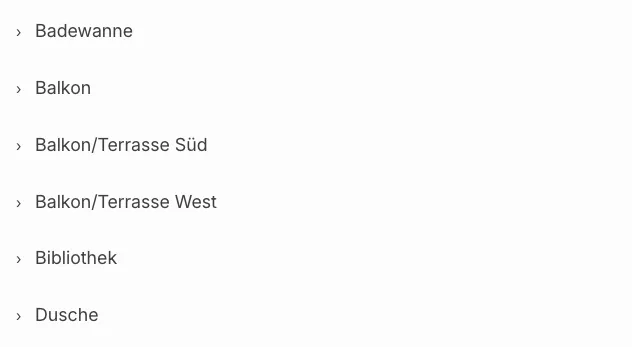
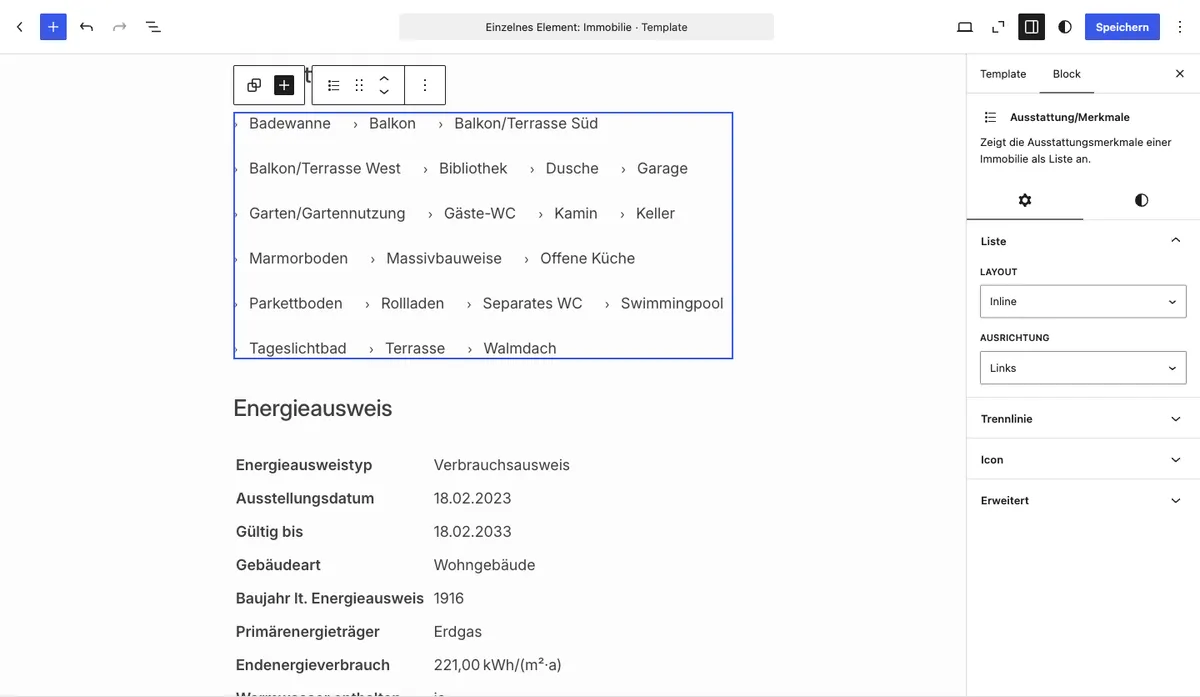
Con el bloque de Gutenberg Equipamiento/características muestra los atributos de equipamiento de un inmueble como lista — directamente en el editor de bloques sin constructor de páginas. El diseño y el carácter de icono se pueden configurar en la barra lateral.
Requisitos
Sección titulada «Requisitos»- WordPress con editor Gutenberg (desde WordPress 5.0)
- WP-ImmoMakler (cualquier edición)
- Los atributos de equipamiento deben estar asignados al inmueble (en el backend de su sitio web (wp-admin) bajo WP-ImmoMakler → Equipamiento/Características)
Insertar el bloque
Sección titulada «Insertar el bloque»-
Editar inmueble o crear plantilla
Abra un inmueble en el editor o cree una plantilla basada en bloques para el tipo de contenido Inmueble.
-
Insertar el bloque
Haga clic en el símbolo + y busque Equipamiento o Características. El bloque se encuentra en la categoría Widgets.
-
Configurar diseño e icono
En la barra lateral bajo Equipamiento/Características, seleccione el diseño y el carácter de icono deseados.
-
Guardar y publicar
Guarde o actualice la página. Los atributos de equipamiento son ahora visibles en el frontend.
Opciones
Sección titulada «Opciones»| Opción | Valor predeterminado | Descripción |
|---|---|---|
| Diseño | Lista | Lista muestra los atributos uno debajo del otro; En línea los muestra uno al lado del otro (p. ej. como etiquetas) |
| Carácter de icono | › | Carácter de libre elección delante de cada atributo — p. ej. ›, ✓, •, – o dejar vacío para sin icono |
También puede interesarle
Sección titulada «También puede interesarle»- Crear página de detalle — Integrar la vista de detalle completa de un inmueble con el bloque de Gutenberg
- Bloques de Gutenberg: Resumen — Todos los bloques de Gutenberg de WP-ImmoMakler disponibles de un vistazo
- Elementor Pro: Single Template — Diseñar equipamiento y otros campos por módulos con Elementor Pro
- Bricks: Single Template — Integrar equipamiento con Bricks Builder