

Páginas de plantilla
Algunos constructores de páginas no incluyen un Theme Builder: con ellos puede diseñar páginas individuales, pero no plantillas para la vista de lista y de detalle de sus inmuebles. Los ejemplos más conocidos son el WPBakery Page Builder y el Avia Layout Builder del tema Enfold; los temas sin ningún constructor de páginas están igualmente afectados.
Para estos casos existen las páginas de plantilla: cree una página de WordPress completamente normal, diséñela como cualquier otra página y regístrela en WP-ImmoMakler como plantilla. WP-ImmoMakler mostrará entonces esta página en la dirección de la vista de lista de inmuebles o en cada página de detalle de inmueble, con los datos del inmueble consultado en cada caso.
Configurar la vista de lista
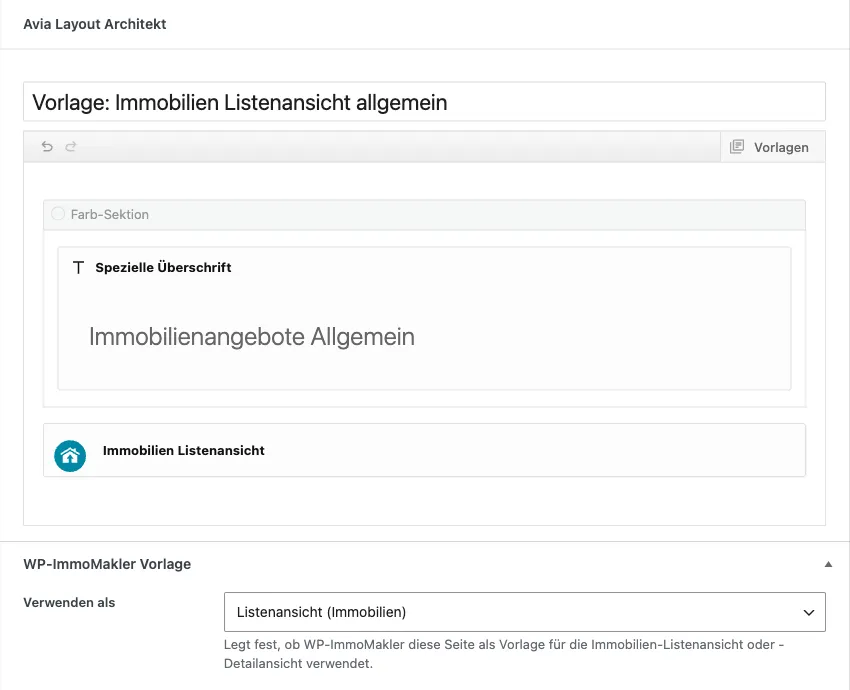
Sección titulada «Configurar la vista de lista»- Cree una nueva página en Páginas → Añadir nueva, por ejemplo con el título “Plantilla: vista de lista de inmuebles”.
- Diseñe la página con su constructor de páginas (en Enfold: Avia Layout Builder, en WPBakery: editor de WPBakery).
- Inserte el shortcode
[immomakler-template-archive]en el lugar donde deba aparecer la lista de resultados — en Enfold, mediante el elemento Bloque de código. Para Enfold y WPBakery existe además un elemento propio: Vista de lista de inmuebles (véase Enfold y WPBakery). - Opcional: añada
[immomakler-search-form]para el formulario de búsqueda en una posición propia. - Publique la página.
- En el editor de la página, en el panel Plantilla de WP-ImmoMakler, seleccione Vista de lista (Inmuebles) en Usar como y guarde.
A continuación, acceda a la vista de lista de inmuebles (normalmente /immobilien/). Los filtros de búsqueda, la ordenación y la paginación funcionan como de costumbre — también en la página 2 y en las vistas de categoría (por ejemplo /immobilien-arten/wohnung/), que utilizan la misma página de plantilla.
Configurar la vista de detalle
Sección titulada «Configurar la vista de detalle»- Cree una segunda página, por ejemplo “Plantilla: vista de detalle de inmuebles”.
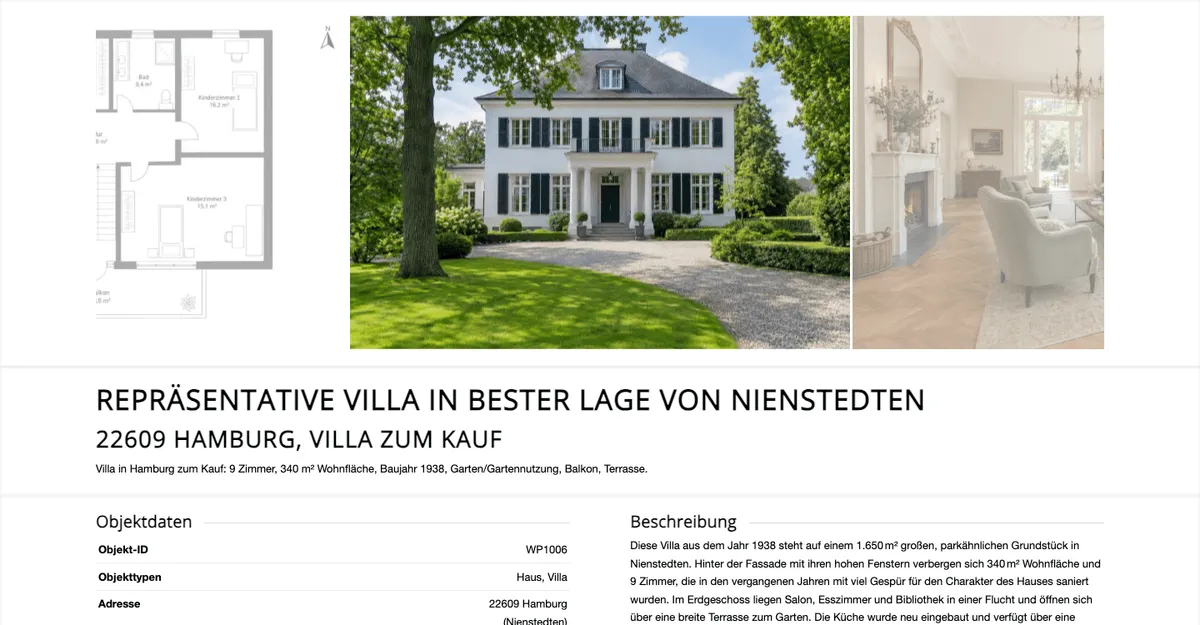
- Diseñe el diseño — por ejemplo una galería a todo lo ancho y debajo dos columnas.
- Coloque los shortcodes que necesite.
[immomakler-template-single]genera la vista de detalle completa; alternativamente, monte la vista a partir de los distintos bloques (véase la tabla siguiente). En Enfold y WPBakery existe para ello un elemento propio, Vista de detalle del inmueble, en el que activa y desactiva por separado el encabezado, la galería de imágenes y el resumen (véase Enfold y WPBakery), además de elementos para los distintos bloques. - Publique la página.
- En el panel Plantilla de WP-ImmoMakler, seleccione Vista de detalle (Inmueble) en Usar como y guarde.
Todo el contenido de WP-ImmoMakler en esta página se refiere al inmueble consultado en cada caso.
Bloques para la vista de detalle
Sección titulada «Bloques para la vista de detalle»| Shortcode | Contenido |
|---|---|
[immomakler-template-single] | La vista de detalle completa |
[immomakler-template-single hide_title="1" hide_gallery="1"] | Vista de detalle sin título y sin galería — útil si coloca ambos usted mismo |
[immomakler-template-title] | Título del inmueble |
[immomakler-single-subtitle] | Subtítulo (código postal, localidad, tipo de inmueble, compra/alquiler) |
[immomakler-template-single-gallery] | Galería de imágenes |
[immomakler-template-single-map] | Mapa |
[immomakler-template-single-videos] | Vídeos |
[immomakler-template-single-virtual-tours] | Tours virtuales (a partir de PLUS), véase Tours virtuales de 360° |
[immomakler-template-single-downloads-links] | Descargas y enlaces |
[immomakler-template-single-contact] | Datos de contacto y formulario de contacto |
Diferentes plantillas para diferentes inmuebles
Sección titulada «Diferentes plantillas para diferentes inmuebles»Puede crear varias páginas de plantilla y asignar condiciones a cada una — por ejemplo, una vista de detalle distinta para “casa en compra”, “casa en alquiler”, “vivienda en compra” y “vivienda en alquiler”.
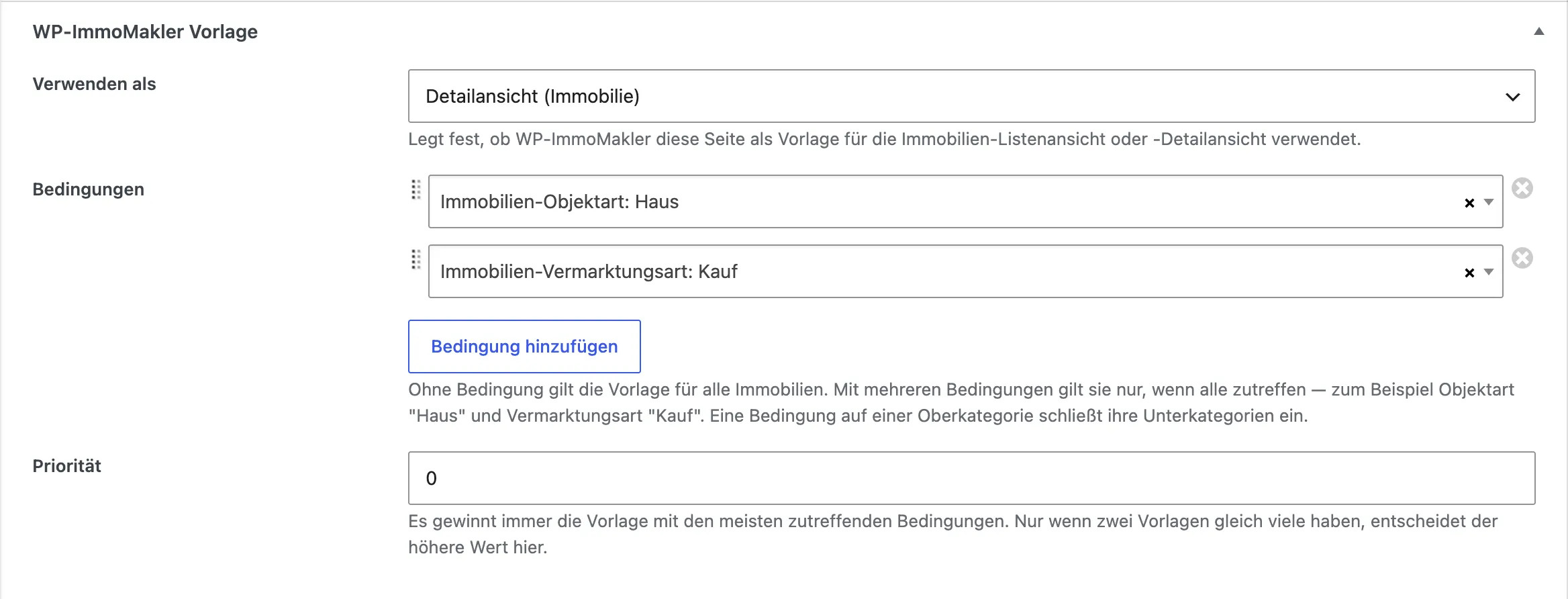
Las condiciones se definen directamente en la página correspondiente, en el panel Plantilla de WP-ImmoMakler debajo del contenido de la página:
- En Usar como, elija si la página sirve como vista de lista o como vista de detalle.
- En Condiciones, añada las características deseadas, por ejemplo “Tipo de inmueble: Casa” y “Tipo de comercialización: Compra”. Todas las condiciones deben cumplirse a la vez.
- Guarde la página.
WP-ImmoMakler decide qué plantilla se aplica de la siguiente manera:
- Gana la plantilla con más condiciones que se cumplen. Así, una plantilla para “Casa + Compra” gana a una plantilla para “Casa”, y esta a su vez gana a una plantilla sin condiciones.
- Si dos plantillas tienen el mismo número de condiciones que se cumplen, decide el valor del campo Prioridad (el más alto gana).
- Si ninguna página de plantilla se cumple, WP-ImmoMakler representa la vista por sí mismo como de costumbre. Por eso, cree una página de plantilla sin condiciones si el resto de los inmuebles también debe usar su plantilla.
Una condición sobre una categoría superior incluye también sus subcategorías: la condición “Tipo de inmueble: Casa” también se cumple para una vivienda unifamiliar.
Con la condición “Proyecto: sí”, los proyectos de obra nueva obtienen su propia vista de detalle; con “Proyecto: no”, una plantilla se aplica a todos los inmuebles excepto a los proyectos de obra nueva. Las unidades individuales de un proyecto no cuentan como proyecto. Esta condición solo se aplica a la vista de detalle.
En la vista de lista, cuentan las características por las que filtra la página — la página de categoría consultada (por ejemplo /immobilien-arten/haus/) y los filtros adicionales en la dirección (?vermarktungsart=kauf).
Mostrar partes de una plantilla según el inmueble
Sección titulada «Mostrar partes de una plantilla según el inmueble»En lugar de crear una página de plantilla propia para cada caso, puede mostrar y ocultar secciones individuales dentro de una plantilla. Esto funciona en cualquier page builder, porque es un shortcode:
[immomakler-if typ="haus,wohnung" vermarktungsart="kauf"]Visible solo para casas y viviendas en venta.[/immomakler-if]
[immomakler-if-not typ="bauprojekt"]Visible para todo excepto proyectos de construcción.[/immomakler-if-not]- Como atributos, utilice las características de la barra de direcciones:
typ,vermarktungsart,nutzungsart,land,ort,status. - Varios valores en un mismo atributo (separados por comas) se cumplen si alguno de ellos coincide; varios atributos deben cumplirse todos.
projekt="ja"muestra la sección solo en la página de detalle de un proyecto de obra nueva,projekt="nein"en cualquier otro lugar de la vista de detalle. Las unidades de un proyecto no cuentan como proyecto.context="single"ocontext="archive"limita la sección a la vista de detalle o a la vista de lista.
Los shortcodes funcionan en todas las páginas de inmuebles, incluso sin página de plantilla.
Qué se encarga de gestionar WP-ImmoMakler
Sección titulada «Qué se encarga de gestionar WP-ImmoMakler»Aunque su tema represente una página, la dirección sigue siendo una página de inmueble. WP-ImmoMakler se encarga de que
- el título de la página en la pestaña del navegador y en los resultados de búsqueda corresponda al inmueble o a la vista de lista,
- la URL canónica (
rel="canonical") apunte al inmueble y no a la página de plantilla, - los datos Open Graph para redes sociales y los datos estructurados (schema.org) describan el inmueble,
- el formulario de búsqueda, la ordenación y la paginación de la lista de resultados sigan funcionando,
- Yoast SEO y Rank Math describan el inmueble y no la página de plantilla.
Mantener una visión de conjunto
Sección titulada «Mantener una visión de conjunto»Sus páginas de plantilla son visibles en tres lugares:
- WP-ImmoMakler → Páginas de plantilla enumera exclusivamente las páginas de plantilla.
- En el listado normal de páginas, junto al título aparece para qué sirve una página como plantilla — por ejemplo “Vista de detalle de WP-ImmoMakler (Tipo de inmueble: Casa, Tipo de comercialización: Compra)”.
- En WP-ImmoMakler → Ajustes → Theme Builder aparecen todas las páginas de plantilla en el orden en que WP-ImmoMakler las comprueba.
Página de plantilla y la opción “El plugin gestiona las vistas de lista y detalle”
Sección titulada «Página de plantilla y la opción “El plugin gestiona las vistas de lista y detalle”»Mientras ninguna página esté marcada como plantilla, no cambia nada: se aplica el ajuste El plugin gestiona las vistas de lista y detalle. En cuanto una página de plantilla se cumple, esta tiene prioridad — para la vista correspondiente. Así puede diseñar la vista de lista mediante una página de plantilla y seguir dejando que WP-ImmoMakler represente la vista de detalle.
La dirección de la página de plantilla
Sección titulada «La dirección de la página de plantilla»Una página de plantilla es un diseño, no una página de su sitio web. Si un visitante accede a su dirección, WP-ImmoMakler lo redirige a la vista de lista de inmuebles. Para los motores de búsqueda, la página está marcada como “noindex” y queda excluida del mapa del sitio (también del de Yoast SEO y Rank Math) y de la búsqueda de su propio sitio web. Tampoco aparece en las listas de páginas generadas automáticamente — por ejemplo, en el bloque “Lista de páginas”, en el widget “Páginas” o en el menú que muestra su tema mientras no haya asignado ninguno. Si añade una página de plantilla a un menú manualmente, esa entrada se mantiene.
Los usuarios registrados que puedan editar la página siguen viéndola — así puede revisar su diseño desde el editor. Sin embargo, allí no hay ningún inmueble en contexto, por lo que los bloques de WP-ImmoMakler permanecen vacíos o muestran un aviso; lo mejor es valorar el resultado en una página de inmueble real.
Yoast SEO y Rank Math
Sección titulada «Yoast SEO y Rank Math»Ambos plugins son compatibles: en una página de plantilla, siguen mostrando los datos del inmueble o de la vista de lista — título y meta descripción según las plantillas que haya configurado para el tipo de contenido “Inmuebles”, incluidas las variables de WP-ImmoMakler. No necesita configurar nada para ello.