

Crear plantilla de archivo
Con Elementor Pro puede diseñar completamente la presentación de la vista de lista de inmuebles (archivo). Dispone de dos opciones: la versión HTML de 1 clic para un inicio rápido, o una plantilla diseñada individualmente con nuestros widgets y Dynamic Tags.
Requisitos
Sección titulada «Requisitos»- Elementor Pro desde la versión 3.20.0
- WP-ImmoMakler (cualquier edición)
Opción A: Versión HTML de 1 clic (inicio rápido)
Sección titulada «Opción A: Versión HTML de 1 clic (inicio rápido)»Los widgets de 1 clic muestran las plantillas HTML de WP-ImmoMakler. Son adecuados cuando necesita un diseño funcional rápidamente y desea realizar ajustes mediante CSS o el WP-ImmoMakler Child-Skin-Plugin.
-
Abrir Theme Builder
Navegue a Elementor → Theme Builder y cree una nueva plantilla de tipo Archivo mediante Añadir nueva plantilla.
-
Seleccionar plantilla vacía
Cierre la biblioteca de plantillas para comenzar con una plantilla en blanco (sin diseño prefabricado).
-
Establecer el inmueble de vista previa
Para que el editor muestre datos reales en lugar de marcadores de posición, establezca la fuente de vista previa — consulte Establecer el inmueble de vista previa más abajo.
-
Insertar widget
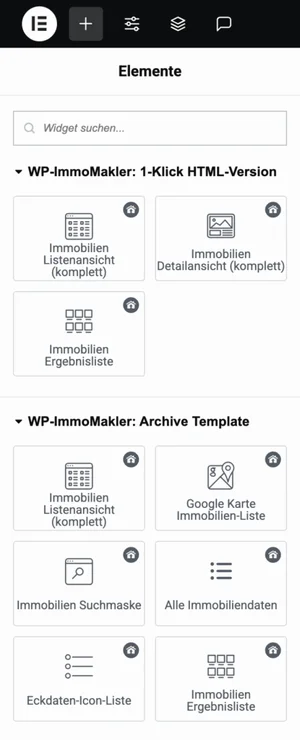
Busque en la barra lateral de widgets la categoría WP-ImmoMakler: Versión HTML de 1 clic y arrastre el widget Vista de la lista de inmuebles (completa) a la página.
-
Configurar condición
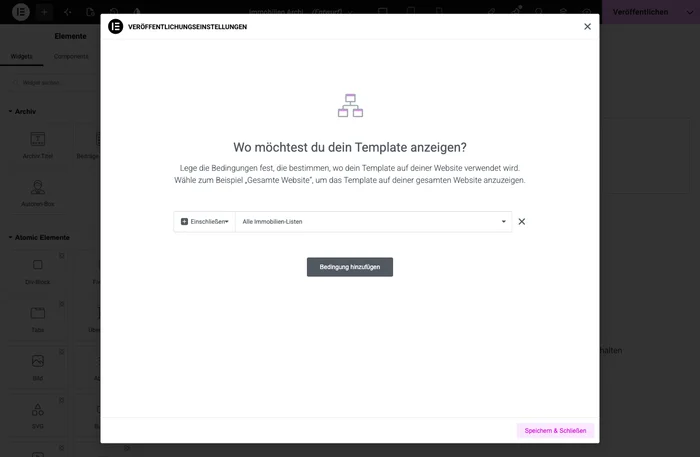
Haga clic en Publicar, luego en Añadir condición y seleccione en el menú desplegable del grupo WP-ImmoMakler la condición Todos los listados de inmuebles. De este modo, esta plantilla se utilizará para todos los archivos de inmuebles.
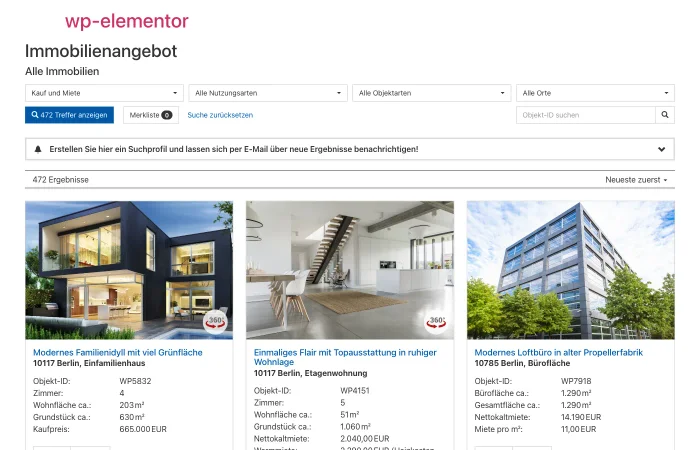
La vista de lista se mostrará ahora con la plantilla HTML de WP-ImmoMakler. Los ajustes son posibles mediante CSS, el Customizer o el WP-ImmoMakler Child-Skin-Plugin.
Opción B: Plantilla individual personalizada
Sección titulada «Opción B: Plantilla individual personalizada»Para total libertad de diseño, cree su propia plantilla de archivo con los widgets especializados de WP-ImmoMakler y el Loop Grid propio de Elementor.
-
Abrir Theme Builder
Cree una plantilla de tipo Archivo como se describe arriba.
-
Establecer el inmueble de vista previa
Para que el editor muestre datos reales en lugar de marcadores de posición, establezca la fuente de vista previa — consulte Establecer el inmueble de vista previa más abajo.
-
Configurar diseño de página
Seleccione una plantilla en blanco. Añada un contenedor para su estructura de página (por ejemplo, un diseño de dos columnas para el formulario de búsqueda y los resultados).
-
Insertar formulario de búsqueda PLUS
Arrastre el widget Formulario de búsqueda de inmuebles de la categoría WP-ImmoMakler: Archive Template a la barra lateral o al área de encabezado. El formulario de búsqueda filtra automáticamente la lista de resultados.
-
Insertar mapa PLUS
Opcional: inserte el widget Vista de lista del mapa de inmuebles para mostrar los resultados de búsqueda en un mapa.
-
Construir lista de resultados
Dispone de dos opciones para la lista de resultados:
Variante 1: Widget Lista de resultados de inmuebles Arrastre el widget Lista de resultados de inmuebles de la categoría WP-ImmoMakler: Archive Template a la página. Muestra tarjetas de inmuebles configurables en bucle.
Variante 2: Loop Grid de Elementor con Dynamic Tags Para el máximo control, utilice el widget Loop Grid propio de Elementor. Cree una plantilla de bucle y utilice en ella los Dynamic Tags de WP-ImmoMakler:
- Inmueble: Foto de portada como imagen dinámica en el widget de imagen
- Inmueble: Título como texto dinámico en el encabezado
- Inmueble: Valor: Datos del inmueble para precio, superficie, número de habitaciones, etc.
- Fichas de datos clave para un resumen compacto de los datos principales
- Inmueble: Enlace a la vista de detalle como URL dinámica para el botón
En el Loop Grid, en Consulta, establezca la Fuente en Consulta actual. Para los números de página, coloque el widget Paginación de inmuebles debajo del Loop Grid y deje desactivada la Paginación del Loop Grid. La navegación de páginas muestra el número de resultados y los números de página de la lista de inmuebles; el color de la página actual, la alineación y la tipografía se ajustan en la pestaña Estilo.
-
Configurar condición
Haga clic en Publicar, luego en Añadir condición y seleccione la condición adecuada del grupo WP-ImmoMakler:
Condición Descripción Todos los listados de inmuebles La plantilla se aplica a todos los archivos de inmuebles Lista de referencias La plantilla se aplica solo al listado de inmuebles de referencia ( /immobilien/referenzen/)Lista de proyectos de obra La plantilla se aplica solo al listado de proyectos de obra nueva ( /immobilien/bauprojekte/)Puede crear diferentes plantillas para distintos archivos (por ejemplo, un diseño propio para inmuebles de referencia). Una plantilla con Lista de referencias o “Bauprojekte-Liste” tiene prioridad en su listado sobre la plantilla para todos los listados de inmuebles.
Widgets de archivo disponibles
Sección titulada «Widgets de archivo disponibles»| Widget | Categoría | Descripción |
|---|---|---|
| Vista de la lista de inmuebles (completa) | Versión HTML de 1 clic | Vista de lista completa con plantillas HTML de WP-ImmoMakler |
| Lista de texto de datos clave | Archive y Single Template | Datos clave en una línea: los campos como en la vista de lista o en una selección y un orden propios, si lo desea con el precio en una línea propia |
| Lista de resultados de inmuebles | Archive Template | Bucle de tarjetas de inmuebles configurable |
| Paginación de inmuebles | Archive Template | Número de resultados y números de página para una lista creada con el Loop Grid de Elementor |
| Todos los datos del inmueble | Archive Template | Tabla de datos configurada libremente |
| Lista de iconos de datos clave | Archive Template | Datos clave como lista de iconos |
| Inmueble: ubicación | Archive Template | Código postal y localidad para las tarjetas de un Loop Grid, opcionalmente con tipo de inmueble e icono o con componentes propios, como el barrio y la localidad, p. ej. “Othmarschen, Hamburg” |
| Casillas de datos clave | Archive Template | Datos clave como fichas (también utilizable en archivos) |
| Formulario de búsqueda de inmuebles PLUS | Archive Template | Formulario de búsqueda de inmuebles con filtros |
| Vista de lista del mapa de inmuebles PLUS | Archive Template | Mapa con ubicaciones de inmuebles |
| Inmueble carrusel PLUS | uso general | Carrusel de inmuebles |
Dynamic Tags útiles para la vista de lista
Sección titulada «Dynamic Tags útiles para la vista de lista»Si utiliza el Loop Grid de Elementor, puede usar estos Dynamic Tags en cualquier widget estándar:
| Tag | Tipo | Uso |
|---|---|---|
| Inmueble: Imagen principal | Imagen | Widget de imagen, como imagen de fondo |
| Inmueble: Título | Texto | Encabezado |
| Inmueble: Valor: Datos del inmueble | Texto | Precio, número de habitaciones, superficie, etc. en widgets de texto |
| Inmueble: Tipo de comercialización | Texto | “Venta” o “Alquiler” como badge |
| Inmueble: Estado | Texto | Vendido, alquilado, etc. |
| Inmueble: Enlace a la vista de detalle | URL | Botón, enlace |
Condiciones de visualización en el archivo
Sección titulada «Condiciones de visualización en el archivo»Con las condiciones de visualización puede mostrar u ocultar elementos en la vista de lista en función de los datos de cada inmueble. Las condiciones se encuentran en la pestaña Avanzado de un widget, en el grupo WP-ImmoMakler:
- Imágenes: Mostrar marcador de posición cuando no hay imágenes (operador Está vacío)
- Tipo de comercialización, Estado etc.: Presentación diferente para inmuebles en venta y en alquiler
- Datos del inmueble: Mostrar el campo de precio solo si hay un precio (operador No está vacío)
Establecer el inmueble de vista previa
Sección titulada «Establecer el inmueble de vista previa»Al editar la plantilla, Elementor muestra datos de marcador de posición por defecto. Para que el editor muestre sus inmuebles reales, establezca la fuente de vista previa en los ajustes de página — preferiblemente al principio, para trabajar con datos reales mientras construye:
-
Abrir los ajustes de página
Haga clic en el icono de engranaje (Ajustes de página) en el pie de la barra del editor.
-
Abrir los ajustes de vista previa
Abra la sección Ajustes de vista previa.
-
Elegir Archivo de inmuebles
En Previsualizar contenido dinámico como, seleccione Archivo de inmuebles.
-
Aplicar la vista previa
Haga clic en Aplicar y vista previa. La plantilla se mostrará ahora con los datos reales de su vista de lista de inmuebles.