

Galería de imágenes: Imagen estática
El tipo de galería Imagen estática muestra las fotos del inmueble como una composición HTML+CSS sin animaciones — sin cambio automático, sin la biblioteca JavaScript Swiper. Al hacer clic, se abre una lightbox con todas las imágenes. Ventaja: carga rápida y comportamiento de imagen tranquilo, ideal para presentaciones fotográficas de alta calidad.
Activar el tipo de galería
Sección titulada «Activar el tipo de galería»Navegue en el backend de su sitio web (wp-admin) bajo WP-ImmoMakler → Customizer → Galería de imágenes → Presentación de las imágenes del inmueble y seleccione Imagen estática.
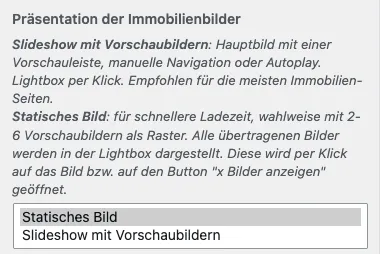
Las siguientes opciones aparecen en la sección Galería de imágenes.
Selección de imágenes
Sección titulada «Selección de imágenes»Determina qué imágenes del inmueble aparecen en la galería — Todas las imágenes (predeterminado), Solo planos o Sin planos. La opción actúa igualmente para las galerías Swiper y Static — consulte la sección Selección de imágenes en la documentación de la galería Swiper.
Abrir lightbox al hacer clic
Sección titulada «Abrir lightbox al hacer clic»Determina si un clic en una foto de la galería abre el lightbox sobre la página. Activada de forma predeterminada.
Si la opción está desactivada, las imágenes de la galería dejan de ser clicables: no se abre ningún lightbox, el cursor ya no muestra la lupa, y el script del lightbox ni siquiera llega a cargarse.
Esta opción actúa tanto para el slideshow como para la galería estática.
Clic en una foto en los page builders
Sección titulada «Clic en una foto en los page builders»En los elementos de galería de los page builders (editor de bloques, Elementor, Divi, WPBakery, Bricks, Enfold), el ajuste se llama Clic en una foto y ofrece una tercera posibilidad por galería:
- Abrir vista ampliada — el valor predeterminado, corresponde al lightbox activado.
- Ver inmueble — un clic en una foto lleva a la página de detalle del inmueble. Pensado para una galería que coloque en una lista de inmuebles, por ejemplo en el Loop Grid de Elementor, en un bucle de consulta de Bricks, en un Query Loop del editor de bloques o en una página de plantilla para la vista de lista. Así, la galería se vuelve clicable como las imágenes en la vista de lista de WP-ImmoMakler. En la galería estática, la imagen principal, las miniaturas y el botón “Ver todas las N fotos” llevan igualmente al inmueble. En los inmuebles de referencia, las fotos permanecen sin enlazar mientras el ajuste Enlazar vista detallada para inmuebles de referencia esté desactivado.
- Nada — las fotos no son clicables.
Como un clic solo puede desencadenar una acción, se trata de una única selección y no de un conjunto de interruptores individuales.
La denominación describe la forma de la galería en su conjunto:
| Diseño | Descripción | Preset utilizado |
|---|---|---|
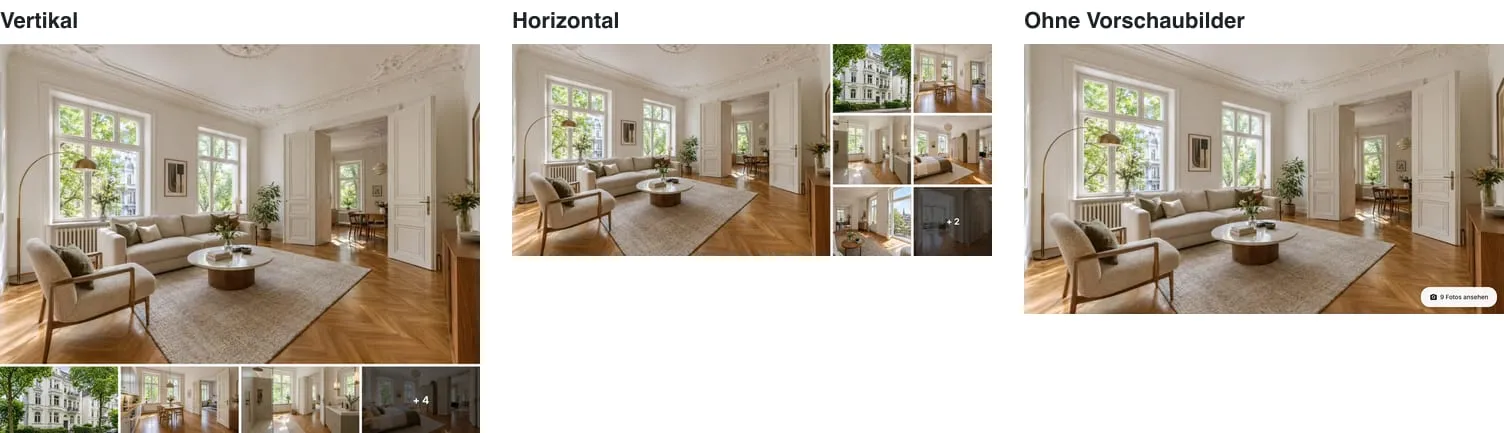
| Vertical (predeterminado) | Imagen principal arriba, cuadrícula de miniaturas configurable debajo (predeterminado: una fila de cuatro miniaturas; hasta 4 filas × 10 columnas posibles). La galería es en conjunto alta/apilada. | static_compact |
| Horizontal | Imagen principal grande a la izquierda, cuadrícula de miniaturas a la derecha (estilo JamesEdition). Configurable mediante las opciones adicionales. | static_fullwidth |
| Sin miniaturas | Solo la imagen principal con el botón “Ver todas las fotos” en la parte inferior derecha. | static_hero |
| Cuadrícula | Sin imagen principal: todas las imágenes aparecen como mosaicos de igual tamaño uno junto al otro, un clic abre la lightbox en la imagen pulsada. Opciones propias, véase Cuadrícula. | static_grid |
| Mosaico | Sin imagen principal: bloques de cuatro fotos cada uno con dos mosaicos grandes y dos pequeños, reflejados de bloque a bloque; un clic abre la lightbox en la imagen pulsada. Opciones propias, véase Mosaico. | static_mosaic |
Cuadrícula
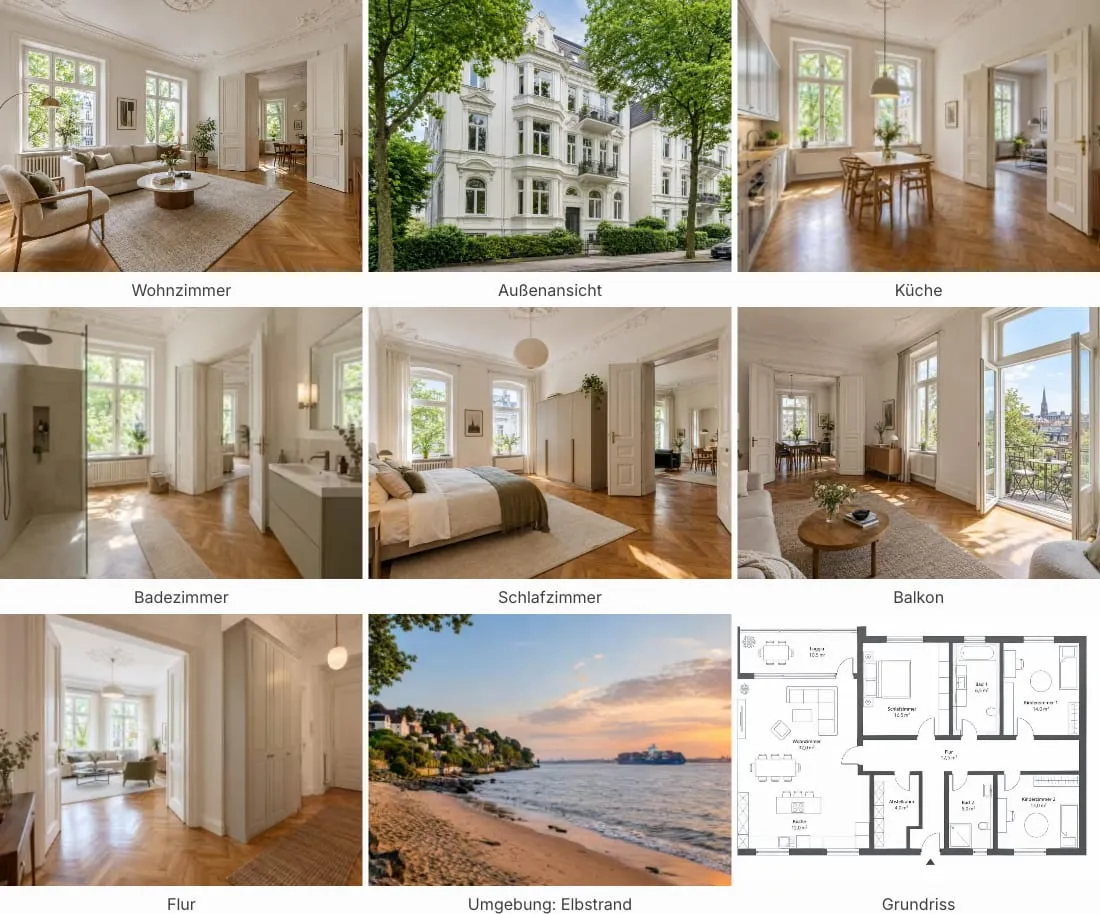
Sección titulada «Cuadrícula»El cuarto diseño estático Cuadrícula está disponible tanto en el Customizer como en los elementos de galería de los page builders (Elementor, Bricks, Divi, WPBakery, Enfold y el editor de bloques): no hay imagen principal, todas las imágenes aparecen como mosaicos de igual tamaño uno junto al otro, y un clic abre la lightbox en la imagen pulsada. En cuanto la selecciona, aparecen sus propias opciones, mientras que las opciones de imagen principal y miniaturas se ocultan:
| Opción | Descripción |
|---|---|
| Columnas (máximo) | Número máximo de mosaicos uno junto al otro (1–6). |
| Anchura mínima por mosaico | Un mosaico nunca es más estrecho que este valor (100–600 px, predeterminado 200 px). Cuando ya no caben tantas columnas una junto a otra, se elimina una automáticamente, hasta llegar a una sola columna en el smartphone. La cuadrícula se orienta según el ancho de su propio contenedor, no el de la pantalla: en una columna estrecha de su diseño se comporta como en una pantalla pequeña. No existe un punto de ruptura fijo. Para planos de planta se recomienda un valor más alto (unos 280 px) para que los planos sigan siendo legibles. |
| Proporción de mosaico | El formato de cada mosaico (16:9, 3:2, 4:3, 1:1, proporción áurea, 2:1, 21:9, 3:1, 32:9). |
| Ajuste de imagen | Recortar llena cada mosaico recortando los bordes que sobren – adecuado para fotos. Mostrar completa muestra cada imagen entera y deja bordes libres – adecuado para planos de planta. |
| Título de imagen como leyenda | Muestra el título de la imagen procedente de la Maklersoftware debajo de cada mosaico, por ejemplo “Planta baja” en planos de planta. |
El espaciado, el radio de esquina y la animación al pasar el cursor se comportan igual que en los demás diseños estáticos. Combinada con la selección de imágenes Solo planos de planta y el ajuste de imagen Mostrar completa, la cuadrícula equivale a la caja de planos del skin de WP-ImmoMakler. La cuadrícula utiliza el preset static_grid.
Mosaico
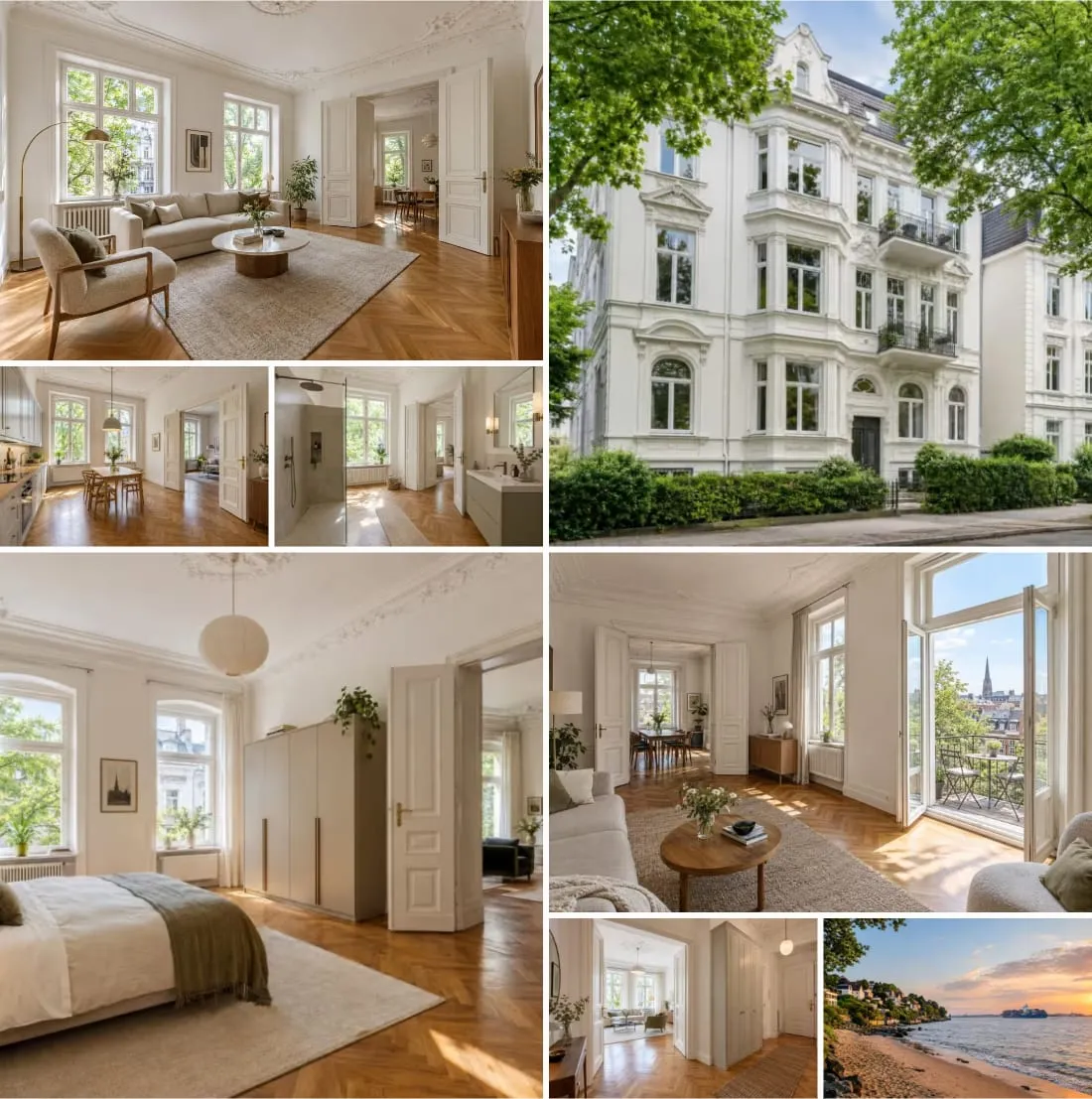
Sección titulada «Mosaico»El quinto diseño estático Mosaico también está disponible en el Customizer y en todos los elementos de galería de los page builders: cada cuatro fotos forman un bloque de dos mosaicos grandes y dos pequeños. En el primer bloque, el mosaico alto queda a la derecha; en el segundo, a la izquierda; en el tercero, otra vez a la derecha – así el patrón no se repite simplemente a lo largo de la página. Un clic abre la lightbox en la imagen pulsada. En cuanto lo selecciona, aparecen sus propias opciones, mientras que las opciones de imagen principal y miniaturas se ocultan:
| Opción | Descripción |
|---|---|
| Relación de aspecto del bloque | El formato de un bloque de cuatro fotos (16:9, 3:2, 4:3, 1:1, sección áurea, 2:1, 21:9, 3:1, 32:9; predeterminado 2:1). |
| Distribución de la altura de fila | Cómo se reparte la altura de un bloque entre la fila superior y la inferior: 1:1 (ambas de igual altura), 2:1 (fila superior el doble de alta, predeterminado) o sección áurea. |
| Limitar el número de imágenes | Número máximo de fotos que muestra el mosaico: ilimitado (predeterminado), o 4, 8, 12 o 16 imágenes – siempre bloques completos. En inmuebles con muchas fotos, esto evita una página muy larga. |
Si el último bloque tiene menos de cuatro fotos, las existentes crecen para ocupar el espacio libre: una sola foto llena todo el bloque, dos se lo reparten una junto a otra, y con tres, la tercera ocupa toda la fila inferior de su lado. El espaciado, el radio de esquina y la animación al pasar el cursor se comportan igual que en los demás diseños estáticos; el espaciado se aplica tanto entre los mosaicos de un bloque como entre los bloques. El mosaico utiliza el preset static_mosaic.
Proporción de aspecto de la imagen principal (diseño horizontal)
Sección titulada «Proporción de aspecto de la imagen principal (diseño horizontal)»Esta opción aparece únicamente con el diseño Horizontal (el gran diseño estilo JamesEdition con cuadrícula de miniaturas a la derecha).
| Modo | Descripción |
|---|---|
| Proporción de aspecto fija | La imagen principal determina la altura de la galería mediante su proporción de aspecto. La cuadrícula de miniaturas rellena la misma altura y ajusta automáticamente el tamaño de sus celdas. |
| División 50/50 | La imagen principal y la cuadrícula de miniaturas comparten el ancho exactamente por la mitad. El campo de proporción de aspecto se refiere entonces a la galería completa (imagen principal + cuadrícula de miniaturas juntas). Ideal para diseños Cinemascope o panorámicos muy anchos. |
Proporción de aspecto (Static)
Sección titulada «Proporción de aspecto (Static)»Actúa en todos los diseños con miniaturas:
- Diseño vertical: Proporción de aspecto de la imagen principal (encima de la fila de miniaturas).
- Horizontal + “Proporción de aspecto fija”: Proporción de aspecto de la imagen principal (determina la altura de la galería).
- Horizontal + “División 50/50”: Proporción de aspecto de la galería completa.
Valores disponibles:
| Valor | Descripción |
|---|---|
| 16:9 | Formato panorámico. |
| 3:2 | Formato fotográfico clásico (predeterminado). |
| 4:3 | Formato estándar. |
| 1:1 | Cuadrado. |
| Sección áurea (1,618:1) | Proporción estéticamente equilibrada. |
| 2:1 (Cinemascope) | Formato de película muy ancho. Especialmente impactante en el modo 50/50 como banner hero. |
| 21:9 (Ultrawide) | Formato cinematográfico, algo más ancho que 2:1. |
| 3:1 (Panorama) | Formato panorámico extremadamente ancho. |
| 32:9 (Super-Ultrawide) | El doble de ancho que 16:9, para banners estrechos. |
| Original | En el modo 50/50, “Original” vuelve a 3:2 (una única caja CSS con cuadrícula de miniaturas requiere una altura definida). |
Proporción de aspecto de las miniaturas (Static)
Sección titulada «Proporción de aspecto de las miniaturas (Static)»Aparece únicamente con el diseño vertical. Determina la proporción de aspecto de cada miniatura individual en la fila bajo la imagen principal. Valor predeterminado: 16:9.
Miniaturas: filas / columnas (diseño vertical)
Sección titulada «Miniaturas: filas / columnas (diseño vertical)»Aparecen únicamente con el diseño vertical. Determinan el tamaño de la cuadrícula de miniaturas directamente debajo de la imagen principal.
- Filas: 1–4, predeterminado 1.
- Columnas: 1–10, predeterminado 4.
- Total de miniaturas visibles = filas × columnas.
Con la configuración predeterminada 1 × 4, es visible una fila estrecha de cuatro miniaturas directamente debajo de la imagen principal — el comportamiento predeterminado desde hace años. Con valores más altos se obtiene una cuadrícula completa (p. ej. 2 × 6 para un panel de miniaturas denso).
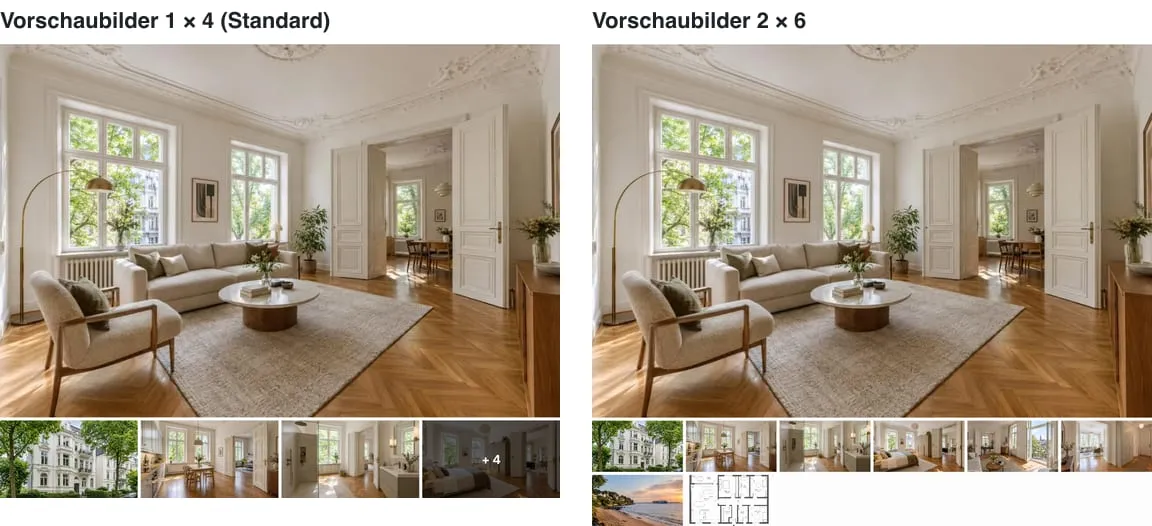
Si el inmueble tiene más fotos de las que puede mostrar la cuadrícula, la opción Si hay más fotos que espacios para miniaturas a continuación determina cómo se indica la existencia de las imágenes adicionales.
Altura de la galería (diseño horizontal)
Sección titulada «Altura de la galería (diseño horizontal)»Aparece únicamente con el diseño Horizontal.
| Modo | Descripción |
|---|---|
| Automático (predeterminado) | La altura de la galería se deriva de la proporción de aspecto seleccionada (o de la cuadrícula de miniaturas en el modo 50/50). |
| Altura fija | Usted especifica un valor de altura fijo más una unidad. |
Cuando se selecciona Altura fija, aparecen adicionalmente:
- Altura de la galería (valor): Valor de altura numérico. Rango 100–2000.
- Altura de la galería (unidad):
px,vw,vh,svh,lvh,dvh.
Consulte la tabla de unidades de altura en la documentación de la galería Swiper para conocer el significado de cada unidad de viewport.
Miniaturas: filas / columnas (diseño horizontal)
Sección titulada «Miniaturas: filas / columnas (diseño horizontal)»Aparecen únicamente con el diseño Horizontal. Determinan el tamaño de la cuadrícula de miniaturas a la derecha de la imagen principal.
- Filas: 1–4, predeterminado 3.
- Columnas: 1–4, predeterminado 2.
- Total de miniaturas visibles = filas × columnas.
Con la configuración predeterminada 3 × 2 son visibles 6 miniaturas. Si el inmueble tiene más fotos, la opción Si hay más fotos que espacios para miniaturas (más abajo) determina cómo se indica la existencia de las imágenes adicionales.
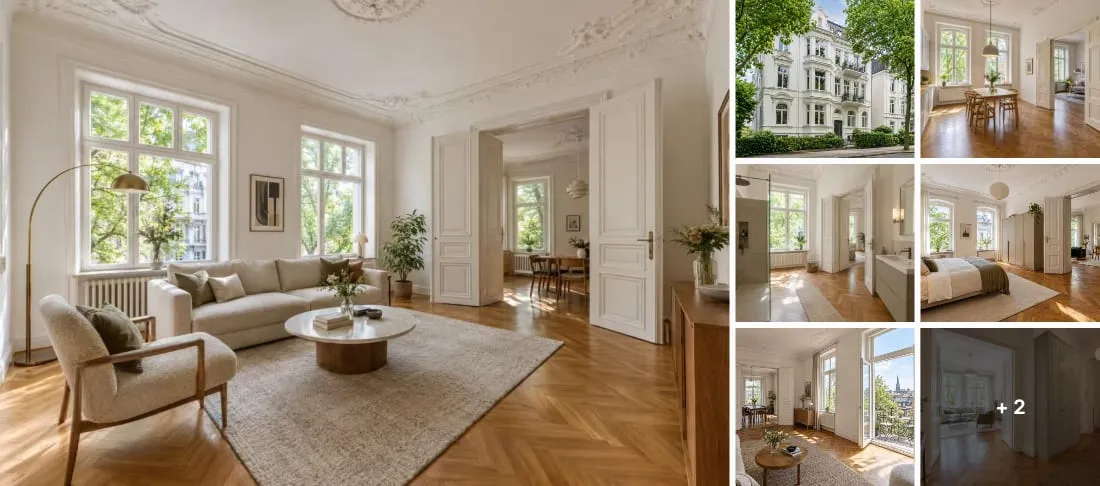
Si hay más fotos que espacios para miniaturas
Sección titulada «Si hay más fotos que espacios para miniaturas»Aparece en ambos diseños con miniaturas (vertical y horizontal). Determina cómo se indica la existencia de más fotos cuando la cuadrícula de miniaturas no puede mostrarlas todas:
| Opción | Descripción |
|---|---|
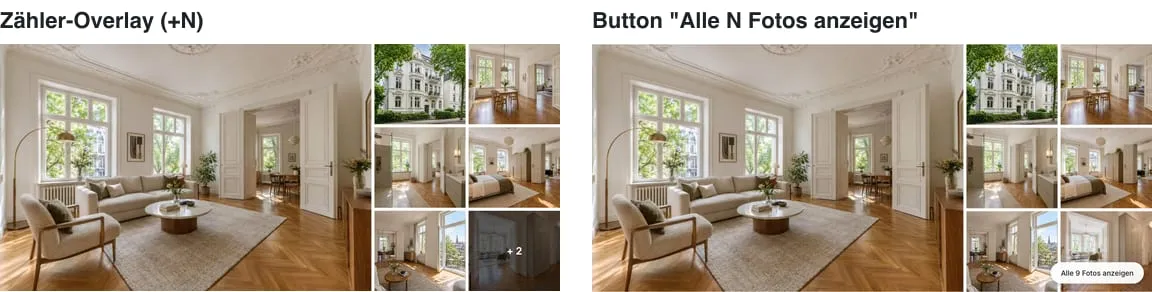
| Superposición de contador en la última miniatura (+N) (predeterminado) | La última miniatura visible se superpone con un overlay semitransparente ”+ N”, donde N es el número de fotos ocultas. Al hacer clic se abre la lightbox en exactamente esa foto — el visitante ve primero lo que estaba oculto bajo el overlay. |
| Botón bajo la galería (Ver todas las N fotos) | En la parte inferior derecha aparece un botón de píldora independiente con el texto “Ver todas las N fotos”. Al hacer clic se abre la lightbox en la primera foto. |
Área de controles para acciones adicionales
Sección titulada «Área de controles para acciones adicionales»El botón de píldora “Ver todas las N fotos” se muestra en un área de controles en la parte inferior derecha sobre la galería (.immomakler-gallery__controls). Esta área es extensible: otras funciones de WP-ImmoMakler o Theme Builders pueden insertar allí acciones adicionales, como “Ver plano de planta”, “Vídeo” o “Visita virtual”, que enlazan a las secciones correspondientes de la página de detalle.
Nota para desarrolladores: mediante el filtro PHP immomakler_gallery_static_controls_items se pueden añadir elementos de acción arbitrarios — consulte Biblioteca de galería: Personalizar.
Animación al pasar el cursor
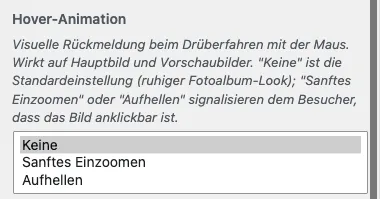
Sección titulada «Animación al pasar el cursor»Respuesta visual al pasar el cursor por la imagen principal y las miniaturas. Tres opciones:
| Opción | Descripción |
|---|---|
| Zoom suave (predeterminado) | La imagen se amplía apenas perceptiblemente al pasar el cursor — la imagen principal al 100,5 %, las miniaturas al 100,75 %. El efecto es intencionalmente muy sutil: la imagen “respira” al pasarle el cursor sin distraer. |
| Aclarar | Al pasar el cursor, la imagen se aclara ligeramente (filter: brightness(1.08)). También sutil: las fotografías de inmuebles ya suelen ser claras y no deben sobreexponer las luces. |
| Ninguna | Sin animación. Útil para temas con un estilo muy tranquilo, de álbum de fotos — o cuando la página de detalle ya tiene animaciones intensas en otros lugares y la galería no debe añadir más “vida” a la página. |
La transición se produce en ambas direcciones en 200 ms (lineal) — es decir, igual de rápido que aparece, desaparece al abandonar la imagen. En el modo Slideshow este ajuste no se aplica: la animación del slider al cambiar de imagen es allí la única respuesta; un efecto al pasar el cursor adicional resultaría sobrecargado.
Espacio entre imágenes, redondeo de esquinas, encuadre
Sección titulada «Espacio entre imágenes, redondeo de esquinas, encuadre»Estas opciones actúan igualmente para las galerías Swiper y Static — consulte las secciones correspondientes en la documentación de la galería Swiper. Con el encuadre al recortar usted decide si de una foto recortada permanece visible el centro, el borde superior o el borde inferior.
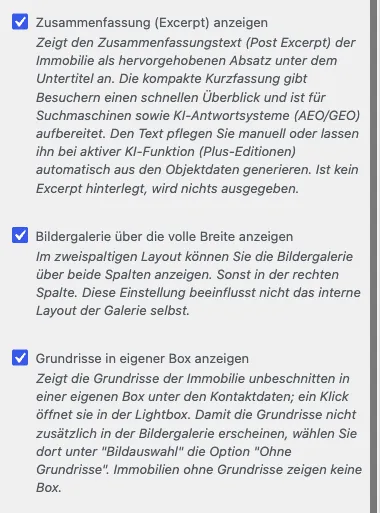
“Mostrar la galería de imágenes a ancho completo”
Sección titulada «“Mostrar la galería de imágenes a ancho completo”»Esta opción es una configuración de diseño de página (no una configuración interna de la galería) y, por lo tanto, no se encuentra bajo Galería de imágenes, sino bajo WP-ImmoMakler → Customizer → Vista de detalle del inmueble → Mostrar la galería de imágenes a ancho completo.
Determina si la galería en el diseño de vista de detalle de dos columnas ocupa ambas columnas o se muestra únicamente en la columna derecha. NO afecta al diseño interno de la propia galería — ese se selecciona mediante la opción Diseño (Static) descrita anteriormente.
Para desarrolladores
Sección titulada «Para desarrolladores»El comportamiento puede personalizarse aún más mediante hooks de filtro, variables CSS e integraciones con Theme Builders — consulte Biblioteca de galería: Personalizar.
La galería también puede utilizarse fuera de la página de detalle mediante el shortcode de galería.