

Mapas de inmuebles
PLUS La vista de mapa muestra sus inmuebles como marcadores en un mapa: sobre los resultados de búsqueda y en la página de detalle de un inmueble. Encontrará las opciones descritas aquí en el Customizer, en WP-ImmoMakler → Mapas.
Vista de lista
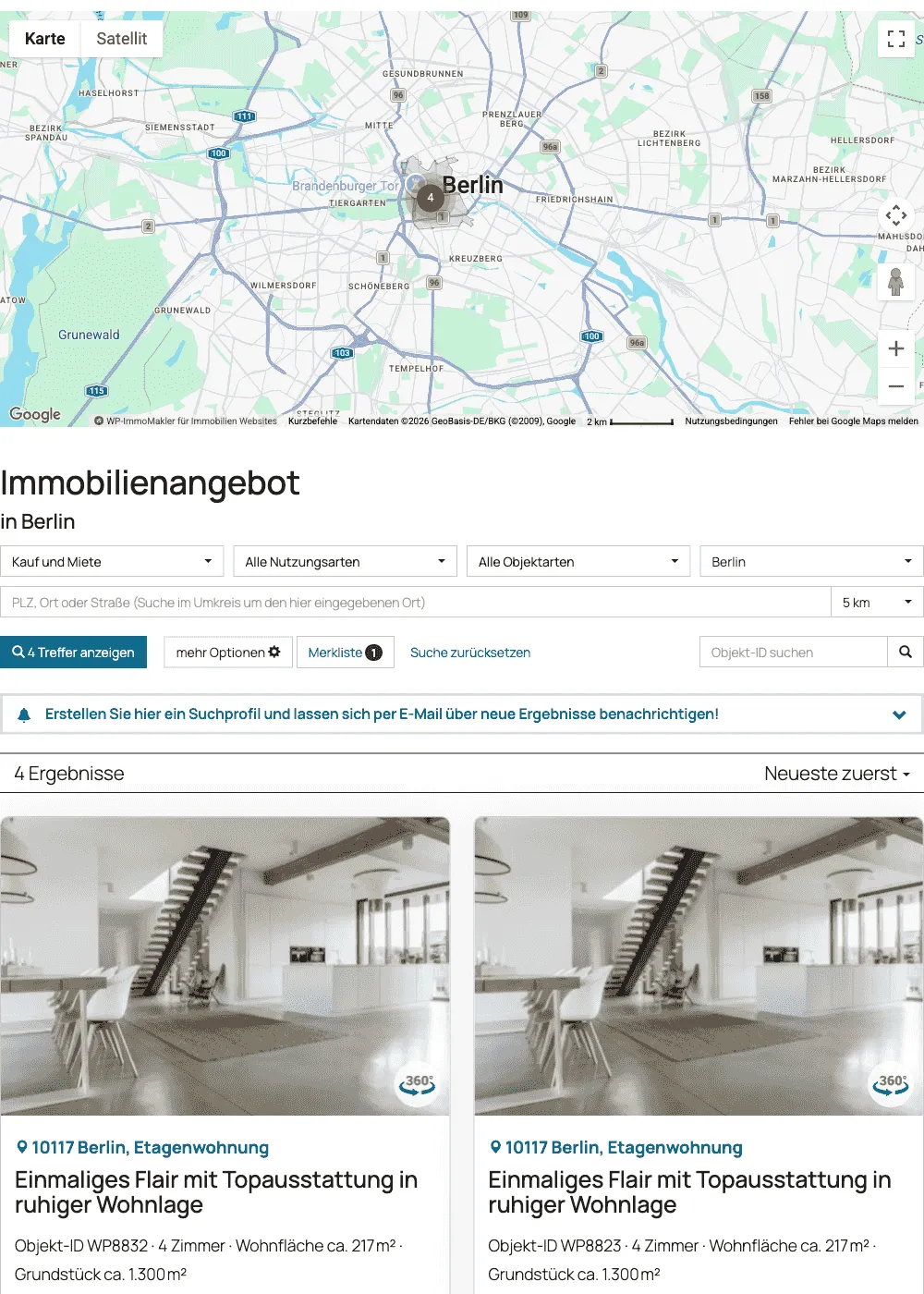
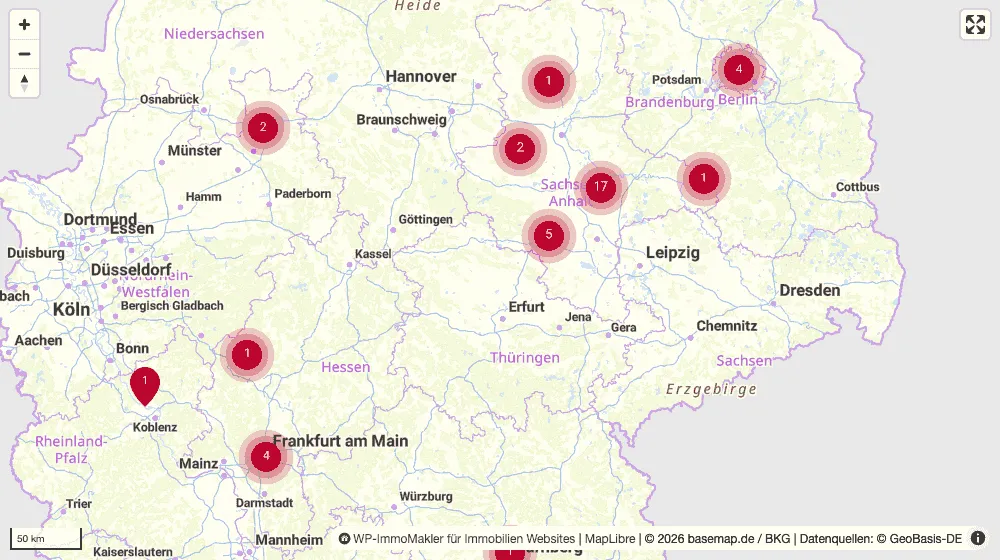
Sección titulada «Vista de lista»Sobre los resultados de búsqueda, el mapa muestra todos los inmuebles que coinciden con la búsqueda actual. Los marcadores que están muy próximos entre sí se agrupan y vuelven a separarse al acercar el zoom. Si un visitante restringe aún más la búsqueda, solo se cambian los marcadores: el mapa en sí no se recarga.
Vista de detalle
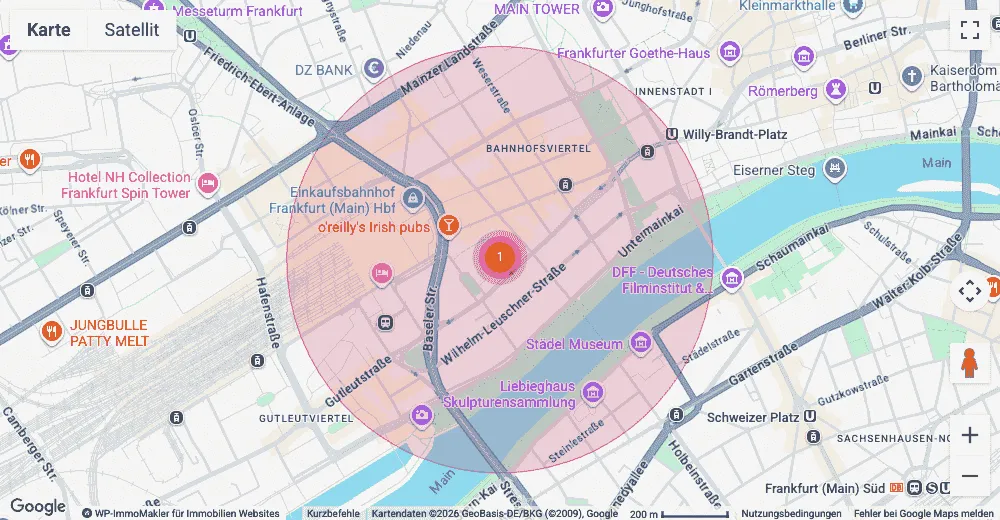
Sección titulada «Vista de detalle»En la página de un inmueble concreto, el mapa muestra su ubicación. Si hay una dirección completa registrada, el marcador se sitúa exactamente sobre ella. Si falta el número de la calle, WP-ImmoMakler dibuja en su lugar un radio semitransparente que indica la ubicación aproximada sin revelarla.
Proveedor de mapas
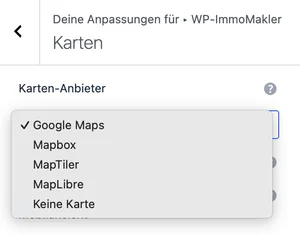
Sección titulada «Proveedor de mapas»En Proveedor de mapas elige qué servicio dibuja sus mapas. Hay cuatro disponibles:
| Proveedor | Credenciales | Coste |
|---|---|---|
| Google Maps | Clave de API y cuenta de facturación de Google | por encima de una cuota gratuita mensual |
| MapLibre | ninguna | ninguno |
| MapTiler | Clave de su cuenta de MapTiler | por encima de una cuota gratuita mensual |
| Mapbox | Access Token de su cuenta de Mapbox | por encima de una cuota gratuita mensual |
| Ningún mapa | – | – |
El proveedor preseleccionado es aquel para el que existan credenciales registradas en su sitio web: si hay una clave de navegador de Google Maps, se trata de Google Maps; en caso contrario, MapLibre, el único proveedor que dibuja sin credenciales. En cuanto usted mismo seleccione algo aquí, se aplicará su elección. Con Ningún mapa, WP-ImmoMakler no dibuja ningún mapa en ningún sitio: ni sobre la vista de lista ni en la vista de detalle, donde en su lugar aparece un enlace a Google Maps.
Los marcadores, la agrupación (clustering), la vista previa al hacer clic en un marcador y el filtrado de la vista general funcionan igual con los cuatro proveedores. Solo hay diferencias donde un servicio no puede hacer algo técnicamente — los ajustes que el proveedor elegido no puede implementar sencillamente no se ofrecen.
MapLibre, MapTiler y Mapbox dibujan mapas vectoriales con la misma biblioteca de programa que incorpora WP-ImmoMakler. Al construir el mapa, por tanto, no se carga ningún código de programa desde servidores externos; solo el estilo del mapa y sus teselas proceden del proveedor correspondiente.
El navegador dibuja los mapas vectoriales con la interfaz gráfica WebGL; para ello, MapLibre y MapTiler necesitan WebGL 2, que ofrecen todos los navegadores actuales. Si no está disponible — por ejemplo, porque un navegador centrado en la privacidad desactiva WebGL —, el mapa muestra su imagen de vista previa en lugar de la vista interactiva.
Ejemplo: el mismo mapa con distintas bases cartográficas
Sección titulada «Ejemplo: el mismo mapa con distintas bases cartográficas»Así se ve el mismo inmueble en Berlín según la base cartográfica elegida:
Mapbox
OpenFreeMap
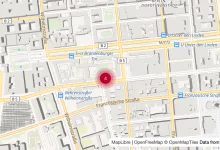
basemap.de
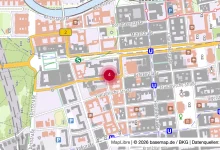
OpenStreetMap
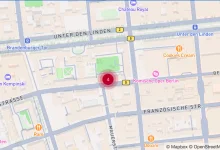
MapTiler
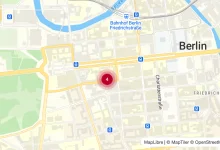
¿Qué proveedor de mapas elegir?
Sección titulada «¿Qué proveedor de mapas elegir?»Los cuatro proveedores dibujan los mismos marcadores y pueden hacer lo mismo: se diferencian en lo que cuestan, en lo fiable que es su disponibilidad y en qué zona cubren. Estos aspectos son condiciones de los proveedores y pueden cambiar; el estado vigente en cada caso figura en su cuenta con el proveedor.
| Si … | entonces |
|---|---|
| Usted intermedia exclusivamente en Alemania y quiere prescindir de una cuenta | MapLibre con basemap.de. Solo cubre Alemania; fuera de ella, la superficie permanece coloreada de forma neutra. |
| Su sitio web recibe mucho tráfico y el mapa debe funcionar de forma fiable | un proveedor con contrato: MapTiler, Mapbox o Google Maps. |
| Usted también intermedia fuera de Alemania y no quiere una cuenta | MapLibre con uno de los estilos de OpenFreeMap, con la salvedad indicada más abajo. |
| Ya utiliza una cuenta de facturación de Google | Google Maps. Es el único proveedor que ofrece el resaltado de zonas de código postal. |
Sobre los costes. MapLibre con basemap.de no requiere ni cuenta ni clave. Google Maps, MapTiler y Mapbox facturan las cargas de mapa por encima de una cuota gratuita mensual; con un tráfico habitual, normalmente se mantiene dentro de esa cuota, pero lo vinculante es únicamente la tarifa de su cuenta. WP-ImmoMakler ayuda a ser económico: si un visitante filtra los resultados de búsqueda, el mapa no se recarga, sino que solo se cambian los marcadores, de modo que una búsqueda con varios pasos de filtrado solo consume una única carga de mapa.
Sobre la fiabilidad. OpenFreeMap y los servidores de teselas de OpenStreetMap se financian con donaciones y no garantizan disponibilidad; los servidores de teselas de OpenStreetMap no están previstos expresamente para sitios web comerciales. Esto también afecta al valor predeterminado: sin credenciales registradas, WP-ImmoMakler dibuja con MapLibre y OpenFreeMap, porque así se muestra algo en cualquier lugar sin que usted tenga que configurar nada. Para el sitio web de una agencia inmobiliaria, en el que el mapa debe funcionar incluso un lunes por la mañana con mucho tráfico, basemap.de o un proveedor con contrato son la opción más tranquila.
Sobre la protección de datos. Qué servicio recibe los datos de sus visitantes depende únicamente de cuál elija aquí: el mapa carga sus teselas directamente desde ese proveedor. El aviso de consentimiento sobre el mapa lo menciona por su nombre y enlaza a su política de privacidad, y el consentimiento se recaba por separado para cada proveedor. Más detalles en RGPD y protección de datos.
MapLibre sin cuenta
Sección titulada «MapLibre sin cuenta»MapLibre no requiere cuenta, ni clave, ni coste. Por defecto dibuja con OpenFreeMap Liberty, que dibuja en todo el mundo a partir de datos de OpenStreetMap; es el valor predeterminado porque debe mostrar algo en cualquier lugar donde se encuentren sus inmuebles. Si intermedia exclusivamente en Alemania, basemap.de es el mejor mapa: el servicio cartográfico oficial de las administraciones alemanas de catastro, también sin clave.
En Estilo de mapa de MapLibre elige qué estilo se dibuja:
| Estilo de mapa | Cobertura | Nota |
|---|---|---|
| OpenStreetMap / OpenFreeMap Liberty | en todo el mundo | predeterminado, vea el aviso de advertencia más abajo |
| OpenStreetMap / OpenFreeMap Bright | en todo el mundo | variante más clara y de mayor contraste |
| OpenStreetMap / OpenFreeMap Positron | en todo el mundo | mapa claro y de bajo contraste |
| basemap.de | Alemania | mapa oficial alemán |
| basemap.de escala de grises | Alemania | el mismo mapa en gris |
| basemap.de topografía | Alemania | con representación del relieve |
| URL de estilo propia | — | para un documento de estilo propio |
Si el estilo elegido solo cubre Alemania, la zona exterior permanece coloreada de forma neutra en lugar de transparente.
MapTiler
Sección titulada «MapTiler»MapTiler es un proveedor suizo que trabaja con datos de OpenStreetMap. Necesita una clave de su cuenta de MapTiler; se introduce en el backend de su sitio web (wp-admin), en WP-ImmoMakler → Integraciones → Mapas, en el campo Clave de API de MapTiler. Si ha elegido MapTiler también para los servicios de geolocalización, WP-ImmoMakler la utiliza igualmente allí, mientras no haya guardado una clave de servidor propia.
Si desea restringir la clave a su sitio web en su cuenta de MapTiler, guarde una clave propia para los servicios de geolocalización – véase MapTiler: una clave propia para su servidor.
En Estilo de mapa de MapTiler puede elegir entre Streets, Base (sencillo), Outdoor (relieve), Satélite y Satélite con rotulación; en URL de estilo propia indica un estilo diseñado por usted mismo en su cuenta de MapTiler.
Mapbox necesita un Mapbox Access Token de su cuenta de Mapbox (empieza por pk.). Lo introduce en el backend de su sitio web (wp-admin), en WP-ImmoMakler → Integraciones → Mapas, justo debajo de la clave de navegador de Google Maps.
Si desea restringir el token a su sitio web en su cuenta de Mapbox (URL restrictions), indique allí la dirección de su sitio web sin ruta, por ejemplo https://www.su-sitio-web.es. De lo contrario, Mapbox rechaza las solicitudes que no procedan de esa dirección. Una ruta como https://www.su-sitio-web.es/inmuebles no coincide, porque el navegador de sus visitantes solo comunica a Mapbox la dirección sin la ruta. La geocodificación, las sugerencias de direcciones y las imágenes de vista previa que WP-ImmoMakler obtiene de Mapbox desde su servidor también envían esta dirección y funcionan con el token restringido. Más seguro es un token propio para su servidor, que nunca aparece en el código fuente de sus páginas; véase Mapbox: un token propio para su servidor. Si Mapbox rechaza el token, la Prueba de la visualización del mapa de la pestaña Mapas muestra la solicitud rechazada.
En Estilo de mapa de Mapbox están disponibles los estilos predeterminados de Mapbox: Streets, Standard (3D), Outdoors, Light, Dark, Satélite, Satélite con rotulación y Standard Satellite (3D). En URL de estilo propia indica un estilo propio diseñado en Mapbox Studio.
Coloración del mapa
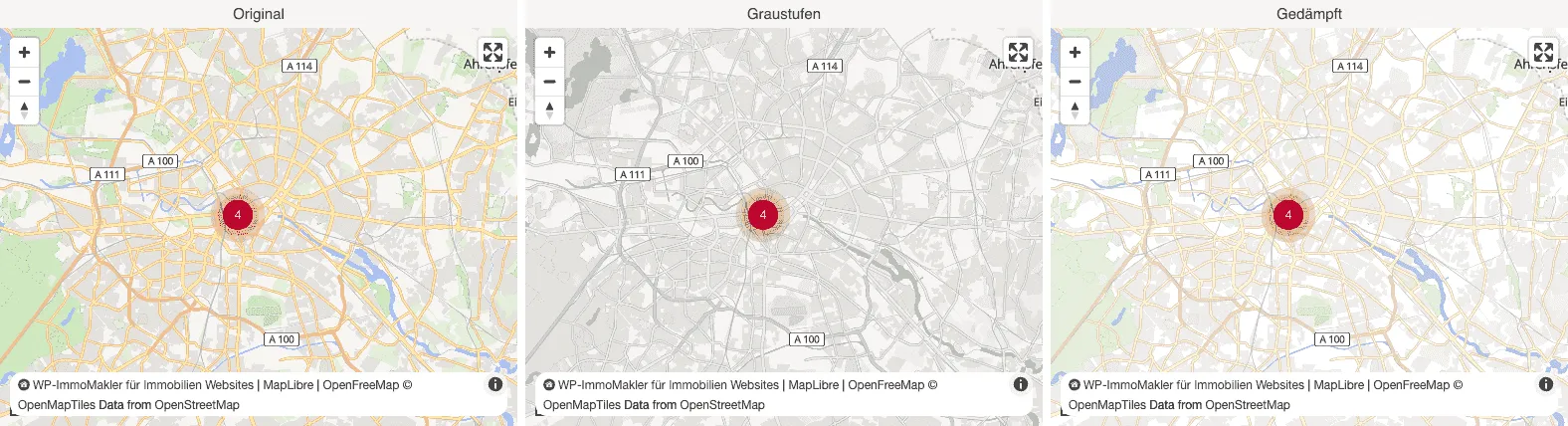
Sección titulada «Coloración del mapa»Puede colorear el mapa sin que sus marcadores se coloreen a la vez: los marcadores, sus etiquetas y las ventanas de vista previa conservan siempre sus propios colores. Precisamente en un mapa despejado, los marcadores destacan claramente gracias a ello. Esto se aplica a los cuatro proveedores de mapas.
| Coloración | Efecto |
|---|---|
| Original (en color) | mapa sin modificar (predeterminado) |
| Escala de grises | totalmente desaturado |
| Atenuado | colores reducidos, pero aún legibles |
| Aclarado | más claro y ligeramente desaturado |
| Alto contraste | colores y contrastes más intensos |
Para un mapa oscuro, elija un estilo de mapa oscuro. Invertir un mapa vectorial invertiría también su rotulación y la haría ilegible, por lo que no existe una coloración para ello.
La forma de conseguirlo varía según el proveedor, pero no el resultado: MapLibre, MapTiler y Mapbox colorean las capas de su estilo de mapa; Google Maps, la propia superficie del mapa. En Google, los marcadores se sitúan encima como elementos independientes y por eso permanecen también en color.
Ocultar la rotulación del mapa
Sección titulada «Ocultar la rotulación del mapa»Con MapLibre, MapTiler y Mapbox, el mapa puede, si así se desea, dejar de dibujar nombres de lugares, calles y puntos de interés, mostrando solo superficies, vías y masas de agua. En un mapa así de despejado, sus inmuebles destacan con más claridad. En Google Maps la rotulación forma parte fija de la imagen del mapa, por lo que ahí este ajuste no está disponible.
Ajustes por mapa
Sección titulada «Ajustes por mapa»Los ajustes del Customizer se aplican a todo su sitio web. Los mapas individuales pueden diferir de ello: los elementos de mapa de los page builders y el shortcode [immomakler-map] incorporan de nuevo los mismos ajustes de mapa.
De este modo, el mapa de su página de inicio puede mostrarse alto y en color, y el de la barra lateral, plano y en gris, o bien un mapa concreto puede usar MapLibre mientras el resto de su sitio web permanece en Google Maps.
Encontrará los ajustes en estos elementos:
| Page builder | Mapa de la vista de lista | Mapa de la vista de detalle |
|---|---|---|
| Editor de bloques (Gutenberg) | Bloque Mapa de inmuebles | Bloque Mapa de ubicación del inmueble individual |
| Elementor | Widget Vista de lista del mapa de inmuebles | Widget Mapa del vecindario del inmueble individual |
| Divi 5 | Módulo Mapa de la lista de inmuebles de WP-ImmoMakler | Módulo Mapa de localización de WP-ImmoMakler |
| Divi 4 | — | Módulo Mapa de localización de WP-ImmoMakler |
| Bricks | — | Elemento Mapa del barrio |
| Oxygen | Elemento Mapa de inmuebles | — |
| WPBakery | — | Elemento Inmueble: mapa de la zona |
Donde aparece un guion, el page builder no incorpora un elemento propio para ese mapa. Ahí integra el mapa de la vista de lista con el shortcode [immomakler-map] o activa la vista de mapa de los resultados de búsqueda (véase más abajo), que aparece sobre la vista de lista sin un elemento propio. El mapa de la vista de detalle forma parte de la vista de detalle y aparece ahí sin un elemento propio.
Cada uno de estos ajustes está en Heredar del Customizer. Mientras no cambie nada, se aplica el ajuste central, y sigue aplicándose incluso si lo modifica más adelante. Por tanto, sus mapas existentes se verán inalterados tras una actualización.
En el shortcode, indique los ajustes como atributos:
[immomakler-map map_engine="maplibre" map_tile_filter="grayscale" map_maxzoom="9"]Vista de mapa de los resultados de búsqueda
Sección titulada «Vista de mapa de los resultados de búsqueda»Cuatro opciones controlan si el mapa aparece sobre la vista de lista y cómo lo hace.
- Vista de mapa de los resultados de búsqueda: Activa el mapa por encima de la vista de lista de inmuebles. Desactivado de forma predeterminada.
- Limitar los resultados de búsqueda a la zona visible del mapa: Si un visitante desplaza o hace zoom en el mapa, la lista de debajo solo muestra los inmuebles que se encuentran dentro del área visible del mapa. Desactivado de forma predeterminada. Más información en Búsqueda dentro del área visible del mapa.
- Vista de mapa de los resultados de búsqueda también en la vista móvil: Con el mapa activado, este se muestra también de forma predeterminada en pantallas pequeñas del tamaño de un smartphone. Desactive esta opción si solo desea mostrar el mapa en pantallas más grandes; compruebe de antemano la usabilidad real en un smartphone.
- Altura del mapa en px (vista de lista): La altura con la que se muestra el mapa sobre la vista de lista. Establezca “0” para controlar la altura mediante su propio CSS.
Búsqueda dentro del área visible del mapa
Sección titulada «Búsqueda dentro del área visible del mapa»Con la opción Limitar los resultados de búsqueda a la zona visible del mapa, la lista de resultados de búsqueda sigue al mapa: en cuanto un visitante desplaza el mapa o hace zoom para acercarlo o alejarlo, la lista solo muestra los inmuebles que se encuentran dentro del área visible. El formulario de búsqueda permanece intacto y sigue siendo utilizable.
- El mapa sigue mostrando todos los resultados. Solo se limita la lista, de modo que los visitantes siempre pueden volver a desplazarse hacia inmuebles fuera del área visible.
- Los filtros se aplican dentro del área seleccionada. Si un visitante cambia el formulario de búsqueda, el mapa permanece donde está y muestra los marcadores de los nuevos resultados; la lista muestra los nuevos resultados dentro del área visible. El botón de búsqueda también cuenta solo los resultados dentro del área visible.
- “Restablecer búsqueda” anula la limitación. El mapa vuelve entonces a centrarse en todos los resultados, y la lista los muestra todos.
- Solo cuentan los movimientos del visitante. Al cargar la página, el mapa se centra en los resultados sin limitar la lista.
- La paginación se mantiene dentro del área visible. Los números de página y las páginas cargadas adicionalmente solo muestran inmuebles del área visible actual.
- Los inmuebles sin coordenadas no tienen lugar en el mapa y, por lo tanto, dejan de aparecer en la lista en cuanto esta se limita.
Esta limitación requiere que los resultados de búsqueda se carguen mediante AJAX: active en el backend de su sitio web (wp-admin), en WP-ImmoMakler → Customizer → WP-ImmoMakler → Búsqueda, la opción Recargar automáticamente los resultados de la búsqueda (véase Configurar el buscador). El ajuste se aplica a todo el sitio web y no puede sobrescribirse por mapa.
Mapa en la vista de detalle
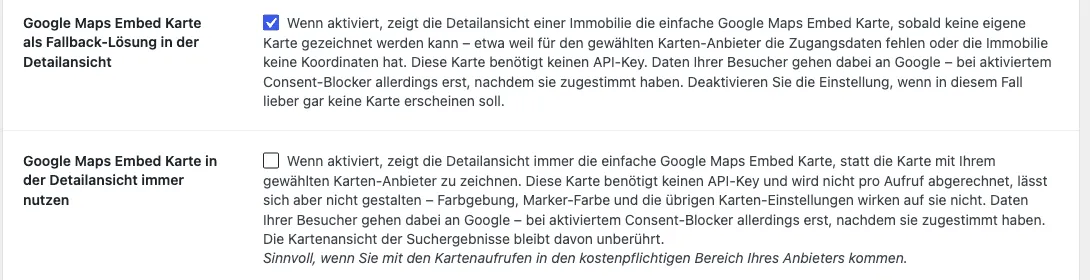
Sección titulada «Mapa en la vista de detalle»WP-ImmoMakler dibuja el mapa en la página de detalle de un inmueble con el proveedor de mapas elegido arriba. Además existe el mapa Embed de Google Maps: la vista de mapa sencilla que Google ofrece sin necesidad de clave de API. Dos ajustes en el backend de su sitio web (wp-admin), en WP-ImmoMakler → Integraciones → Mapas, determinan cuándo entra en juego:
- Mapa Embed de Google Maps como solución de respaldo en la vista de detalle (predeterminado: activado): Entra en acción cuando no se puede dibujar un mapa propio, por ejemplo porque faltan las credenciales del proveedor de mapas elegido o el inmueble no tiene coordenadas. Desactive esta opción si prefiere que en ese caso no aparezca ningún mapa.
- Usar siempre el mapa Embed de Google Maps en la vista de detalle (predeterminado: desactivado): Muestra siempre el mapa Embed en la vista de detalle, con independencia del proveedor de mapas elegido. Resulta útil si sus cargas de mapa le llevan al tramo de pago de su proveedor.
El mapa Embed no necesita clave de API y no se factura por carga. A cambio, no se puede personalizar: la coloración, el color de los marcadores, los niveles de zoom y los controles no tienen efecto sobre él. Los datos de sus visitantes se envían a Google, aunque, si el bloqueador de consentimiento está activado, solo después de que hayan dado su consentimiento.
La vista de mapa de los resultados de búsqueda no se ve afectada por ninguno de estos dos ajustes.
Marcadores
Sección titulada «Marcadores»Aspecto y comportamiento de los marcadores del mapa.
- Color de los marcadores del mapa: Color con el que aparecen los marcadores individuales en el mapa. Color predeterminado
#134061. - Colores propios de los marcadores del mapa para cada estado: Si se activa, los marcadores se colorean según el estado del inmueble (p. ej. colores propios para “vendido/alquilado” y “reservado”, de acuerdo con los valores configurados en Customizer → Colores → Colores de estado).
- Resaltar zonas de código postal: Si se activa, las zonas de código postal de los resultados de búsqueda se resaltan con color en el mapa, pero solo cuando no exista una dirección exacta para el inmueble correspondiente. En el caso de direcciones precisas se muestra en su lugar el marcador individual. Este resaltado solo lo ofrece Google Maps.
- Determinar el radio por inmueble: Si se activa (predeterminado), el tamaño del círculo se basa en el inmueble correspondiente en lugar de en un valor fijo. Más información en la sección Radio en caso de ubicación aproximada.
- Radio en caso de ubicación aproximada (km): Radio del círculo semitransparente que el mapa dibuja alrededor del marcador de un inmueble sin dirección exacta. Predeterminado 3, rango 0–50; se permiten decimales, por ejemplo 0,5 para 500 metros. El valor “0” no dibuja ningún círculo. Si la determinación por inmueble está activada, este valor solo se aplica a los inmuebles cuyo radio todavía no se conoce.
- Dibujar el radio con contorno: Si se activa (predeterminado), el círculo recibe una línea fina en el color de sus marcadores. Sin ella, la superficie se funde de forma más suave con el mapa, algo más discreto sobre todo cuando varios círculos quedan uno junto a otro.
- Radio también en la vista de mapa de los resultados de búsqueda: Si se activa, el radio también se dibuja sobre los resultados de búsqueda: un círculo propio alrededor de cada inmueble sin dirección exacta. Desactivado de forma predeterminada.
Radio en caso de ubicación aproximada
Sección titulada «Radio en caso de ubicación aproximada»Si su software inmobiliario no proporciona un número de calle para un inmueble, WP-ImmoMakler solo conoce la localidad o la zona de código postal. El marcador representa entonces esa superficie y no una dirección. Para que esto resulte visible a sus visitantes, el mapa dibuja en la página de detalle un círculo semitransparente alrededor del marcador: en el color de sus marcadores y con el radio que defina en Radio en caso de ubicación aproximada (km).
El círculo es una superficie real sobre el mapa, no una cantidad fija de píxeles: al acercar el zoom, crece con la zona que cubre. Se dibuja con los cuatro proveedores de mapas. El mapa de detalle también se abre alejado lo suficiente para que el círculo sea completamente visible, con independencia del radio que haya configurado.
Cómo se determina el tamaño del círculo
Sección titulada «Cómo se determina el tamaño del círculo»Las zonas de código postal tienen tamaños muy diferentes. De las aproximadamente 8200 zonas alemanas, la mediana mide unos 3 km de radio y la mitad central se sitúa entre 2 y 5 km, pero las zonas del centro de las ciudades son considerablemente más pequeñas: el Bahnhofsviertel de Fráncfort, por ejemplo, ronda los 650 metros. Un único valor para todos los inmuebles resultaría, por tanto, demasiado amplio en la ciudad o demasiado estrecho en el campo.
Por eso WP-ImmoMakler determina el tamaño de forma predeterminada por inmueble (ajuste Determinar el radio por inmueble), a partir de la mejor fuente disponible.
En primer lugar está su propio software inmobiliario. Si un software inmobiliario retiene la dirección, sabe cuánto ha desplazado el inmueble para ello y transmite ese radio junto con los datos; JustImmo, por ejemplo, lo hace con cada inmueble sin calle publicada. Este dato es más preciso que cualquier estimación posterior y, por eso, tiene prioridad.
Si no existe tal dato, WP-ImmoMakler deriva el tamaño de la zona de código postal real del inmueble. La zona se determina al guardar el inmueble, mediante el servicio configurado en WP-ImmoMakler → Integraciones → Servicios geográficos; los inmuebles ya existentes se van completando poco a poco en segundo plano. El círculo dibujado cubre la misma superficie que la zona: una zona alargada y una compacta de igual tamaño dan, por tanto, el mismo círculo.
Mientras no se conozca para un inmueble ni un dato del software inmobiliario ni su zona de código postal, se aplica el valor fijo de Radio en caso de ubicación aproximada (km) (predeterminado 3 km). Ese mismo valor se aplica a todos los inmuebles si desactiva la determinación por inmueble.
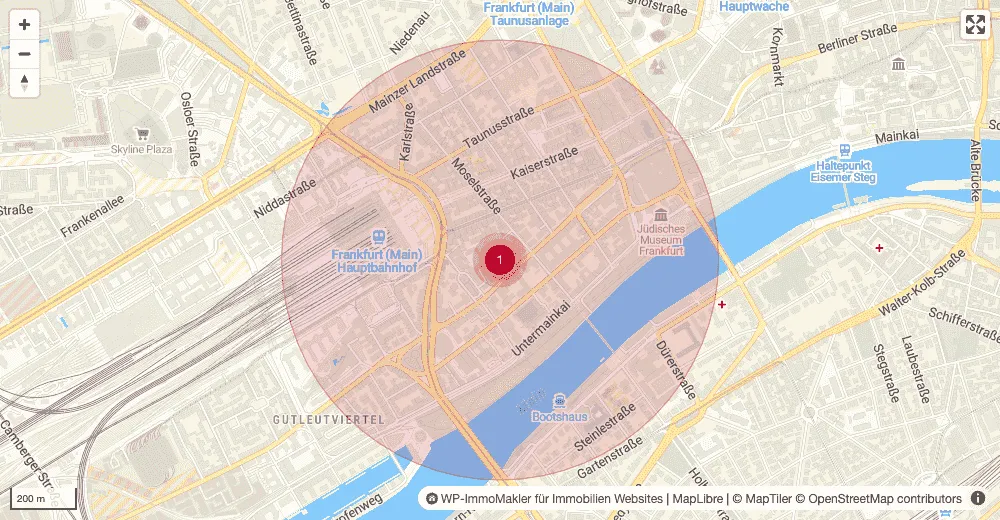
Con el zoom muy alejado, el círculo permanece oculto. Mientras en pantalla apenas fuera mayor que el propio marcador en su centro, parecería una sombra del marcador en lugar de una superficie a su alrededor; el mapa muestra entonces solo el marcador y hace aparecer el círculo en cuanto se acerca el zoom. A partir de qué nivel de zoom ocurre esto lo decide cada inmueble por sí mismo, en función de su propio radio: una zona de 5 km se hace visible mucho antes que una de 500 metros.
En inmuebles con dirección exacta no aparece ningún círculo.
En la vista de mapa de los resultados de búsqueda, el radio permanece desactivado al principio, ya que ahí se superpondrían los círculos de varios inmuebles cercanos entre sí. Con el ajuste Radio también en la vista de mapa de los resultados de búsqueda lo activa allí; se dibuja entonces un círculo propio, con el mismo radio, alrededor de cada inmueble sin dirección exacta. Esto se aplica también a los inmuebles agrupados en un clúster: sus círculos quedan entonces bajo el marcador conjunto. Con el zoom muy alejado los círculos están ocultos de todos modos (véase más arriba), por lo que esto se nota sobre todo al acercar el zoom.
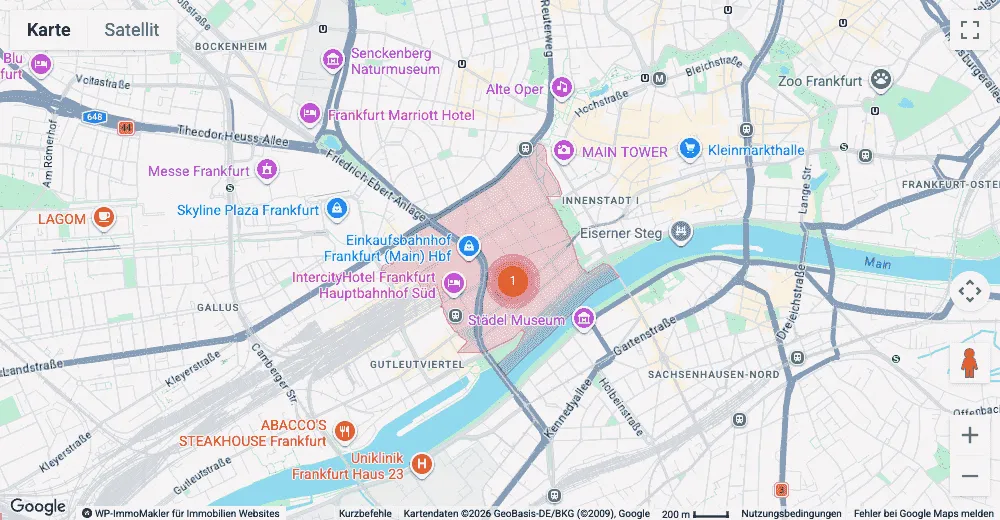
Si en su lugar se resalta la zona de código postal (véase más arriba), el círculo pasa a un segundo plano: el mapa dibuja entonces solo esa superficie y aleja el zoom lo suficiente para mostrar toda la zona. Dos indicaciones sobre la misma ubicación aproximada, una junto a otra, se leerían como dos afirmaciones distintas. El resaltado requiere Google Maps y un ID de mapa para el que la función esté habilitada; si no lo está, aparece el círculo. Consulte Crear un ID de mapa de Google Maps para saber cómo crear uno.
Posición exacta sin número de calle
Sección titulada «Posición exacta sin número de calle»WP-ImmoMakler determina si una posición es exacta a partir del número de calle: si falta, la ubicación se considera aproximada. Esa es la suposición correcta para un software inmobiliario que retiene la dirección y, en su lugar, desplaza el inmueble al centro de la localidad o de la zona de código postal. Pero también se aplica cuando las coordenadas son correctas y solo la dirección carece de número de calle — en el caso de fincas, terrenos o inmuebles insulares en España, esto es lo habitual. Estos inmuebles aparecen entonces en el mapa con un radio y el aviso “La ubicación del inmueble mostrado es sólo aproximada”, aunque el marcador esté correctamente situado.
Como WP-ImmoMakler no puede reconocer por sí mismo la precisión de una coordenada, usted la autoriza mediante código. El filtro immomakler_map_position_is_exact recibe la suposición predeterminada, el ID del inmueble y si en ese momento se aplica la dirección secreta; actúa en el mapa de la vista de detalle, en la vista de mapa de los resultados de búsqueda, en el mapa del exposé en PDF y en el resaltado de las zonas de código postal, que entonces deja de determinarse para esos inmuebles.
// Mostrar inmuebles españoles sin número de calle con marcador exacto.add_filter( 'immomakler_map_position_is_exact', function ( bool $exact, int $post_id ): bool { if ( 'ESP' === get_post_meta( $post_id, 'iso_land', true ) ) { return true; } return $exact;}, 10, 2 );Autorice únicamente los inmuebles cuyas coordenadas su software inmobiliario transmita realmente con exactitud: el mapa se acerca a un inmueble autorizado tanto como lo haría con una dirección, y el aviso de ubicación aproximada deja de aparecer. La vista de mapa de los resultados de búsqueda conserva sus marcadores en caché hasta la siguiente importación, como máximo una hora; tras incorporar el filtro, puede pasar ese tiempo hasta que aparezcan allí sin radio.
Zoom y agrupación
Sección titulada «Zoom y agrupación»Hasta qué punto se permite ampliar el mapa y con cuánta intensidad se agrupan en clústeres los marcadores cercanos entre sí.
- Nivel de zoom máximo: Hasta dónde se permite ampliar el mapa. Predeterminado 15, máximo 21. Valores mayores permiten un acercamiento más profundo.
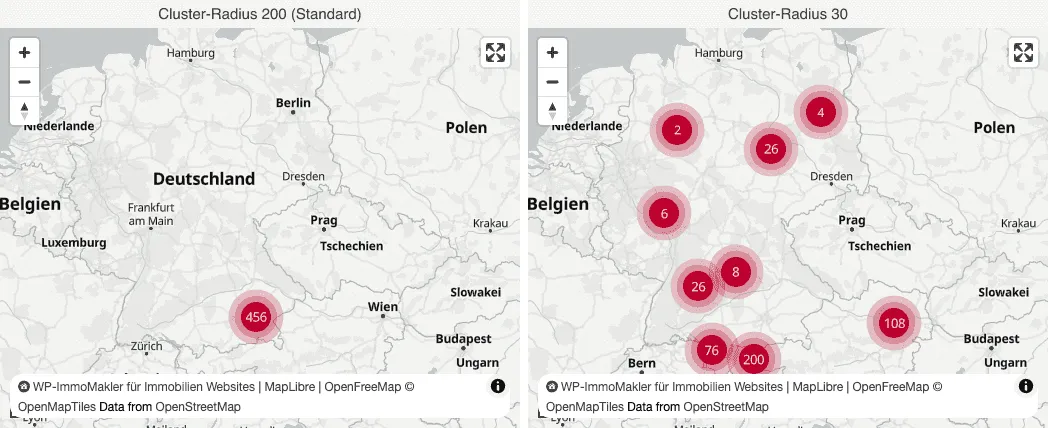
- Radio de clúster (px): Determina con qué intensidad se agrupan los marcadores en clústeres. Un valor mayor significa que se agrupan también marcadores más alejados entre sí. Predeterminado 200, rango 0–500. El valor “0” desactiva la agrupación por completo.
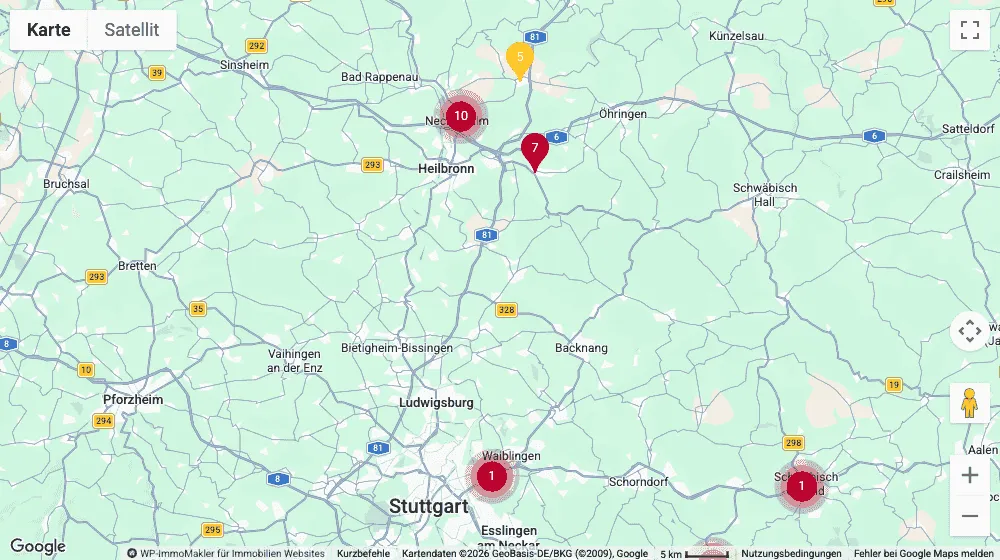
El número que aparece en un clúster cuenta inmuebles, no marcadores: si un marcador representa un edificio de varias unidades, se cuentan todas las unidades. Al hacer clic en un clúster, el mapa se acerca a él hasta que se descompone en marcadores individuales.
Controles del mapa
Sección titulada «Controles del mapa»Qué controles se muestran dentro del mapa.
-
Mostrar botones de zoom ”+/−”: Los botones para acercar y alejar. Activado de forma predeterminada.
-
Mostrar botón de escala ”<^>”: Barra de escala o botones de flecha para desplazar y hacer zoom. Activado de forma predeterminada.
-
Mostrar Street View: El “muñeco de Street View”, que puede arrastrarse y soltarse sobre una calle. Activado de forma predeterminada. Street View solo lo ofrece Google Maps.
-
Mostrar botón de pantalla completa: El botón para la vista en pantalla completa del mapa. Activado de forma predeterminada.
-
Selector de tipo de mapa: Selección de cómo se ofrece al usuario el conmutador de tipo de mapa (mapa de calles/satélite/híbrido/relieve):
Valor Descripción automático según el tamaño del mapa El proveedor elige por sí mismo entre botones y desplegable, según el espacio disponible (predeterminado). Botones Barra horizontal de botones arriba a la izquierda. Desplegable Menú desplegable compacto. no mostrar El selector de tipo de mapa se oculta por completo.
Estilo del mapa
Sección titulada «Estilo del mapa»El aspecto básico del mapa.
-
Tipo de mapa: Qué vista predeterminada se muestra al cargar el mapa. Esta selección pertenece a Google Maps; los demás proveedores determinan su aspecto mediante su estilo de mapa, vea la tabla más abajo.
Valor Descripción Mapa de calles Vista clásica de mapa de calles (predeterminado). Vista de satélite Imagen de satélite sin superposición de calles. Vista de satélite con mapa de calles Imagen de satélite con los nombres de las calles superpuestos (“híbrido”). Vista de relieve Vista topográfica con curvas de nivel. -
Estilo de mapa (MapLibre, MapTiler, Mapbox): En los otros tres proveedores, una selección de estilo propia ocupa el lugar del tipo de mapa. Solo aparece en el Customizer para el proveedor que esté seleccionado en cada momento:
Proveedor Estilos MapLibre OpenStreetMap / OpenFreeMap Liberty, OpenFreeMap Bright, OpenFreeMap Positron, basemap.de, basemap.de escala de grises, basemap.de topografía MapTiler MapTiler Streets, Base (sencillo), Outdoor (relieve), Satélite, Satélite con rotulación Mapbox Mapbox Streets, Standard (3D), Outdoors (relieve), Light (claro, bajo contraste), Dark (oscuro), Satélite, Satélite con rotulación, Standard Satellite (3D) Cada uno de los tres ofrece además URL de estilo propia para un documento de estilo diseñado por usted mismo. Qué estilos tienen qué cobertura y a qué debe prestar atención se explica más arriba en MapLibre sin cuenta, MapTiler y Mapbox.
-
Estilo de mapa individual (nota): Explica, para el proveedor de mapas elegido, la vía adecuada hacia un estilo propio. En Google Maps enlaza directamente a la Google Cloud Console y a WP-ImmoMakler → Ajustes → Servicios de Google, donde puede registrar un Map ID creado en la Cloud Console (guía). Desde 2024, Google gestiona los estilos de mapa de Google personalizados exclusivamente en la nube.
Otras opciones
Sección titulada «Otras opciones»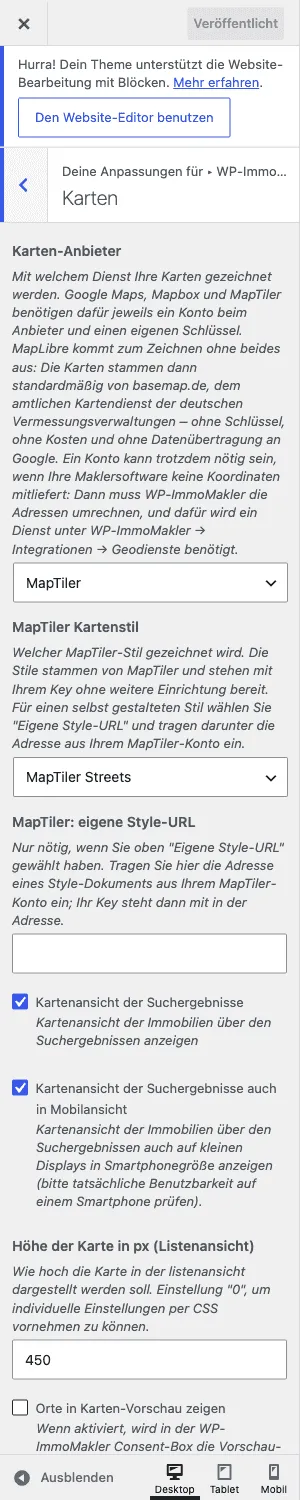
- Mostrar lugares en la vista previa del mapa: Si se activa, en la casilla de consentimiento de WP-ImmoMakler se muestra el mapa de vista previa estático con los nombres de los lugares. Desactivado de forma predeterminada: la vista previa aparece entonces sin denominaciones de lugar, lo que resulta más respetuoso con la privacidad.
- Mostrar aviso de WP-ImmoMakler: Muestra en el borde inferior del mapa un pequeño aviso “WP-ImmoMakler para sitios web inmobiliarios”. Activado de forma predeterminada; también se puede controlar de forma global mediante el filtro
immomakler_show_backlinks.
Para desarrolladores
Sección titulada «Para desarrolladores»Varios aspectos de la representación del mapa pueden personalizarse mediante hooks de filtro, como la desactivación completa de la agrupación, la sobrescritura del nivel de zoom predeterminado, la lista de mapas base (immomakler_map_tile_providers), las coloraciones (immomakler_map_tile_filters) o el proveedor elegido (immomakler_map_engine). Consulte Hooks: Mapas para ver la lista completa.
El mapa se renderiza en su propio <iframe>, no en línea dentro de la vista de lista, por lo que todos los ajustes anteriores son efectivos con independencia del tema circundante y del page builder utilizado. En cuanto el mapa se ha cargado, este emite el evento immomakler-map:ready, cuyo detail.api proporciona todos los métodos del mapa (setMarkers, fitBounds, openPopup y otros), con independencia de qué proveedor lo dibuje.