

Impreza y Salient
Impreza y Salient son los temas más extendidos que incluyen WPBakery. En ambos, la vista de lista y de detalle de sus inmuebles se diseña con los elementos de WP-ImmoMakler para WPBakery. Lo único que cambia es cómo llega el diseño a las páginas de inmuebles:
| Tema | Vista de detalle | Vista de lista |
|---|---|---|
| Impreza | Página de plantilla o plantilla de página de Impreza | Página de plantilla o plantilla de página de Impreza |
| Salient | Página de plantilla | Página de plantilla |
Impreza
Sección titulada «Impreza»Con las plantillas de página, Impreza tiene su propio sistema de plantillas, que asigna diseños de página a un tipo de contenido y a sus archivos. Por eso dispone de dos opciones. Ambas utilizan los mismos elementos de WP-ImmoMakler.
Opción 1: páginas de plantilla
Sección titulada «Opción 1: páginas de plantilla»Una página de plantilla es una página normal de WordPress que diseña con WPBakery y registra en el área Plantilla de WP-ImmoMakler como vista de lista o de detalle. Las guías Crear plantilla de archivo y Crear plantilla de detalle lo describen paso a paso.
Elija esta opción si
- desea utilizar diseños distintos para inmuebles distintos, por ejemplo uno para casas y otro para pisos — esto solo es posible con las condiciones de una página de plantilla,
- no desea ajustar nada en las opciones del tema de Impreza: una página de plantilla se aplica de inmediato a la vista de lista, a todas las vistas de categoría y a todas las direcciones filtradas.
Opción 2: plantillas de página de Impreza
Sección titulada «Opción 2: plantillas de página de Impreza»Si ya gestiona los diseños de su sitio web mediante las plantillas de página de Impreza, diseñe las páginas de inmuebles de la misma manera.
-
Desactivar la gestión por el plugin
En el backend de su sitio web (wp-admin), desactive en WP-ImmoMakler → Ajustes → Theme Builder la opción El plugin gestiona las vistas de lista y detalle. Mientras esté activa, WP-ImmoMakler muestra las páginas de inmuebles por sí mismo y las plantillas de página de Impreza no entran en juego.
-
Crear una plantilla de página para la vista de detalle
En Templates → Plantillas de página, cree una nueva plantilla de página, por ejemplo “Vista de detalle del inmueble”. Inserte el elemento Vista detallada de inmuebles o construya la vista a partir de los distintos elementos, como se describe en Crear plantilla de detalle.
-
Crear una plantilla de página para la vista de lista
Cree una segunda plantilla de página, por ejemplo “Vista de lista de inmuebles”, e inserte el elemento Vista de la lista de inmuebles.
-
Asignar la vista de detalle
En Impreza → Opciones del tema → Diseño de página, en la sección Inmuebles, seleccione su vista de detalle en Plantilla de página y guarde los cambios.
-
Asignar la vista de lista — también para todas las categorías
En Impreza → Opciones del tema → Diseño de archivo, en la sección Archivo: Inmuebles, seleccione su vista de lista en Plantilla de página.
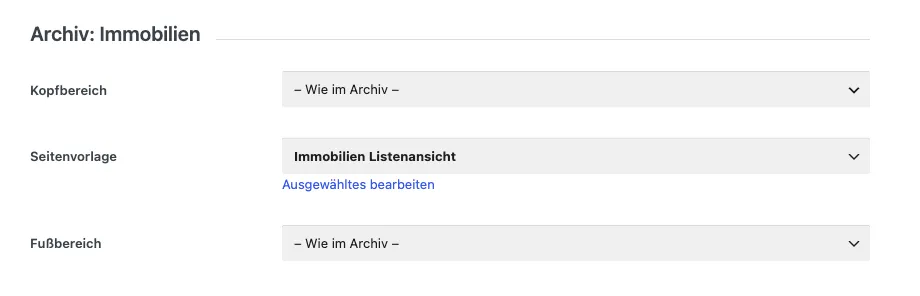
Seleccione además la misma plantilla de página en cada una de las secciones siguientes:
- Tipos de inmueble
- Países de inmuebles
- Tipos de comercialización
- Tipos de uso
- Localidades de inmuebles
- Equipamiento de inmuebles
- Estado de inmuebles
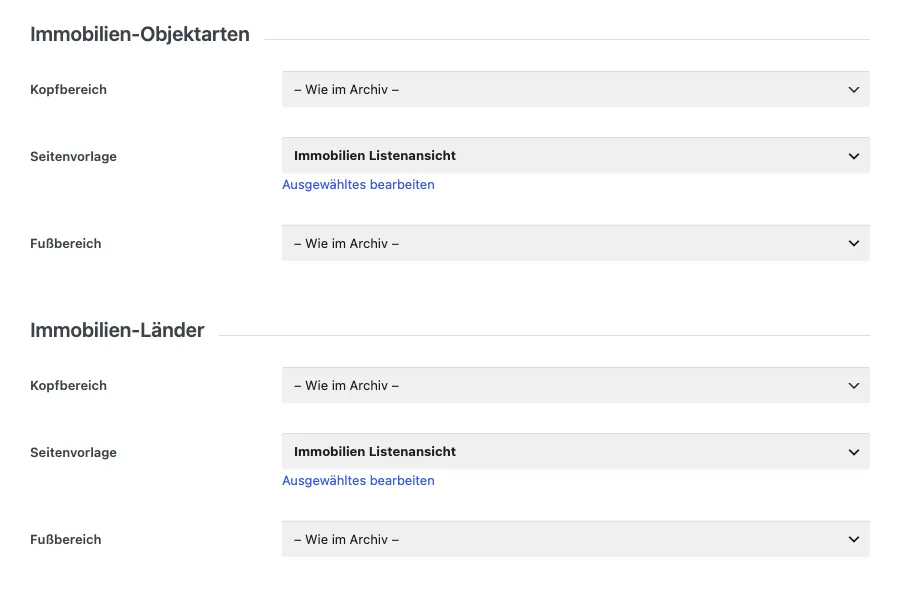
Guarde los cambios.
Vista de lista con la Post List de Impreza
Sección titulada «Vista de lista con la Post List de Impreza»En lugar del elemento Lista de resultados de inmuebles, también puede mostrar los inmuebles de la vista de lista con el elemento Post List de Impreza y diseñar las tarjetas con un Grid Layout propio de Impreza. Esto funciona de ambas formas, en una página de plantilla y en una plantilla de página de Impreza.
-
Insertar la Post List
Inserte el elemento Post List en la vista de lista y, en Show, elija el ajuste Posts of the current query (archives and search results).
-
Elegir la navegación de páginas
En la pestaña Order & Quantity, elija Numbered pagination en Pagination. La carga de más inmuebles al desplazarse o mediante un botón la asume entonces la búsqueda de WP-ImmoMakler, igual que en la vista de lista sin Page Builder.
-
Añadir búsqueda y ordenación
Encima de la Post List, inserte los elementos Formulario de búsqueda de inmuebles (a partir de PLUS) y Número de resultados y ordenación de inmuebles.
La Post List muestra entonces los inmuebles que ha encontrado la vista de lista, con todos los filtros de la búsqueda, la ordenación elegida y el mismo número de inmuebles por página que en los ajustes de WP-ImmoMakler. Cuando los visitantes cambian la búsqueda, WP-ImmoMakler sustituye la lista sin recargar la página. Si la búsqueda no encuentra nada, la Post List muestra su propio aviso para listas vacías.
Los elementos de filtro y ordenación de Impreza (List Filter, List Order, List Search) no actúan sobre esta lista. Utilice para ello el formulario de búsqueda y la ordenación de WP-ImmoMakler.
Una Post List cuyo Post type ajuste a inmuebles muestra inmuebles también en otras páginas, por ejemplo las ofertas más recientes en la página de inicio. En ese caso sigue sus propios ajustes, no la búsqueda.
Inmuebles similares
Sección titulada «Inmuebles similares»PLUS En la vista de detalle, una Post List de Impreza muestra inmuebles similares al que se está viendo: elija en Show el ajuste WP-ImmoMakler: Inmuebles similares. La lista muestra entonces inmuebles con un tipo de inmueble, un tipo de comercialización y una ubicación similares, según las mismas reglas que los inmuebles similares de la vista de detalle. El propio inmueble que se está viendo no aparece.
Cuántos inmuebles aparecen se define en Quantity y el orden en Order by, y las tarjetas se diseñan con un Grid Layout como en cualquier otra Post List. El ajuste Post type no influye en esta lista. En el Live Builder, la lista muestra los inmuebles similares del inmueble de vista previa.
Valores dinámicos
Sección titulada «Valores dinámicos»Impreza inserta valores dinámicos en los campos de texto, enlace e imagen de sus elementos: mediante el icono de base de datos situado junto al campo (Select Dynamic Value). WP-ImmoMakler pone allí los datos del inmueble, en seis grupos:
| Grupo | Contenido | En campos de |
|---|---|---|
| WP-ImmoMakler: Inmueble | Todos los datos del inmueble, incluidas superficies y precios | Texto |
| WP-ImmoMakler: Certificado energético | Los campos del certificado energético, para todos los países | Texto |
| WP-ImmoMakler: Persona de contacto | Los datos de la persona de contacto | Texto |
| WP-ImmoMakler: Textos | Título, subtítulo, tipo de comercialización, estado, el precio principal con su denominación (por ejemplo “Alquiler sin gastos” y “1.510,00 EUR”), en un inmueble de referencia el resultado de la intermediación (“vendido con éxito” o “alquilado con éxito”) y el mismo aviso como frase completa (“Este inmueble ya se ha vendido con éxito.”), en los inmuebles reservados, vendidos o alquilados el aviso correspondiente (“Este inmueble está reservado.”), los textos descriptivos y el equipamiento como lista | Texto |
| WP-ImmoMakler: Enlaces | Vista de detalle, vista de impresión en PDF, archivos adjuntos en PDF, página de la galería, vista de lista de inmuebles, “Volver a la vista de lista” y, con PLUS, la lista de todos los inmuebles similares | Enlaces |
| WP-ImmoMakler: Imágenes | Imagen principal, foto de la persona de contacto, las primeras cinco fotos del inmueble y los primeros tres planos | Imágenes |
Así, por ejemplo, puede insertar el precio de compra en un elemento Text, enlazar un Button a la vista de impresión en PDF o mostrar la imagen principal en un elemento Image.
Los valores dinámicos pertenecen a Impreza, no a WPBakery; en otros temas de WPBakery, como Salient, no están disponibles.
Colores
Sección titulada «Colores»Los enlaces, los botones y los elementos de control de la galería de imágenes de WP-ImmoMakler adoptan los colores de su esquema de colores de Impreza: los botones y la galería, el color primario; los enlaces, el color de enlace del área de contenido. Si cambia el esquema de colores en las opciones del tema, WP-ImmoMakler lo sigue automáticamente.
Esto se aplica mientras no haya activado colores propios en el Customizer, en WP-ImmoMakler → Colores. Con Ajustar los colores define colores distintos solo para WP-ImmoMakler; estos siempre tienen prioridad.
Salient
Sección titulada «Salient»Salient no ofrece un sistema de plantillas para las páginas de un tipo de contenido ni para sus archivos. Por eso, diseñe la vista de lista y de detalle con páginas de plantilla, como se describe en Crear plantilla de archivo y Crear plantilla de detalle.
Las Global Sections de Salient no son una alternativa. Insertan una sección antes o después del contenido de una página, pero no sustituyen el diseño del tema:
- En la vista de detalle, Salient sigue mostrando su propia cabecera de entrada con el título y la navegación entre entradas.
- Para la vista de lista no hay ninguna posición adecuada: la ubicación “Blog Archive Loop” diseña los archivos del blog, no la vista de lista de inmuebles.
Colores
Sección titulada «Colores»Los enlaces, los botones y los elementos de control de la galería de imágenes de WP-ImmoMakler adoptan el color de acento de Salient, que el propio Salient utiliza para enlaces y botones. Si cambia el color de acento en las opciones del tema de Salient, WP-ImmoMakler lo sigue automáticamente.
Esto se aplica mientras no haya activado colores propios en el Customizer, en WP-ImmoMakler → Colores. Con Ajustar los colores define colores distintos solo para WP-ImmoMakler; estos siempre tienen prioridad.
Título de página
Sección titulada «Título de página»Según su configuración, su tema muestra el título de página encima del contenido de una página — en una página de plantilla, el título del inmueble. Salient lo hace por defecto en la vista de detalle. Los elementos Vista detallada de inmuebles y Vista de la lista de inmuebles muestran además su propio encabezado. Si el título aparece duplicado, desactive en el elemento la opción Mostrar encabezamiento u oculte el título de página en los ajustes de su tema.