

Plugin de WordPress para Propstack: importar inmuebles automáticamente
WP-ImmoMakler es el plugin de WordPress para Propstack: transfiere sus inmuebles automáticamente de Propstack a su sitio WordPress a través de la interfaz OpenImmo.
Configurar la exportación OpenImmo en Propstack
Sección titulada «Configurar la exportación OpenImmo en Propstack»-
Crear un portal
Navegue en Propstack a Administración > Portales > Añadir portal > FTP: OpenImmo.
Asigne un nombre de portal descriptivo, p. ej. “Website” o “WP-ImmoMakler”. Como número de proveedor, introduzca cualquier número.

- Introducir las credenciales FTP
Introduzca las credenciales de acceso FTP o SFTP de su servidor web:
- Host: El nombre de su servidor FTP
- Puerto: 21 para FTP o 22 para SFTP/SSH
- Directorio:
/openimmo/en el directorio raíz de WordPress. Si WordPress está instalado en un subdirectorio, indique la ruta completa desde la raíz FTP, p. ej./clickandbuilds/app/wordpress_1/openimmo/. Si su usuario FTP ya está directamente restringido al directorio/openimmo/, deje el campo vacío.

Además de la exportación OpenImmo, configure una clave API de Propstack en WP-ImmoMakler. No es un requisito para la transferencia de los inmuebles, pero activa las funciones adicionales descritas en la siguiente sección.
Crear la clave de API de Propstack
Sección titulada «Crear la clave de API de Propstack»La clave API se crea en Propstack y luego se introduce en WP-ImmoMakler. Para ello, seleccione en Propstack la plantilla WP-ImmoMakler — así se conceden en un solo paso todos los permisos de acceso que WP-ImmoMakler necesita.
-
Crear la clave API en Propstack
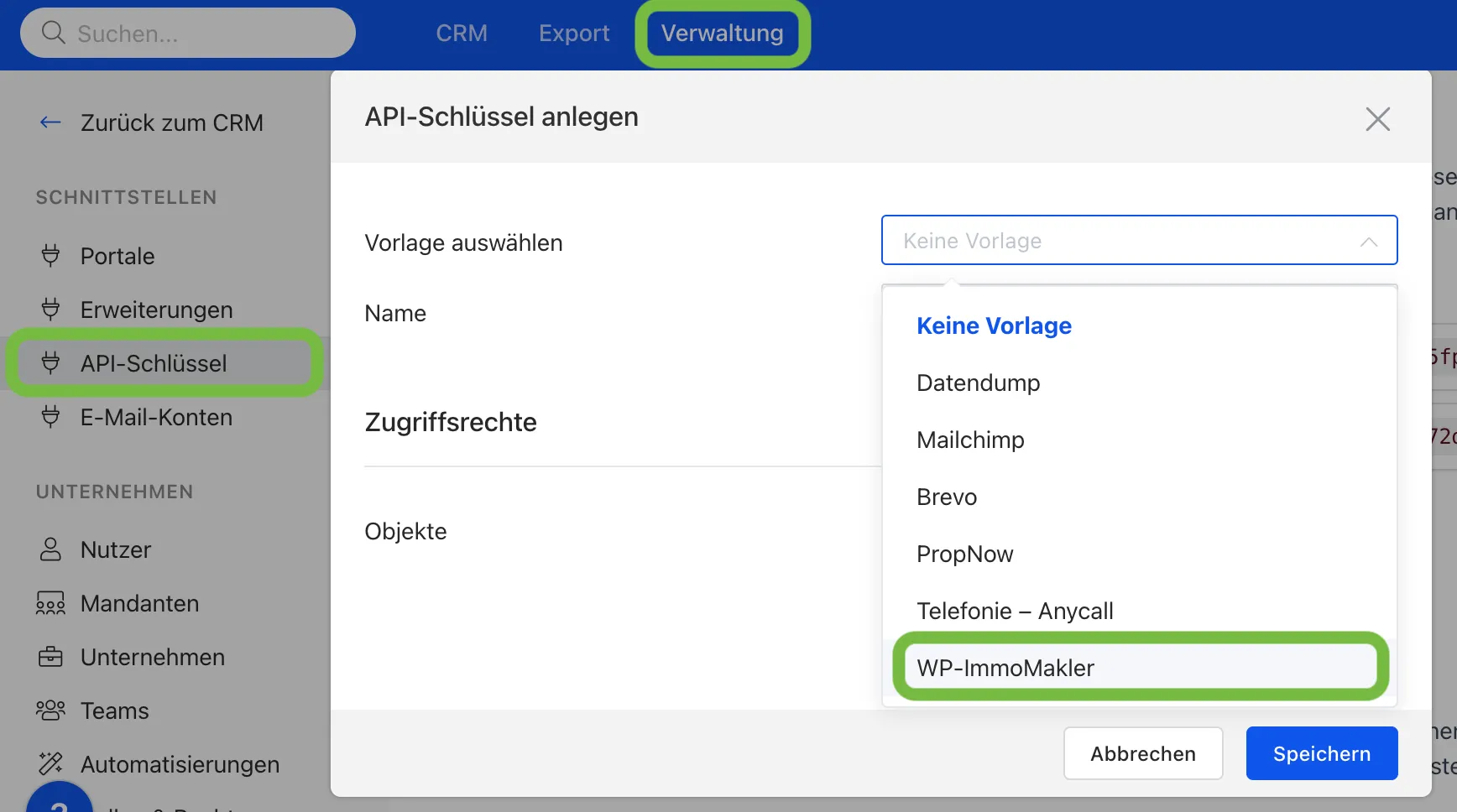
Navegue en Propstack a Administración → Interfaces → Claves API y haga clic en Crear clave API.
-
Seleccionar la plantilla “WP-ImmoMakler”
En el campo Seleccionar plantilla, elija la entrada WP-ImmoMakler. Con ello, Propstack concede todos los permisos de acceso que WP-ImmoMakler necesita para la prueba de conexión, las funciones adicionales y el registro en el newsletter — no tiene que marcar ningún permiso manualmente.
-
Asignar un nombre y guardar
Asigne a la clave un nombre descriptivo, p. ej. “WP-ImmoMakler” o “Website”, y haga clic en Guardar. Copie la clave API que se muestra.
-
Configurar la clave API en WP-ImmoMakler
Abra en el backend de su sitio web (wp-admin) WP-ImmoMakler → Software/Portales → Propstack. Active Activar la API Propstack, introduzca la clave en el campo Clave API de Propstack y guarde los ajustes.
Tras guardar, WP-ImmoMakler comprueba la conexión y muestra debajo del campo el mensaje en verde “La conexión a la API de Propstack se ha establecido correctamente.” Mientras la conexión falle, la pestaña Propstack del menú llevará una marca roja.

Funciones adicionales de la clave API
Sección titulada «Funciones adicionales de la clave API»La transferencia de datos de las propiedades se sigue realizando a través de la interfaz OpenImmo. La clave API activa las siguientes funciones adicionales:
- Importación de los tipos de objetos utilizados por Propstack
- Importación de los tipos de suelo especiales
- Importación del año de construcción de las instalaciones técnicas
- Se carga una versión de imagen reducida (1920px “Full HD”) cuando el procesamiento de la imagen original ha fallado
- Opcional: importar siempre versiones de imagen reducidas (ahorra espacio web y tráfico). Esta opción se activa en la misma pestaña, en WP-ImmoMakler → Software/Portales → Propstack.
- Campo de selección para geolocalizaciones individuales (regiones) en el formulario de búsqueda guardada de Propstack PLUS
- Registro en el newsletter con doble confirmación (Double Opt-In) a través de Propstack PLUS
Permisos de la clave de API
Sección titulada «Permisos de la clave de API»Una clave creada con la plantilla WP-ImmoMakler siempre tiene todos los permisos que WP-ImmoMakler necesita. Solo debe ocuparse de los permisos de acceso individuales si la clave se creó sin esta plantilla.
La prueba de conexión en la pestaña Propstack solo lee inmuebles. Sin embargo, los permisos de acceso en Propstack se aplican por recurso, por tipo de acceso (lectura/escritura) y por versión de la API — por lo que una clave puede superar la prueba de conexión y aun así no ser suficiente para funciones concretas. Para el registro en el newsletter PLUS, la clave necesita además acceso de lectura a Brokers, Snippets y Client statuses (API v2), así como acceso de escritura a contactos y mensajes (API v1). Si falta alguno de estos permisos, WP-ImmoMakler indica en la pestaña Propstack “A su clave API le faltan los siguientes permisos” e indica los permisos afectados.
Si aparece este mensaje, cree en Propstack, en Administración → Interfaces → Claves API, una nueva clave con la plantilla WP-ImmoMakler y utilícela para sustituir la anterior en WP-ImmoMakler. Alternativamente, añada los permisos indicados a la clave existente. Tras guardar los ajustes, WP-ImmoMakler repite la comprobación; el mensaje desaparece en cuanto estén presentes todos los permisos.
Asignación automática de solicitudes de contacto PLUS
Sección titulada «Asignación automática de solicitudes de contacto »Si utiliza Propstack como CRM, puede hacer que las solicitudes de contacto entrantes se asignen automáticamente a una fuente. Esta función está disponible a partir de la licencia PLUS — si todavía tiene la licencia BASIC, puede actualizar en cualquier momento en wp-immomakler.de.
Configurar la fuente para la automatización
Sección titulada «Configurar la fuente para la automatización»Cree una fuente en Propstack (p. ej., “Homepage”) o adapte una existente. Introduzca allí la dirección del remitente del formulario de contacto para que Propstack pueda asignar correctamente las solicitudes entrantes.

El correo aparece en la carpeta de enviados en lugar de la bandeja de entrada
Sección titulada «El correo aparece en la carpeta de enviados en lugar de la bandeja de entrada»Si el correo aparece en la carpeta de enviados, la dirección del remitente es idéntica a la dirección del destinatario configurada en Propstack. Utilice una dirección de remitente diferente para evitar este problema.

Transferir propiedades de referencia
Sección titulada «Transferir propiedades de referencia»Los objetos con determinados estados pueden transferirse como referencias. Para ello, navegue en Propstack a Ajustes > Portales > Ajustes del portal > Transferencia de referencias para determinados estados de objeto.
Alternativamente, configure una interfaz de portal separada que exporte las propiedades de referencia al directorio /openimmo/referenzen/. WP-ImmoMakler marcará automáticamente estos objetos como referencias. Del mismo modo funcionan los directorios /openimmo/reserviert/, /openimmo/neu/, /openimmo/preisreduziert/ y /openimmo/vermittelt/ para el marcado automático de estado.

Integrar el formulario de búsqueda guardada
Sección titulada «Integrar el formulario de búsqueda guardada»A partir de la licencia PLUS, está disponible un formulario de búsqueda guardada con el que los interesados pueden registrar sus criterios de búsqueda directamente en su sitio web. Inserte el formulario en cualquier lugar mediante el siguiente shortcode:
[immomakler-propstack-suchprofil]
Con Elementor también puede integrar el formulario sin shortcode: arrastre el elemento Formulario de perfil de búsqueda de Propstack a la posición deseada.
Configurar los campos
Sección titulada «Configurar los campos»Los campos que el formulario de perfil de búsqueda solicita y cuáles son obligatorios se configuran en el backend de su sitio web (wp-admin) en WP-ImmoMakler → Software/Portales → Propstack:
- Propstack perfil de búsqueda: campos mostrados — mediante la selección múltiple, elija qué campos aparecen en el formulario.
- Propstack perfil de búsqueda: campos obligatorios — marca los campos que deben rellenarse antes de que se pueda enviar el formulario.
- Propstack perfil de búsqueda: correo electrónico del destinatario — la dirección a la que se envía el formulario completado (normalmente su dirección de contacto general, que también entra en Propstack).
Exportar enlaces de exposé a portales
Sección titulada «Exportar enlaces de exposé a portales»Puede enviar automáticamente enlaces a los exposés en línea de sus propiedades a los portales. Estos enlaces también pueden utilizarse en correos electrónicos automatizados desde Propstack.

Integrar el registro en el newsletter
Sección titulada «Integrar el registro en el newsletter»A partir de la licencia PLUS, los visitantes de su sitio web pueden suscribirse a su newsletter de Propstack mediante un proceso de doble confirmación. WP-ImmoMakler envía los datos de contacto a Propstack; Propstack envía el correo de confirmación y activa el consentimiento del newsletter.
El registro puede integrarse de cuatro formas:
- Formulario de contacto integrado — casilla de newsletter opcional debajo de las casillas existentes
- Shortcode
[immomakler-propstack-newsletter]— formulario de registro independiente en cualquier página - Maquetadores de páginas — elementos/widgets para Gutenberg, Elementor, Divi 4, WPBakery, Bricks y Oxygen
- WPForms — integrar opt-in de newsletter en formularios existentes o crear un formulario de newsletter independiente
Configuración y todas las opciones: Registro en el Newsletter de Propstack
Sincronización completa
Sección titulada «Sincronización completa»Realice una sincronización completa en Propstack para volver a sincronizar todo el inventario de inmuebles, por ejemplo, tras la configuración inicial o tras una pérdida de datos.
Transferencia multilingüe
Sección titulada «Transferencia multilingüe»Si desea presentar sus propiedades en varios idiomas en su sitio web, puede crear en Propstack una conexión de portal independiente para cada idioma.
El principio básico: cree una interfaz de portal separada en Propstack por cada idioma de destino, configurada de forma idéntica a su conexión existente, pero con el idioma correspondiente seleccionado.

Situación de partida: Ya ha configurado un portal para la versión alemana de su sitio web.
-
Añadir un nuevo portal
Navegue en Propstack a Administración > Portales > Añadir portal y cree un portal adicional con las mismas credenciales FTP.
-
Seleccionar el idioma
Seleccione para el nuevo portal el idioma de destino deseado, p. ej. inglés.
-
Asignar inmuebles
Transfiera los inmuebles deseados a ambos portales. El idioma respectivo determina qué textos se transfieren.
Si tiene más preguntas, póngase en contacto con nuestro soporte.
Crear una web con IA con Propstack
Sección titulada «Crear una web con IA con Propstack»Si desea mostrar sus inmuebles de Propstack en un sitio web que ha creado con un constructor de sitios web con IA como Lovable, Bolt, v0 o Base44, WP-ImmoMakler (a partir de PLUS) se los entrega a través de su API REST. El sitio web con IA no necesita ningún acceso propio a Propstack, y las solicitudes de contacto del sitio web con IA le llegan igual que las de su formulario de contacto de WordPress. Cómo conectar Propstack con su web con IA, qué llega allí de Propstack y cómo vuelven las solicitudes a Propstack se explica en Web con IA y Propstack. El procedimiento general para cualquier software CRM se describe en Conectar una web con IA con su software CRM.