

Bloque Texto de descripción
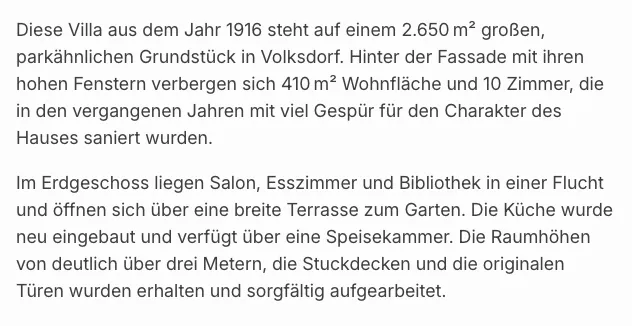
Con el bloque de Gutenberg Descripción del inmueble muestra un único texto de descripción de un inmueble — directamente en el editor de bloques sin constructor de páginas. El campo de texto que se muestra y cómo se formatea el texto se puede configurar por instancia de bloque.
Requisitos
Sección titulada «Requisitos»- WordPress con editor Gutenberg (desde WordPress 5.0)
- WP-ImmoMakler (cualquier edición)
Insertar el bloque
Sección titulada «Insertar el bloque»-
Editar inmueble o crear plantilla
Abra un inmueble en el editor o cree una plantilla basada en bloques para el tipo de contenido Inmueble.
-
Insertar el bloque
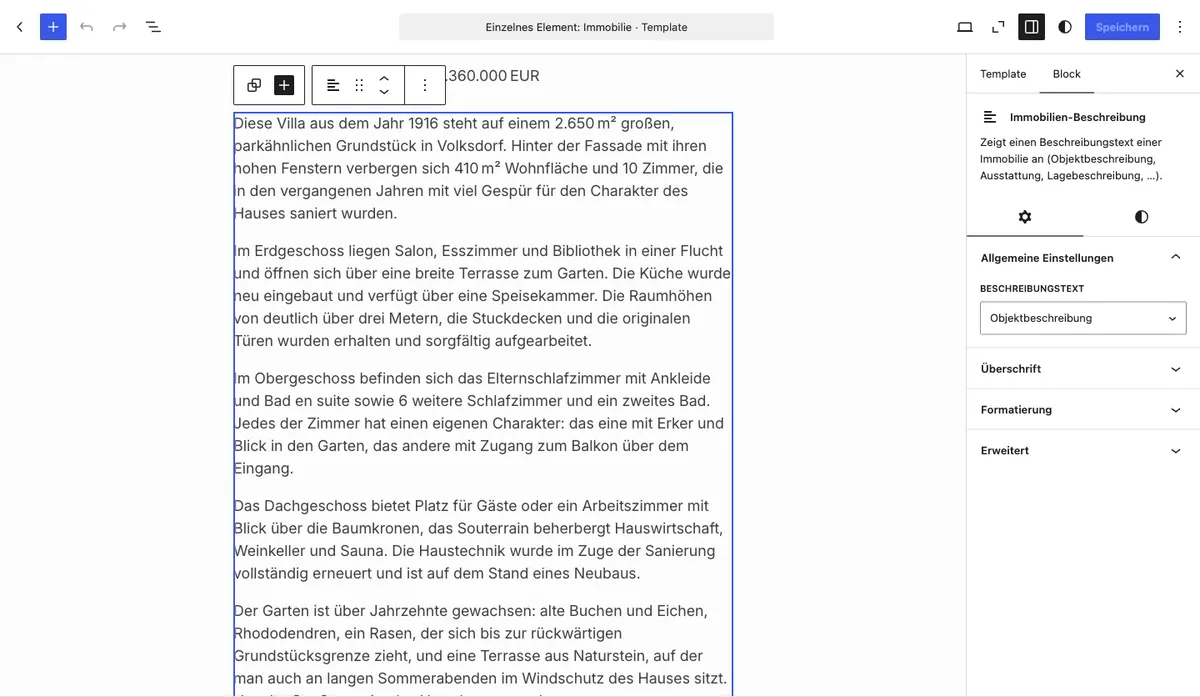
Haga clic en el símbolo + y busque Descripción del inmueble. El bloque se encuentra en la categoría Widgets.
-
Seleccionar el texto de descripción
En la barra lateral bajo Configuración general, seleccione el campo de texto deseado (p. ej. Descripción del inmueble o Descripción de la ubicación).
-
Ajustar el formato
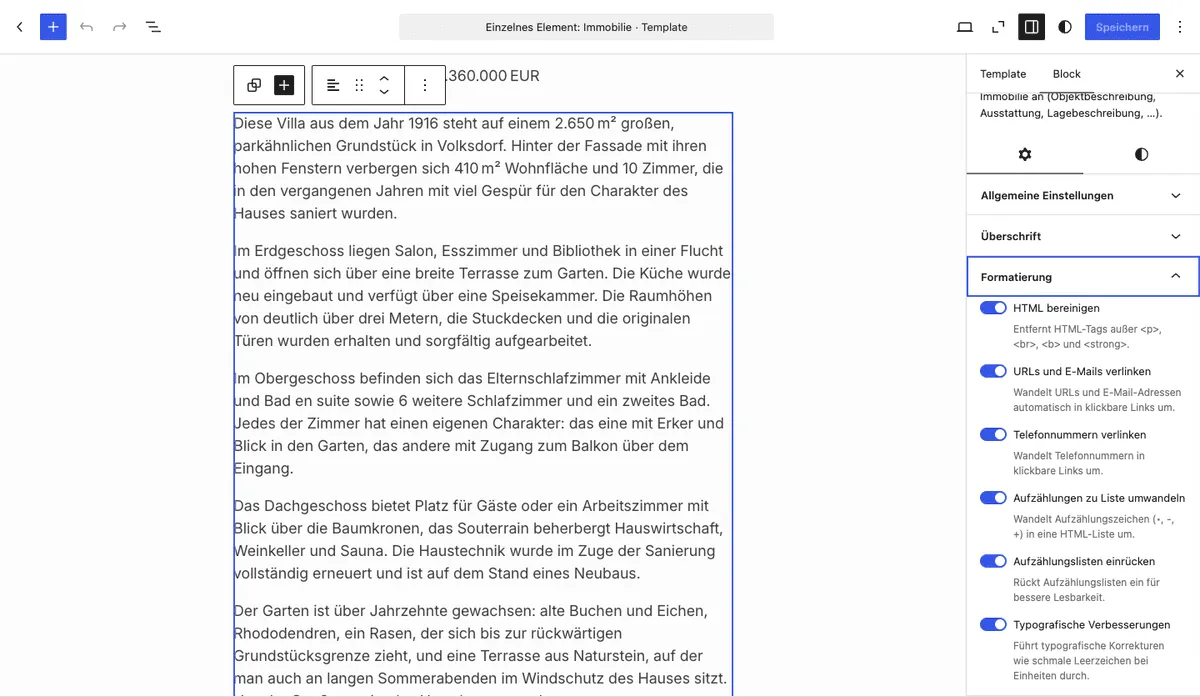
Ajuste las opciones deseadas en la sección Formato. Todas las opciones están activadas de forma predeterminada.
-
Guardar y publicar
Guarde o actualice la página. El texto de descripción es ahora visible en el frontend.
Opciones
Sección titulada «Opciones»Configuración general
Sección titulada «Configuración general»| Opción | Valor predeterminado | Descripción |
|---|---|---|
| Texto de descripción | Descripción del inmueble | Selecciona qué campo de texto se muestra |
Campos de texto disponibles:
| Valor | Descripción |
|---|---|
| Descripción del inmueble | Campo de texto libre para la descripción general del inmueble |
| Equipamiento | Descripción de texto libre del equipamiento (no confundir con los Equipamiento/Características estructurados) |
| Otras indicaciones | Información adicional sobre el inmueble |
| Descripción de la ubicación | Descripción de la ubicación y el entorno |
| Descripción corta | Resumen breve (tres líneas) |
Formato
Sección titulada «Formato»| Opción | Valor predeterminado | Descripción |
|---|---|---|
| Limpiar HTML | Sí | Elimina etiquetas HTML excepto <p>, <br>, <b> y <strong> |
| Enlazar URLs y correos electrónicos | Sí | Convierte URLs y direcciones de correo electrónico automáticamente en enlaces clicables |
| Enlazar números de teléfono | Sí | Convierte números de teléfono en enlaces tel: clicables |
| Convertir listas | Sí | Convierte viñetas (•, -, +) en una lista HTML |
| Sangrar listas | Sí | Aplica sangría a las listas de viñetas (solo activo cuando “Convertir listas” está activado) |
| Mejoras tipográficas | Sí | Inserta p. ej. espacios estrechos entre número y unidad |
Estilo (Tipografía, Color, Espaciado)
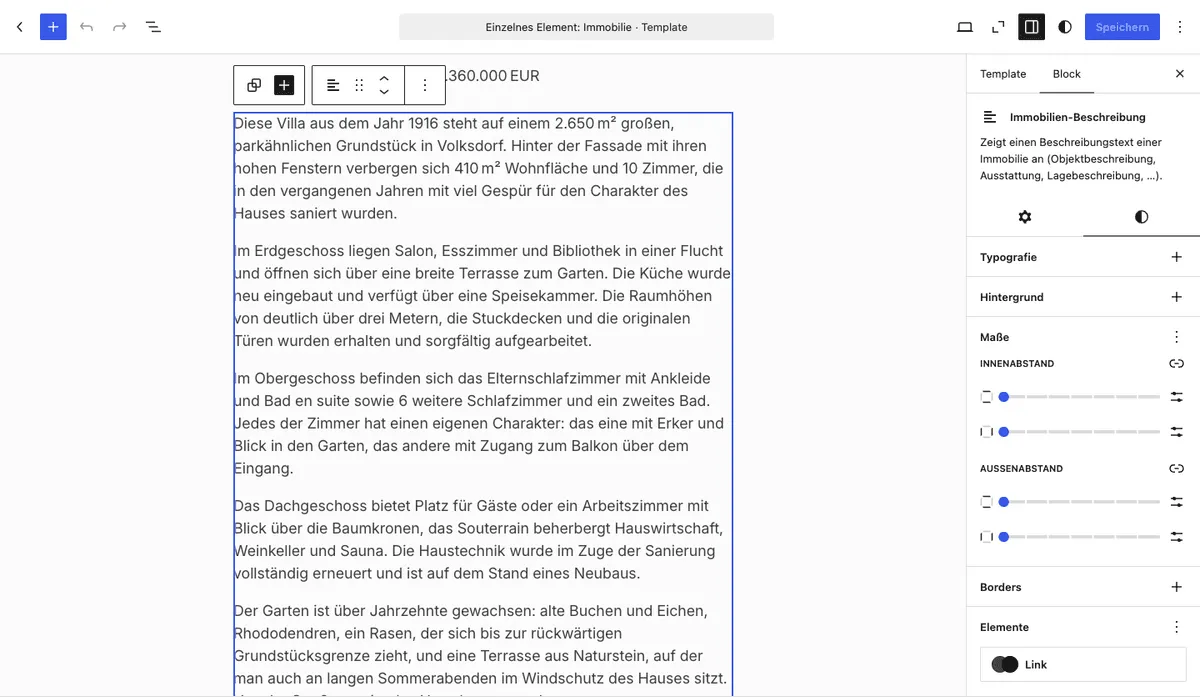
Sección titulada «Estilo (Tipografía, Color, Espaciado)»El bloque admite los controles de estilo integrados de WordPress que aparecen en la barra lateral bajo Estilos:
| Área | Opciones |
|---|---|
| Tipografía | Tipo de letra, tamaño de fuente, grosor de fuente (negrita), estilo de fuente (cursiva), altura de línea, espaciado entre letras, transformación de texto, decoración de texto |
| Color | Color del texto, color de fondo, color de enlace |
| Espaciado | Margen exterior, relleno interior |
| Borde | Color del borde, ancho del borde, estilo del borde, radio de las esquinas |
También puede interesarle
Sección titulada «También puede interesarle»- Crear página de detalle — Integrar la vista de detalle completa de un inmueble con el bloque de Gutenberg
- Equipamiento/características — Mostrar los atributos de equipamiento estructurados como lista de iconos
- Bloques de Gutenberg: Resumen — Todos los bloques de Gutenberg de WP-ImmoMakler disponibles de un vistazo
- WPBakery: Single Template — Integrar textos de descripción con el widget de WPBakery