

Bloque Galería
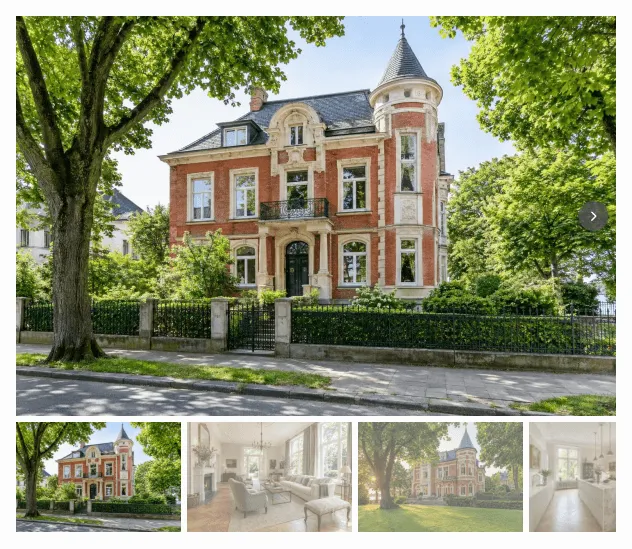
Con el bloque de Gutenberg Galería de inmuebles (immomakler/gallery) inserta exclusivamente la galería de imágenes de un inmueble, independientemente de la vista de detalle completa. El bloque ofrece las mismas opciones de diseño y presentación que la galería del Customizer, pero las define por instancia del bloque. De este modo, distintas páginas pueden mostrar galerías con diseños diferentes.
Requisitos
Sección titulada «Requisitos»- WordPress con el editor de bloques Gutenberg (a partir de WordPress 5.0)
- WP-ImmoMakler (cualquier edición)
Insertar el bloque de galería
Sección titulada «Insertar el bloque de galería»-
Editar un inmueble o crear una plantilla
Abra un inmueble existente en el editor o cree una plantilla basada en bloques para el tipo de contenido Inmueble (requiere un tema de bloques o el editor del sitio).
-
Insertar el bloque
Haga clic en el icono + y busque Galería de inmuebles, o navegue hasta la categoría Widgets. Inserte el bloque.
-
Elegir la fuente de imágenes
Defina en el panel lateral Inmueble de qué inmueble proceden las imágenes (véase la sección siguiente).
-
Configurar la galería
Ajuste el diseño, las opciones de slideshow o estáticas, las proporciones, los tamaños y el aspecto en los paneles laterales. La vista previa del editor se actualiza en directo.
-
Guardar y publicar
Guarde o actualice la página. La galería ya está disponible en el frontend.
Elegir la fuente de imágenes
Sección titulada «Elegir la fuente de imágenes»El panel Inmueble determina qué imágenes muestra el bloque.
| Opción | Descripción |
|---|---|
| Fuente → Inmueble actual (Loop) | El bloque muestra las imágenes del inmueble en cuyo contexto se renderiza, por ejemplo en la plantilla del tipo de contenido Inmueble o dentro de un loop de consulta (predeterminado). |
| Fuente → Selección manual | Usted selecciona un inmueble concreto. Aparece un campo de selección en el que puede buscar por el título del inmueble o por el ID externo del inmueble (objektnr_extern). |
| Selección de imágenes | Limita qué imágenes se muestran: Todas las imágenes, Solo planos o Sin planos. |
Tipo de galería y diseño
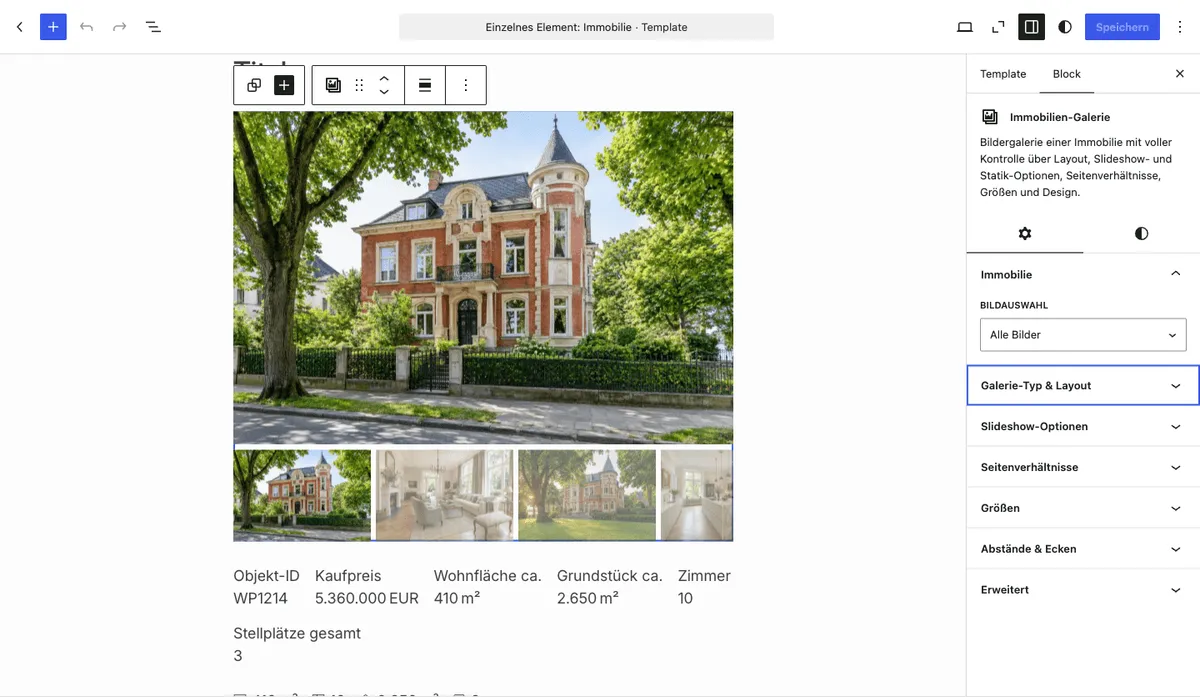
Sección titulada «Tipo de galería y diseño»En el panel Tipo de galería y diseño elige entre dos formas básicas de presentación:
| Tipo de galería | Descripción |
|---|---|
| Slideshow (Swiper) | Slideshow interactiva con barra de vista previa y opciones de carrusel y autoplay. Para más detalles sobre los diseños, véase Galería de imágenes: Slideshow. |
| Estática (Grid) | Cuadrícula estática compuesta por una imagen principal y miniaturas de vista previa, que se abre mediante una lightbox. Para más detalles sobre los diseños, véase Galería de imágenes: Imagen estática. |
Según el tipo de galería elegido, aparecen las opciones de diseño correspondientes así como el panel Opciones de slideshow u Opciones estáticas.
Los paneles de ajustes
Sección titulada «Los paneles de ajustes»El bloque agrupa todas las opciones en los siguientes paneles laterales. El significado de cada opción es idéntico al de la galería del Customizer; las páginas enlazadas las describen en detalle.
| Panel | Controla | Detalles |
|---|---|---|
| Inmueble | Fuente de imágenes y selección de imágenes | (véase arriba) |
| Tipo de galería y diseño | Slideshow frente a estática y el diseño | Slideshow · Estática |
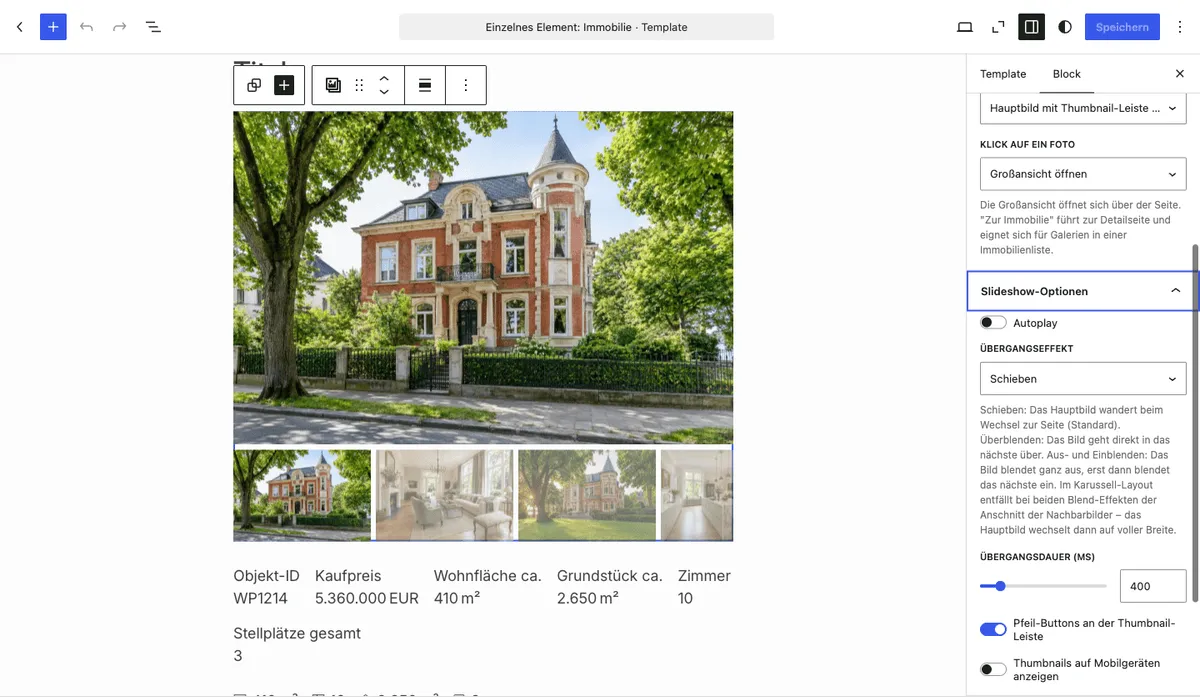
| Opciones de slideshow | Autoplay, efecto y duración de la transición, botones de flecha, miniaturas en dispositivos móviles | Slideshow |
| Opciones estáticas | Modo de aspecto, comportamiento ante exceso de imágenes, animación al pasar el ratón, número de miniaturas | Estática |
| Cuadrícula (diseño estático) | Todas las imágenes como mosaicos de igual tamaño sin imagen principal: columnas (máximo), anchura mínima por mosaico, proporción de mosaico, ajuste de imagen (Recortar o Mostrar completa) y título de imagen como leyenda. Combinado con la selección de imágenes “solo planos de planta”, esto produce una caja de planos como la del skin de WP-ImmoMakler | Estática |
| Mosaico (diseño estático) | Bloques de cuatro fotos cada uno con dos mosaicos grandes y dos pequeños, reflejados de bloque a bloque, sin imagen principal: relación de aspecto del bloque, distribución de la altura de fila y limitar el número de imágenes. Sustituye al antiguo bloque Fotogalería “Cuadrícula” | Estática |
| Proporciones | Proporción de la imagen principal y de las miniaturas | Slideshow |
| Encuadre al recortar | Qué parte de una foto recortada permanece visible: centro (predeterminado), arriba o abajo | Slideshow |
| Tamaños | Altura de la barra de vista previa, anchura de la columna de vista previa, altura del carrusel o altura fija de la galería | Slideshow |
| Espaciado y esquinas | Espacio entre miniaturas, espacio entre imágenes principales, redondeo de esquinas, color de los botones de flecha | Slideshow |
Vista previa y prueba
Sección titulada «Vista previa y prueba»El editor de Gutenberg muestra una vista previa en directo de la galería renderizada en el servidor, directamente en el editor. Para comprobar el resultado final:
-
Guardar la página
Guarde o publique la página.
-
Abrir la página en el frontend
Abra la página en el frontend.
-
Comprobar la presentación
Compruebe la navegación de la slideshow o la lightbox y la presentación en dispositivos móviles.
Para desarrolladores
Sección titulada «Para desarrolladores»El bloque utiliza la misma biblioteca de galería que la página de detalle. El comportamiento puede personalizarse mediante hooks de filtro y variables CSS; véase Biblioteca de galería: Personalizar. Fuera del editor de bloques está disponible además el shortcode de galería.