

Bricks Builder
WP-ImmoMakler ofrece una integración nativa para Bricks Builder. Con ella es posible crear vistas de lista y de detalle individualizadas para inmuebles, ya sea como elemento completo o ensambladas a partir de componentes individuales.
La integración proporciona 23 elementos (29 con WP-ImmoMakler Plus), 12 condiciones y 8 Dynamic Tags.
Requisitos
Sección titulada «Requisitos»- Bricks Builder (tema activo)
- WP-ImmoMakler BASIC, PLUS o PREMIUM
La integración se carga automáticamente en cuanto Bricks está activo como tema. No es necesaria ninguna activación manual.
Vista de lista
Sección titulada «Vista de lista»Cree vistas de lista de inmuebles individualizadas como plantillas de archivo de Bricks. Utilice el elemento completo para un inicio rápido o la lista de resultados para un diseño propio.
Vista de detalle
Sección titulada «Vista de detalle»El diseño de la vista de detalle también se realiza completamente con Bricks. Hay elementos especializados disponibles para datos del inmueble, certificados energéticos, galerías de imágenes, características de equipamiento, mapas, vídeos y formularios de contacto, complementados con Dynamic Tags para la máxima flexibilidad.
Elementos
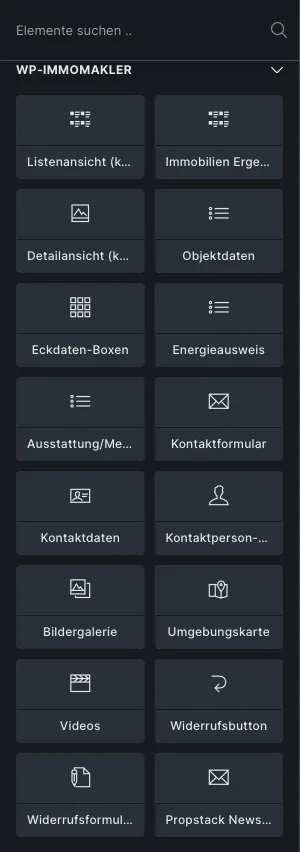
Sección titulada «Elementos»Todos los elementos de WP-ImmoMakler aparecen en el panel de Bricks bajo la categoría WP-ImmoMakler.
Elementos completos
Sección titulada «Elementos completos»| Elemento | Descripción | Usado en |
|---|---|---|
| Vista de lista (completa) | Lista completa de inmuebles con búsqueda, mapa y paginación | Plantilla de archivo |
| Vista detallada (completa) | Página de detalle completa del inmueble | Plantilla de detalle |
Elementos individuales
Sección titulada «Elementos individuales»| Elemento | Descripción |
|---|---|
| Lista de resultados de inmuebles | El bucle de resultados de inmuebles (sin formulario de búsqueda ni mapa) |
| Número de resultados y ordenación de inmuebles | Número de resultados y selección de ordenación para la lista de inmuebles |
| Formulario de búsqueda de inmuebles PLUS | El formulario de búsqueda para la lista de inmuebles |
| Mapa de los inmuebles de la lista PLUS | Los inmuebles de la lista en un mapa |
| Datos del inmueble | Tabla de datos del inmueble como lista de definición con campos mostrables u ocultables |
| Superficies | Los datos de superficie del inmueble como lista de definición con campos mostrables u ocultables |
| Precios | Los datos de precio del inmueble como lista de definición con campos mostrables u ocultables |
| Lista de iconos de datos clave | Datos seleccionados del inmueble como fila de iconos y valores |
| Lista de texto de datos clave | Datos clave en una sola línea, separados por un carácter de libre elección: los campos como en la vista de lista o en una selección y un orden propios |
| Ubicación | Código postal y localidad, opcionalmente con tipo de inmueble e icono o con componentes propios, como el barrio y la localidad, p. ej. “Othmarschen, Hamburg”, por ejemplo para las tarjetas de un Query Loop |
| Descripción | Uno de los cuatro textos descriptivos, opcionalmente depurado |
| Certificado energético | Datos del certificado energético con adaptación por país (DE, AT, ES, IT) |
| Escala del certificado energético PLUS | La escala de colores del certificado energético |
| Equipamiento/características | Características de equipamiento con icono, opciones de diseño y estilos |
| Galería de imágenes | La galería de imágenes del inmueble |
| Mapa del barrio | Mapa con la ubicación del inmueble |
| Formulario de contacto | El formulario de contacto del inmueble |
| Vídeos | Todos los vídeos asociados al inmueble |
| Descargas y enlaces | Las descargas y los enlaces adicionales del inmueble |
| Visitas virtuales PLUS | Los tours virtuales de 360° como imagen de vista previa con lightbox |
| Casillas de datos clave | Datos seleccionados del inmueble como casillas con etiqueta y valor |
| Datos de contacto | Datos de la persona de contacto como lista de definición |
| Foto de la persona de contacto | Foto de la persona de contacto |
| Botón de desistimiento | Botón para desistir de un contrato, véase Botón de desistimiento |
| Formulario de desistimiento | Formulario para desistir de un contrato, véase Botón de desistimiento |
| Propstack Newsletter PLUS | Suscripción al boletín con doble confirmación (Double Opt-In) de Propstack, véase Propstack Newsletter |
| Formulario de perfil de búsqueda de Propstack PLUS | Formulario con el que los visitantes crean un perfil de búsqueda en Propstack |
Estilos de los elementos individuales
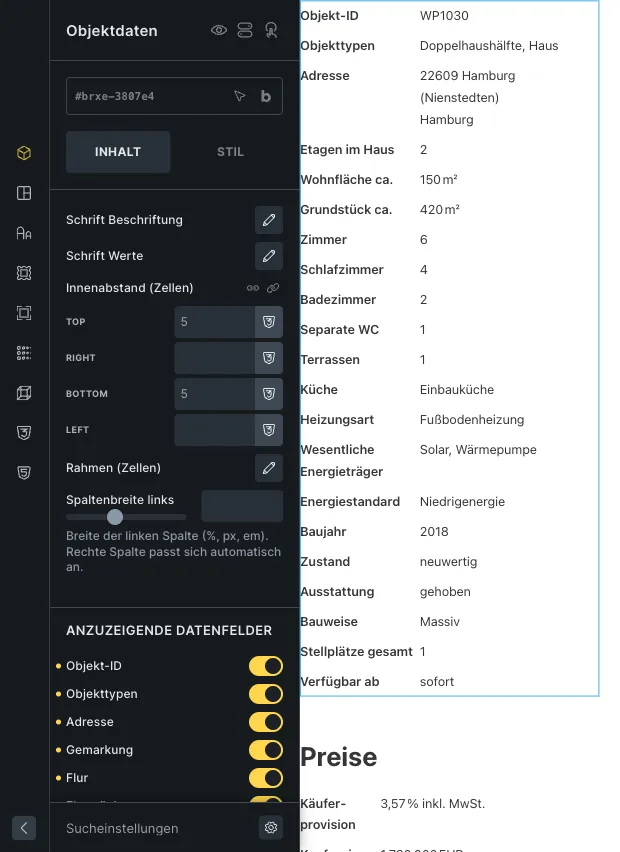
Sección titulada «Estilos de los elementos individuales»Datos del inmueble, superficies, precios, certificado energético y datos de contacto
Sección titulada «Datos del inmueble, superficies, precios, certificado energético y datos de contacto»Estos elementos se basan en una lista de definición y ofrecen las mismas opciones de estilo:
- Tipografía de etiqueta — Fuente, tamaño, color, etc. de las denominaciones de campo
- Tipografía de valor — Fuente, tamaño, color, etc. de los valores de campo
- Relleno interior — Padding para las celdas
- Borde — Border para las celdas
- Anchura de columna izquierda — Anchura de la columna de etiquetas (predeterminado: 40 %)
Los interruptores bajo Campos de datos a mostrar permiten mostrar u ocultar campos de datos individuales de forma selectiva.
Equipamiento/Características
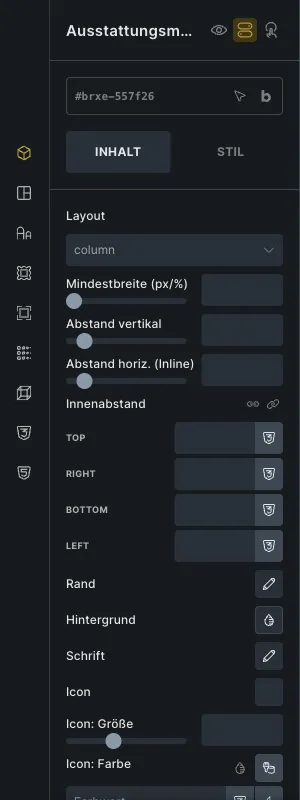
Sección titulada «Equipamiento/Características»El elemento ofrece amplias opciones de estilo:
- Diseño — Columna o fila
- Anchura mínima por elemento de característica
- Espaciado — Espaciado entre filas y columnas
- Relleno interior y borde por elemento
- Fondo por elemento
- Tipografía de los textos de características
- Icono — Icono de libre elección (predeterminado:
far fa-circle-check) - Tamaño, color y separación del icono respecto al texto
Lista de iconos de datos clave y lista de texto de datos clave
Sección titulada «Lista de iconos de datos clave y lista de texto de datos clave»Ambos elementos omiten los campos sin valor.
- Lista de iconos de datos clave — Bajo Campos de datos a mostrar elige qué campos aparecen. Espacio entre entradas, espacio entre icono y valor, tamaño del icono, color del icono y fuente. Los iconos son los que haya elegido en los ajustes de WP-ImmoMakler en Iconos.
- Lista de texto de datos clave — Bajo Campos elige Como en la vista de lista, es decir, los campos que haya elegido en el Personalizador bajo Mostrar datos del inmueble y Mostrar precios, o Selección personalizada; los campos propios los crea como entradas y cambia su orden arrastrando y soltando. Además hay “Höchstens anzeigen” (etiqueta en alemán, aún sin traducir; por ejemplo 3 para una tarjeta, solo se cuentan los campos que tiene el inmueble), el separador (predeterminado:
·), Destacar el precio en su propia línea, el color del separador y la fuente. Mostrar como máximo también existe en las cajas de datos clave.
Ubicación
Sección titulada «Ubicación»- Mostrar tipo de inmueble — Completa la localidad con el tipo de inmueble, por ejemplo “22087 Hamburg, Villa”. En la vista de detalle se añade además el tipo de comercialización.
- Indicación de ubicación propia — Con “1. Bestandteil” a “4. Bestandteil” (etiquetas en alemán, aún sin traducir) compone usted mismo la línea a partir de código postal, localidad, barrio, país, tipo de inmueble y tipo de comercialización, por ejemplo barrio y localidad para “Othmarschen, Hamburg”. El Separador va entre los componentes; entre el código postal y la localidad siempre hay un espacio. El elemento omite los componentes sin valor; si todos están vacíos, aparece la presentación predeterminada.
- Icono — “Ubicación (WP-ImmoMakler)” es el icono de los ajustes de WP-ImmoMakler; además hay cuatro pins más y “Sin icono”.
- Color del icono y Fuente
Descripción
Sección titulada «Descripción»Bajo Qué texto elige entre descripción del inmueble, equipamiento, descripción de la ubicación u otros datos. Los textos de su software CRM suelen tener formatos muy diversos, por eso el elemento puede depurarlos: Eliminar formato, Detectar listas con viñetas, Corregir tipografía, Enlazar direcciones y Enlazar números de teléfono. Los cinco están activados de forma predeterminada.
Descargas y enlaces
Sección titulada «Descargas y enlaces»Las descargas y los enlaces se pueden mostrar u ocultar por separado. Bajo Presentación elige entre una lista y una sola línea; Abrir en una pestaña nueva está activado de forma predeterminada.
Dynamic Tags
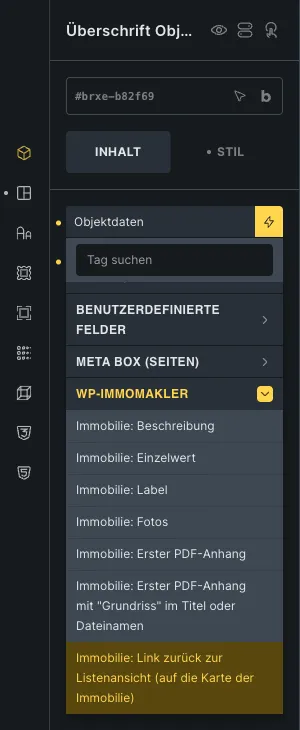
Sección titulada «Dynamic Tags»Los Dynamic Tags permiten insertar datos de inmuebles directamente en cualquier elemento de Bricks (encabezados, textos, imágenes, etc.). Todos los tags aparecen bajo el grupo WP-ImmoMakler.
Valor individual
Sección titulada «Valor individual»Sintaxis: {immomakler_value:key} — Devuelve el valor formateado de un campo de datos del inmueble.
{immomakler_value:wohnflaeche} → 120,50 m²{immomakler_value:kaufpreis} → 450.000,00 EUR{immomakler_value:anzahl_zimmer} → 4{immomakler_value:plz} → 20095{immomakler_value:baujahr} → 1998Etiqueta
Sección titulada «Etiqueta»Sintaxis: {immomakler_label:key} — Devuelve la denominación (traducida) del campo.
{immomakler_label:wohnflaeche} → Superficie habitable{immomakler_label:kaufpreis} → Precio de ventaEl key preis representa el precio principal del inmueble, es decir, el primer precio entre precio de venta, alquiler sin gastos, alquiler neto sin gastos, alquiler con gastos, etc. que tiene. {immomakler_label:preis} devuelve la denominación correspondiente, por ejemplo “Alquiler sin gastos”, y {immomakler_value:preis} el importe. Así, una tarjeta en el Query Loop muestra el precio correcto en cada inmueble.
Descripción
Sección titulada «Descripción»Sintaxis: {immomakler_description:key} — Devuelve un texto descriptivo del inmueble. El resultado se formatea automáticamente (listas, enlaces clicables y números de teléfono).
{immomakler_description:objektbeschreibung} → Descripción del inmueble{immomakler_description:ausstatt_beschr} → Descripción de equipamiento{immomakler_description:lage} → Descripción de ubicación{immomakler_description:sonstige_angaben} → Información adicional{immomakler_description:dreizeiler} → Descripción breveSintaxis: {immomakler_property_images} — Devuelve las fotografías del inmueble como fuente de imagen. Se utiliza en elementos de Bricks que esperan una fuente de imagen (por ejemplo, Carousel, Gallery, Image).
{immomakler_property_images} → Todas las imágenes{immomakler_property_images:floorplans} → Solo planos de planta{immomakler_property_images:non_floorplans} → Todas las imágenes excepto planosArchivos PDF adjuntos
Sección titulada «Archivos PDF adjuntos»Devuelve la URL de un archivo PDF adjunto al inmueble. Utilice las etiquetas en elementos de Bricks que esperan un enlace (por ejemplo, Button).
{immomakler_pdf_attachment_url} → Primer archivo PDF adjunto{immomakler_pdf_floorplan_attachment_url} → Primer archivo PDF adjunto con "plano" en el título o el nombre del archivoLa segunda etiqueta busca “plano” en el título y el nombre del archivo de los archivos PDF adjuntos — no distingue entre mayúsculas y minúsculas, y también reconoce variantes como “planos” o “plano_planta_baja.pdf”. Si un inmueble tiene varios PDF adjuntos, por ejemplo un exposé y un certificado energético, esto le permite enlazar específicamente al plano.
Vista de impresión en PDF
Sección titulada «Vista de impresión en PDF»Sintaxis: {immomakler_pdf_url} — devuelve la dirección del dosier en PDF del inmueble. Si utiliza el tag como enlace de un Button de Bricks, obtendrá un botón al dosier en PDF, totalmente con el diseño de su sitio web. En el editor de Bricks, el enlace apunta al dosier de un inmueble de ejemplo.
Volver a la vista de lista
Sección titulada «Volver a la vista de lista»Para un botón “Volver a la vista general” propio en la plantilla de detalle: la etiqueta lleva de vuelta a la lista de la que proviene el visitante — la búsqueda filtrada, la página 3 de la vista general, el carrusel de la página de inicio — y allí se desplaza hasta la tarjeta del inmueble. Esto también funciona en sitios web con plugin de caché.
{immomakler_back_url} → Enlace de vuelta a la vista de lista (a la tarjeta del inmueble)Condiciones
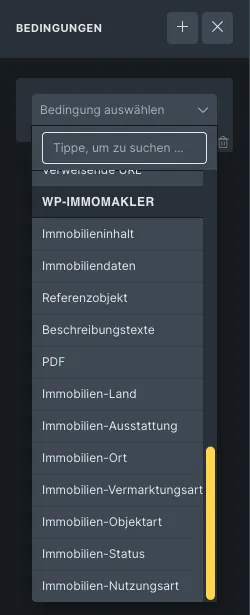
Sección titulada «Condiciones»Las condiciones controlan cuándo se muestra un elemento o una plantilla de Bricks. Aparecen bajo el grupo WP-ImmoMakler.
Condiciones de taxonomía
Sección titulada «Condiciones de taxonomía»| Condición | Taxonomía | Ejemplo |
|---|---|---|
| Tipo de inmueble de inmueble | immomakler_object_type | Es piso / No es casa |
| Tipo de comercialización | immomakler_object_vermarktung | Es alquiler |
| Ubicación del inmueble | immomakler_object_location | Es Madrid |
| País inmobiliario | immomakler_object_country | Es España |
| Estado del inmueble | immomakler_object_status | Es vendido |
| Tipo de utilización del inmueble | immomakler_object_nutzungsart | Es residencial |
| Equipamiento inmobiliario | immomakler_object_feature | Tiene balcón |
Cada condición de taxonomía admite los operadores de comparación es y no es. Además, está disponible la opción indicado, que comprueba si se ha asignado algún término.
Condiciones adicionales
Sección titulada «Condiciones adicionales»| Condición | Descripción |
|---|---|
| Contenido del inmueble | Comprueba si un contenido determinado está disponible o no disponible: imágenes, planos, vídeos, tours virtuales, documentos, un documento PDF, enlaces, resumen y textos descriptivos, características, certificado energético, mapa, persona de contacto y su foto, un estado distinto de «abierto», por ejemplo «reservado», el aviso de que el inmueble está reservado, vendido o alquilado, y Consulta posible (formulario de contacto) para el formulario de contacto y el botón que solo deben aparecer mientras el inmueble admita consultas |
| Datos del inmueble | Comprueba si un campo de datos del inmueble o de la persona de contacto tiene un valor, por ejemplo el alquiler sin gastos |
| Inmueble de referencia | Comprueba si el inmueble es un inmueble de referencia (sí / no) |
| Textos descriptivos | Comprueba si existe un texto descriptivo determinado, incluido el resumen |
En un bucle de consulta (Query Loop) de Bricks, las condiciones comprueban en cada caso el inmueble de la entrada actual. WP-ImmoMakler ofrece las mismas condiciones con las mismas comprobaciones también en Elementor Pro y Divi 5.
Colores
Sección titulada «Colores»Los enlaces, los botones y los elementos de control de la galería de imágenes de WP-ImmoMakler adoptan los colores del estilo de tema activo de Bricks: los botones y la galería, el Color primario en Estilos del tema → Colores; los enlaces, el color en Estilos del tema → Enlaces → Tipografía. Si solo se ha definido uno de los dos, se aplica a todo. Si ha elegido el color de una paleta de colores, WP-ImmoMakler sigue la paleta cuando usted la modifica más adelante.
Esto se aplica mientras no haya activado colores propios en el Personalizador, en WP-ImmoMakler → Colores. Con Ajustar los colores define colores distintos solo para WP-ImmoMakler; estos tienen entonces siempre prioridad.
Clases CSS
Sección titulada «Clases CSS»Para personalizaciones CSS propias están disponibles los siguientes selectores:
| Selector | Descripción |
|---|---|
.brxe-immomakler-archive-content | Contenedor de la vista de lista completa |
.brxe-immomakler-archive-loop | Contenedor de la lista de resultados |
.brxe-immomakler-single-content | Contenedor de la vista de detalle completa |
.brxe-immomakler-definition-list | Contenedor de datos del inmueble y certificado energético |
.brxe-immomakler-single-features | Contenedor de equipamiento/características |
.brxe-immomakler-gallery | Contenedor de la galería de imágenes |
.brxe-immomakler-map | Contenedor del mapa de ubicación |
.brxe-immomakler-contact-form | Contenedor del formulario de contacto |
.brxe-immomakler-single-videos | Contenedor de vídeos |
.brxe-immomakler-single-virtual-tours | Contenedor de visitas virtuales |
.immomakler-feature-item | Elemento individual de equipamiento |
.immomakler-feature-icon | Icono de una característica |
.immomakler-feature-text | Texto de una característica |
.immomakler-data-{key} | Fila de datos por nombre de campo |
Inmueble de vista previa
Sección titulada «Inmueble de vista previa»En Bricks Builder, los elementos de WP-ImmoMakler muestran datos reales de inmuebles como vista previa. Bricks tiene su propia selección para ello: en la Configuración de plantilla puede elegir un inmueble concreto en Entrada de vista previa. Esta selección tiene prioridad sobre el Inmueble de vista previa global de WP-ImmoMakler → Ajustes → Theme Builder — el ajuste global solo se aplica cuando no hay ninguna entrada de vista previa seleccionada en Bricks.
Guías paso a paso
Sección titulada «Guías paso a paso»- Crear plantilla de archivo — Diseñar la vista de lista de inmuebles con Bricks
- Crear plantilla de detalle — Diseñar la vista de detalle de inmuebles con Bricks
También puede interesarle
Sección titulada «También puede interesarle»- Ajustes: Theme Builder — Inmueble de vista previa global y orden de prioridad
- Divi Theme Builder
- Elementor Pro
- WPBakery Page Builder