

Plugin de WordPress para onOffice: importar inmuebles automáticamente
WP-ImmoMakler es el plugin de WordPress para onOffice: transfiere sus inmuebles automáticamente de onOffice a su sitio WordPress — directamente a través de la API de onOffice o de la interfaz OpenImmo. Con la API de onOffice, WP-ImmoMakler obtiene sus inmuebles por sí mismo, sin acceso FTP a su servidor web, y transfiere, entre otras cosas, también sus campos personalizados de onOffice.
¿Qué vía de transmisión es la adecuada para usted?
Sección titulada «¿Qué vía de transmisión es la adecuada para usted?»Hay tres formas de transferir sus inmuebles de onOffice a su sitio web:
- Todos los inmuebles a través de la API de onOffice (recomendado) – WP-ImmoMakler obtiene por sí mismo sus inmuebles activos, inmuebles de referencia y proyectos inmobiliarios a través de la API de onOffice y sustituye así por completo la interfaz OpenImmo. No necesita credenciales FTP ni SSH de su servidor web, y la API transfiere más datos que OpenImmo. Se requiere acceso a la API. Configuración: Transferir todos los inmuebles a través de la API.
- Interfaz OpenImmo más API para inmuebles de referencia – sus inmuebles activos llegan a través de la interfaz OpenImmo, mientras que WP-ImmoMakler obtiene los inmuebles de referencia a través de la API de onOffice. No es necesaria una activación por parte del soporte de onOffice, y usted decide qué se considera inmueble de referencia y cuántos aparecen en su sitio web. Se requiere acceso a la API. Configuración: Inmuebles de referencia a través de la API de onOffice.
- Solo la interfaz OpenImmo (sin acceso a la API) – onOffice transfiere sus inmuebles a su servidor web por FTP o SSH. La interfaz es gratuita en onOffice y no requiere la API de onOffice. Transfiere los inmuebles de referencia en cuanto el soporte de onOffice haya habilitado para usted los campos de comercialización. Configuración: Configurar la exportación OpenImmo en onOffice.
Si la API de onOffice está incluida en su paquete de onOffice, lo explica la sección Configurar la API de onOffice.
Configurar la exportación OpenImmo en onOffice
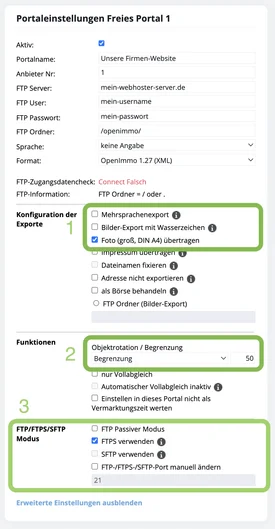
Sección titulada «Configurar la exportación OpenImmo en onOffice»Navegue en onOffice a Extras > Ajustes > Configuración básica > Portales y seleccione un “Portal libre”. Introduzca allí las credenciales de acceso FTP o SSH de su servidor web:
- Nombre del portal: Un nombre descriptivo, p. ej. “Website” o “WP-ImmoMakler”
- N.º de proveedor: Cualquier número (normalmente “1” si usted es el único proveedor)
- Carpeta FTP: Por defecto
/openimmo/en el directorio raíz de WordPress. Para subdirectorios, indique la ruta completa, p. ej./clickandbuilds/app/wordpress_1/openimmo/

Ajustes avanzados
Sección titulada «Ajustes avanzados»Bajo “Mostrar ajustes avanzados” encontrará opciones adicionales:
- Tipo de conexión: SSH/SFTP, FTPS o FTP/TLS — según las posibilidades de su proveedor de alojamiento
- Exportación multilingüe: Active esta opción si desea transferir objetos en varios idiomas
- Marca de agua: Desactívela para su propio sitio web
- Calidad de imagen: Seleccione “Foto (grande, DIN A4)” para la mejor calidad
- Límite: Ajuste el límite al tamaño de su licencia (30, 50, 100, 250, etc.)
Realizar una sincronización completa
Sección titulada «Realizar una sincronización completa»Una sincronización completa transfiere todos sus objetos de nuevo y se recomienda tras la configuración inicial o cuando faltan objetos en el sitio web.
Navegue a Acciones > Acciones de inmuebles > Sincronización completa del portal, seleccione “Sincronización completa” y su sitio web, y haga clic en “Continuar”.


Configurar la API de onOffice
Sección titulada «Configurar la API de onOffice»Genere en onOffice, bajo Extras > Ajustes > Configuración básica > API, un token y un secret para un usuario API. Introdúzcalos en el backend de su sitio web (wp-admin) bajo WP-ImmoMakler > Software/portales > onOffice y active allí “Obtener inmuebles mediante la API de onOffice”. En “¿Qué se debe transferir?” elija a continuación si la API obtiene solo sus inmuebles de referencia (por defecto) o todos los inmuebles.
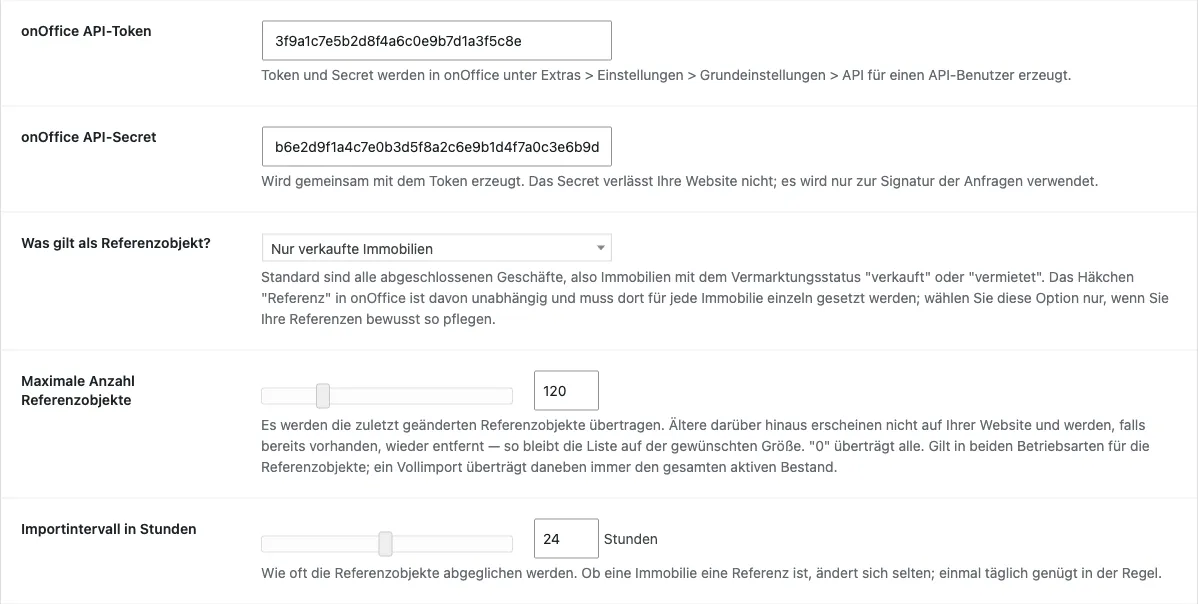
Estos ajustes de la pestaña se aplican a ambos modos:
- Intervalo de importación en horas – con qué frecuencia sincroniza WP-ImmoMakler los inmuebles con onOffice. Si solo se transfieren inmuebles de referencia, una vez al día suele ser suficiente, porque que un inmueble sea una referencia cambia raramente.
- Identificador de proveedor OpenImmo asociado – el identificador de proveedor bajo el cual sus inmuebles ya se transmiten a través de la interfaz OpenImmo. Si en su sitio web solo existe una transmisión, se asigna automáticamente. Si se gestionan varias agencias inmobiliarias en un mismo sitio web, seleccione aquí la que corresponda.
- Solo inmuebles autorizados para el propio sitio web – transfiere solo los inmuebles para los que en onOffice, en la pestaña Vermarktung (comercialización), bajo “Eigene Internetseite” (sitio web propio), está marcada la casilla “veröffentlichen” (publicar). Esto se aplica tanto a los inmuebles de referencia como, en la importación completa, a la cartera activa. Active la opción solo si mantiene la casilla en cada inmueble que deba aparecer en su sitio web. Si no está marcada en ningún inmueble, la sincronización se interrumpe con un mensaje de error en lugar de eliminar sus inmuebles del sitio web. Un filtro indicado en “ID de filtro de onOffice” sigue determinando los inmuebles de referencia sin cambios.
Con el botón “Recuperar ahora los inmuebles de referencia actuales de onOffice”, en el backend de su sitio web (wp-admin), en WP-ImmoMakler > Importación, inicia la sincronización de inmediato, sin esperar al intervalo.
Si el tiempo máximo de ejecución de su servidor no basta para una recuperación, WP-ImmoMakler lee los inmuebles en varias pasadas: la recuperación se interrumpe y se reanuda automáticamente poco después, hasta que se hayan leído todos los inmuebles. Solo se transfiere cuando la recuperación está completa; hasta entonces no se modifica ni se elimina nada. La línea de estado en el backend de su sitio web (wp-admin), en WP-ImmoMakler > Software/portales > onOffice, muestra el estado actual. Si la recuperación se queda atascada de forma permanente, aumente el tiempo máximo de ejecución de su servidor o reduzca el “Número máximo de inmuebles de referencia”; los inmuebles activos no se pueden limitar.
Qué datos transfiere la API
Sección titulada «Qué datos transfiere la API»Los datos de los inmuebles se transmiten en el mismo alcance que a través de la interfaz OpenImmo: tipo y categoría del inmueble, dirección y coordenadas geográficas, superficies, precios, equipamiento, estado, certificado energético, textos, imágenes, documentos y enlaces, así como el estado de comercialización y las marcas del área “Eigene Internetseite” de onOffice (“vendido”, “reservado”, “oferta destacada”, “inmueble del día”, “sin comisión”). De ello resultan los mismos términos de estado que en la importación OpenImmo.
Además, la API transmite parcela (Flur), número de parcela catastral (Flurstück), término catastral (Gemarkung) y número de vivienda, GRZ y GFZ (índices de ocupación y de edificabilidad), costes de urbanización, canon de arrendamiento a largo plazo (Erbpacht), alquiler a tanto alzado, otros costes, la comisión del comprador (bruta), la fecha “disponible desde” y las distancias a la autopista, la guardería, la escuela primaria, la Realschule, el instituto (Gymnasium) y el centro. Los campos vacíos no se transmiten.
Otros campos de onOffice para los que OpenImmo no prevé un campo propio, la API los transmite como campos personalizados. Para mostrarlos en su sitio web, introduzca la meta key correspondiente con una denominación en el backend de su sitio web (wp-admin), en WP-ImmoMakler > Ajustes > Campos personalizados:
| Campo de onOffice | Meta key |
|---|---|
| Superficie comercial | flaechen-user_defined_simplefield-gewerbeflaeche |
| Superficie auxiliar | flaechen-user_defined_simplefield-nebenflaeche |
| Duración del derecho de superficie (años) | preise-user_defined_simplefield-erpachtdauer_yrs |
| Plazo restante del derecho de superficie | preise-user_defined_simplefield-erbpacht_restlaufzeit |
| Edificable con | zustand_angaben-user_defined_simplefield-bebaubar_mit |
| Fachada | zustand_angaben-user_defined_simplefield-facadetype |
| Tipo de acceso | verwaltung_objekt-user_defined_simplefield-entrytype |
Los campos de selección como “Edificable con” aparecen con sus denominaciones de onOffice.
Tres datos de onOffice determinan cómo aparece el inmueble en su sitio web:
- Transmitir la calle sin número – Si la casilla está marcada, la calle aparece sin número. En ese caso no se transmiten las coordenadas exactas, para que el mapa no señale el edificio. Si la geocodificación está configurada, WP-ImmoMakler localiza el inmueble a partir de la calle y la localidad; de lo contrario, no se muestra ningún mapa para él.
- Stammobjekt – Un inmueble marcado como Stammobjekt (inmueble matriz) se crea como proyecto de obra nueva, aunque en onOffice todavía no tenga unidades asignadas.
- Enlace de reserva Timum – Un enlace introducido aquí aparece en el inmueble como enlace “Reservar una visita en línea”.
La API también transfiere los campos individuales que haya creado usted mismo en onOffice, en cuanto los adopte en el backend de su sitio web (wp-admin) en WP-ImmoMakler > Ajustes > Campos personalizados. Cómo hacerlo se describe en Campos personalizados.
Persona de contacto
Sección titulada «Persona de contacto»Como persona de contacto de un inmueble transferido a través de la API, WP-ImmoMakler utiliza el agente responsable del inmueble registrado en onOffice, incluyendo tratamiento, cargo, números de teléfono, dirección y foto. Para que la API proporcione los datos del usuario, active en onOffice, en Extras > Ajustes > Usuarios, pestaña “Usuario API”, bajo “Derechos”, la opción “Leer datos de usuario mediante API”. Si falta este permiso o no hay ningún agente asignado a un inmueble, WP-ImmoMakler utiliza el nombre de su sitio web y la dirección de correo electrónico registrada en el backend de su sitio web (wp-admin), en WP-ImmoMakler > Ajustes > Formulario de contacto.
Transferir inmuebles de referencia
Sección titulada «Transferir inmuebles de referencia»Los objetos ya intermediados pueden mostrarse como referencias en su sitio web, sin datos sensibles como precios u otros datos del inmueble.
El campo “Referencia” correspondiente se encuentra en onOffice, en la pestaña Comercialización, bajo “Sitio web propio”. Dispone de dos vías para la transmisión a su sitio web.

Mediante la interfaz OpenImmo
Sección titulada «Mediante la interfaz OpenImmo»Para que el campo “Referencia” se transmita con la exportación habitual, debe estar activada en onOffice la transmisión de los denominados campos de comercialización. Póngase en contacto para ello con el soporte técnico de onOffice (+49 241 44686-122). La activación es gratuita.
Mediante la API de onOffice
Sección titulada «Mediante la API de onOffice»Alternativamente, WP-ImmoMakler obtiene los inmuebles de referencia directamente a través de la API de onOffice. Así no es necesaria una activación por parte del soporte de onOffice. Requiere que el acceso a la API esté incluido en su versión de onOffice; el resto de sus inmuebles seguirá llegando a través de la interfaz OpenImmo gratuita.
Para ello, configure el acceso a la API y deje “¿Qué se debe transferir?” en “Solo inmuebles de referencia”. En la misma pestaña define qué inmuebles se transfieren como inmuebles de referencia:
- ¿Qué cuenta como inmueble de referencia? – por defecto, todos los negocios cerrados, es decir, inmuebles con el estado “Vendido” o “Alquilado” en onOffice. Basta con uno de los dos: el estado en el inmueble o la casilla “vendido” en la pestaña Comercialización bajo “Sitio web propio”. Opcionalmente, puede transferir solo los inmuebles vendidos, o solo aquellos para los que en onOffice está marcada la casilla “Referencia”. Esta casilla es independiente del estado de comercialización y debe activarse individualmente para cada inmueble en onOffice; elija esta opción solo si mantiene sus referencias conscientemente de este modo.
- Número máximo de inmuebles de referencia – 500 por defecto, 1.000 como máximo. Se transfieren los inmuebles de referencia modificados más recientemente; los más antiguos no aparecen en su sitio web y, si ya estaban presentes, se eliminan de nuevo. Así la lista se mantiene en el tamaño deseado. “0” transfiere todos.
- ID de filtro de onOffice – opcional. Si ha creado en onOffice un filtro de inmuebles propio, introduzca aquí su ID. El filtro sustituye entonces a la selección en “¿Qué cuenta como inmueble de referencia?”.
Si un inmueble de referencia ya existe en su sitio web a través de la interfaz OpenImmo, WP-ImmoMakler marca ese inmueble existente como referencia en lugar de crearlo por segunda vez. Los inmuebles que no se transmiten mediante OpenImmo son creados por el propio WP-ImmoMakler. Si un inmueble vuelve a estar disponible en onOffice, reaparece como inmueble normal, o bien se elimina de su sitio web.
Transferir todos los inmuebles a través de la API
Sección titulada «Transferir todos los inmuebles a través de la API»En lugar de solo los inmuebles de referencia, WP-ImmoMakler también puede obtener la totalidad de su cartera de inmuebles a través de la API de onOffice. La API sustituye entonces a la interfaz OpenImmo.
La importación completa es la vía recomendada si su paquete de onOffice incluye la API (costes de la API de onOffice): WP-ImmoMakler obtiene sus inmuebles por sí mismo, no necesita credenciales FTP ni SSH de su servidor web, y a su sitio web llegan todos los datos que la API transfiere además de OpenImmo (véase Qué datos transfiere la API). Sin acceso a la API, transfiera sus inmuebles a través de la interfaz OpenImmo gratuita.
Encontrará el ajuste en el backend de su sitio web (wp-admin) bajo WP-ImmoMakler > Software/portales > onOffice, junto a “¿Qué se debe transferir?”.
La importación completa transfiere todos los inmuebles activos junto con sus inmuebles de referencia — según el mismo criterio y en la misma cantidad que con “Solo inmuebles de referencia”. El ajuste “Número máximo de inmuebles de referencia” se aplica, por tanto, en ambos modos; la cartera activa nunca se limita. Activos son los inmuebles con el estado “Activo” en onOffice; los inmuebles archivados y los que están en captación permanecen en onOffice. Si además desea transferir solo los inmuebles liberados para su sitio web, active la opción “Nur für die eigene Website freigegebene Immobilien” (etiqueta en alemán, aún sin traducir; véase Configurar la API de onOffice).
Los proyectos inmobiliarios llegan junto con sus unidades. WP-ImmoMakler determina qué inmueble es el inmueble principal y qué unidades le pertenecen a partir de la vinculación de inmuebles en onOffice (inmueble → subunidades), no a partir del número de inmueble. Esto también se aplica a los inmuebles de referencia: una unidad vendida permanece asignada a su proyecto incluso si el inmueble principal todavía se está comercializando.
Importante: solo una vía de transmisión
Sección titulada «Importante: solo una vía de transmisión»Desactive la transmisión del portal en onOffice antes de activar la importación completa, y confirme esto a continuación en los ajustes con “La transmisión del portal en onOffice está desactivada”.
Si ambas vías se ejecutan a la vez, entregan los mismos inmuebles y se sobrescriben mutuamente: sus inmuebles se volverían a leer por completo en cada ejecución, incluidas todas las imágenes. WP-ImmoMakler lo comprueba y no ejecuta la importación completa mientras sigan llegando transmisiones de OpenImmo; en ese caso recibirá un aviso con el identificador de proveedor afectado.
Sus inmuebles existentes se conservan
Sección titulada «Sus inmuebles existentes se conservan»En la primera importación completa, WP-ImmoMakler adopta los inmuebles ya transferidos mediante OpenImmo: se actualizan en lugar de crearse por segunda vez. Para ello, el “Identificador de proveedor OpenImmo asociado” debe estar configurado correctamente; si se gestionan varias transmisiones en un mismo sitio web, seleccione la que corresponda.
Los inmuebles de referencia siguen reconociéndose como referencias durante la importación completa; la marca proviene entonces directamente de los datos del inmueble.
Integrar un vídeo
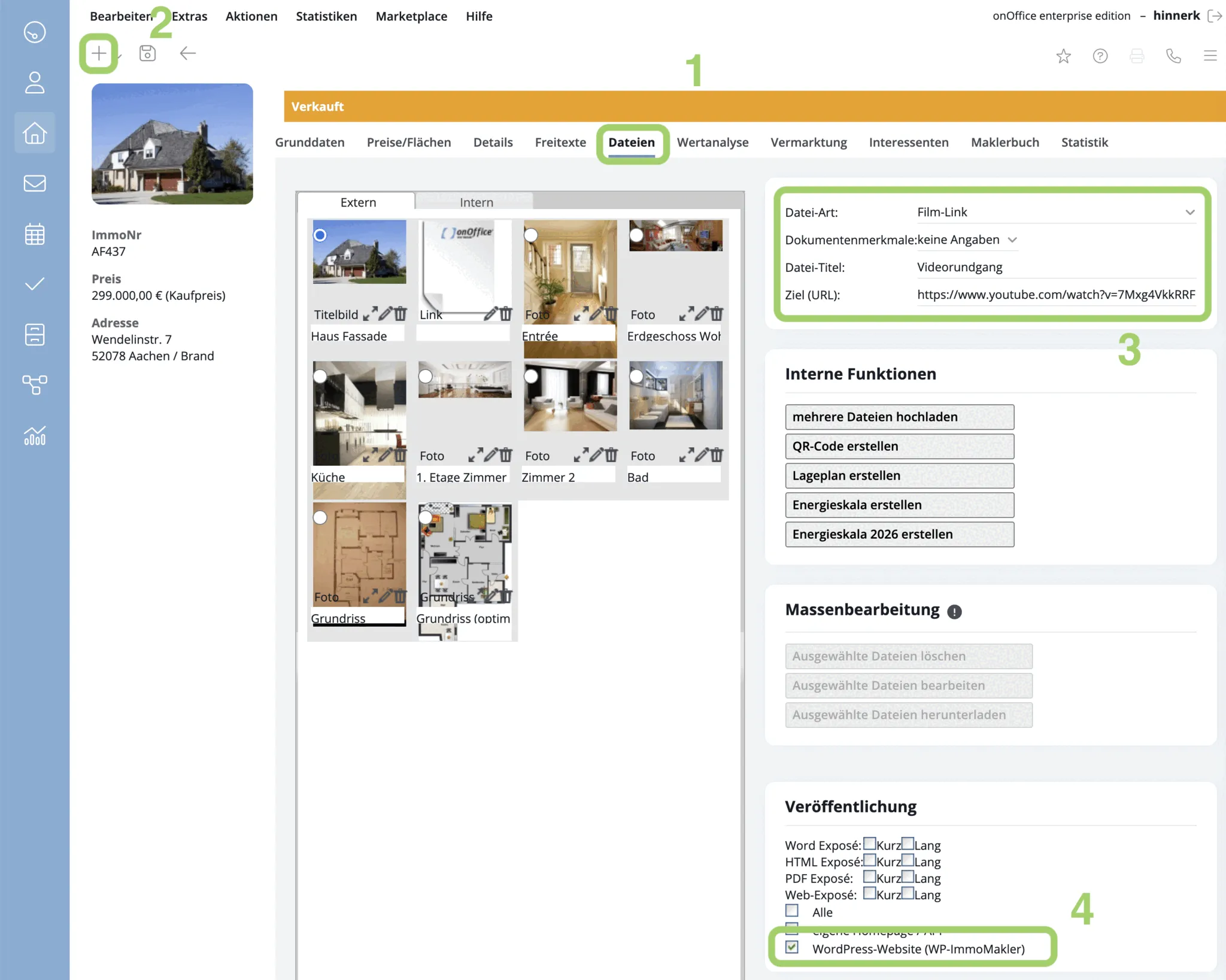
Sección titulada «Integrar un vídeo»Para transferir un vídeo del inmueble (p. ej. de YouTube o Vimeo), vaya al inmueble en la pestaña Archivos y haga clic en el ”+”. Seleccione “Enlace de película” como tipo de archivo, asigne un título de archivo e introduzca la dirección del vídeo en “Destino (URL)”. A continuación, en “Publicación”, active la transferencia al portal correspondiente a su sitio web.
Nota: WP-ImmoMakler también reconoce como vídeo un “Enlace” normal a un vídeo de YouTube o Vimeo. Sin embargo, con el tipo de archivo “Enlace de película” la asignación es inequívoca, por lo que se recomienda utilizar preferentemente esta opción.
WP-ImmoMakler muestra el vídeo automáticamente en la sección “Vídeos” de la vista de detalle: primero como imagen de vista previa con botón de reproducción, que solo se reproduce en una lightbox tras hacer clic y con el consentimiento de los visitantes. Más información en Vídeos.
Integrar un recorrido virtual 360°
Sección titulada «Integrar un recorrido virtual 360°»Para transferir una visita virtual (p. ej. de Matterport u Ogulo), vaya al inmueble en la pestaña Archivos y haga clic en el ”+”. Seleccione “Enlace” y active “Publicación en su sitio web”.
Nota: No utilice la opción obsoleta “Enlace Ogulo”, sino siempre el tipo general “Enlace”.
WP-ImmoMakler PLUS muestra el recorrido automáticamente en la sección “Tours virtuales” de la vista de detalle: primero como imagen de vista previa con botón de inicio, que solo se abre en una lightbox tras hacer clic y con el consentimiento de los visitantes. Con WP-ImmoMakler BASIC, el enlace se muestra automáticamente en la lista de enlaces del inmueble y se abre en una nueva ventana. Más información en Tours virtuales.

Crear una web con IA con onOffice
Sección titulada «Crear una web con IA con onOffice»Si desea mostrar sus inmuebles de onOffice en un sitio web que ha creado con un constructor de sitios web con IA como Lovable, Bolt, v0 o Base44, WP-ImmoMakler (a partir de PLUS) se los entrega a través de su API REST. El sitio web con IA no necesita ningún acceso propio a onOffice, y las solicitudes de contacto del sitio web con IA le llegan igual que las de su formulario de contacto de WordPress. Cómo conectar onOffice con su web con IA, qué llega allí de onOffice y cómo vuelven las solicitudes a onOffice se explica en Web con IA y onOffice. El procedimiento general para cualquier software CRM se describe en Conectar una web con IA con su software CRM.
Si tiene más preguntas, póngase en contacto con nuestro soporte.