

Otros Theme Builders
Además de los page builders compatibles de forma nativa, WP-ImmoMakler también puede combinarse con otros constructores de temas — por ejemplo el Thrive Theme Builder, Beaver Themer o Breakdance. Estos constructores incorporan sus propias plantillas para páginas de archivo y de detalle; WP-ImmoMakler suministra el contenido a través de los shortcodes [immomakler-template-archive] e [immomakler-template-single]. La siguiente guía muestra el procedimiento usando el Thrive Theme Builder como ejemplo — con otros constructores funciona de forma análoga.
Desactivar la gestión por el plugin
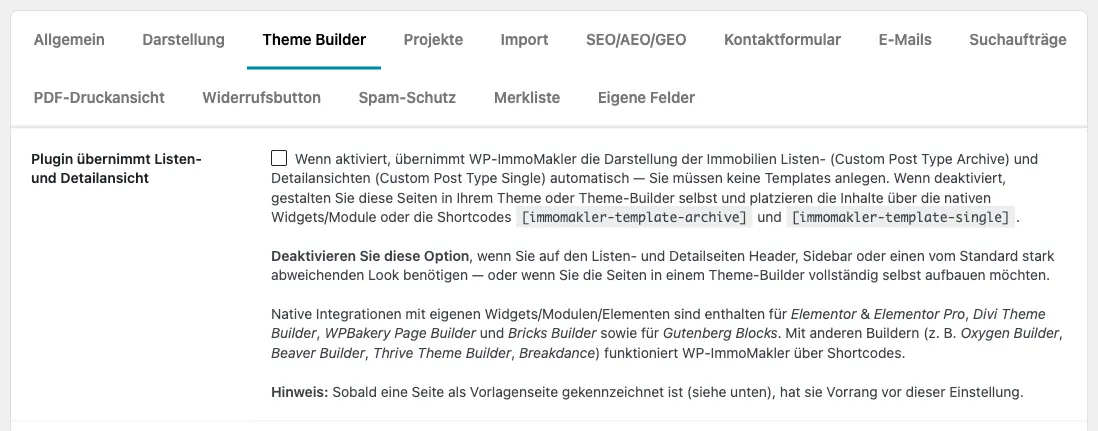
Sección titulada «Desactivar la gestión por el plugin»En el panel de administración de WordPress (wp-admin), bajo WP-ImmoMakler → Ajustes → Theme Builder, desactive la opción El plugin gestiona las vistas de lista y detalle. Mientras esté activa, WP-ImmoMakler muestra las vistas de lista y de detalle con sus propias plantillas, y las plantillas de su Theme Builder no se aplican.
Crear páginas para inmuebles
Sección titulada «Crear páginas para inmuebles»Vista de lista
Sección titulada «Vista de lista»La vista de lista de inmuebles se muestra a través de una plantilla de archivo en el Thrive Theme Builder. WP-ImmoMakler proporciona el shortcode [immomakler-template-archive] para este fin, que genera la lista completa de inmuebles con el formulario de búsqueda dentro de la plantilla de archivo.
-
Abrir el Theme Builder
Abra el Thrive Theme Builder.
-
Crear una plantilla de archivo
Cree una nueva plantilla de archivo para el tipo de contenido personalizado “Inmuebles”.
-
Diseñar las áreas
Diseñe el encabezado, el pie de página y el área principal según sus preferencias.
-
Insertar el shortcode
Inserte el shortcode
[immomakler-template-archive]en el área de contenido. -
Guardar la plantilla
Guarde y active la plantilla.
WP-ImmoMakler renderizará entonces la lista completa de inmuebles con el formulario de búsqueda en la URL de archivo del CPT de inmuebles (normalmente en /immobilien/).
Vista de detalle
Sección titulada «Vista de detalle»La página de detalle de un inmueble individual se muestra a través de una plantilla single en el Thrive Theme Builder. WP-ImmoMakler proporciona el shortcode [immomakler-template-single] para este fin, que genera la vista de detalle completa (galería, datos del inmueble, descripción, formulario de contacto, etc.) dentro de la plantilla single.
-
Abrir el Theme Builder
Abra el Thrive Theme Builder.
-
Crear una plantilla single
Cree una nueva plantilla single para el tipo de contenido personalizado “Inmuebles”.
-
Diseñar las áreas
Diseñe el encabezado, el pie de página y el área principal según sus preferencias.
-
Insertar el shortcode
Inserte el shortcode
[immomakler-template-single]en el área de contenido. -
Guardar la plantilla
Guarde y active la plantilla.
WP-ImmoMakler renderizará entonces la vista de detalle completa de cada inmueble en el diseño de Thrive que haya creado. En lugar de la vista de detalle completa, también puede componer la página a partir de bloques individuales, como [immomakler-template-single-gallery] o [immomakler-template-single-map]; encontrará la lista en la página de páginas de plantilla.
Personalizaciones CSS
Sección titulada «Personalizaciones CSS»Puede realizar ajustes visuales en las plantillas de WP-ImmoMakler de forma segura ante actualizaciones mediante el plugin Child Skin de WP-ImmoMakler. Coloque sus propias reglas CSS en el archivo immomakler.css del plugin Child Skin.
Servicio de configuración
Sección titulada «Servicio de configuración»Si necesita asistencia para integrar el Thrive Theme Builder con WP-ImmoMakler, ofrecemos un servicio de integración.