

Enfold
WP-ImmoMakler pone a su disposición elementos propios para el Avia Layout Builder (ALB) del theme Enfold. Están disponibles automáticamente en cuanto Enfold está activo como theme — no es necesario ningún ajuste.
En el panel de elementos del editor encontrará los elementos en su propia sección WP-ImmoMakler, junto a las secciones propias de Enfold como “Elementos de diseño” y “Elementos de contenido”.
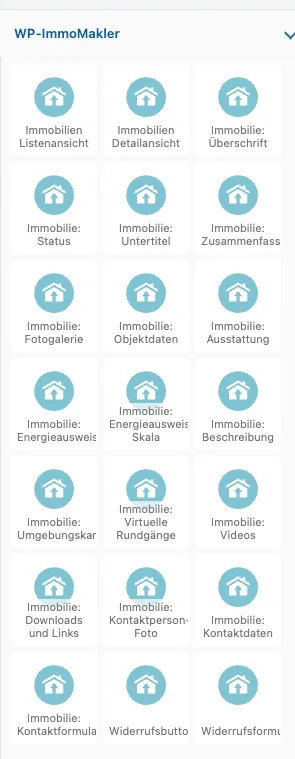
Colocar elementos en una página de plantilla
Sección titulada «Colocar elementos en una página de plantilla»El Avia Layout Builder diseña páginas y entradas individuales — no conoce las plantillas para la vista de lista y de detalle de inmuebles. Por eso los elementos de WP-ImmoMakler se colocan en una página de plantilla: una página normal de WordPress que registra en WP-ImmoMakler como plantilla.
Elementos disponibles
Sección titulada «Elementos disponibles»| Elemento | Descripción | Uso en |
|---|---|---|
| Vista de la lista de inmuebles | Lista completa de inmuebles con formulario de búsqueda del template HTML de WP-ImmoMakler | Página de plantilla para la vista de lista |
| Vista detallada de inmuebles | Página de detalle de inmueble completa del template HTML de WP-ImmoMakler | Página de plantilla para la vista de detalle |
Bloques individuales de la vista de detalle
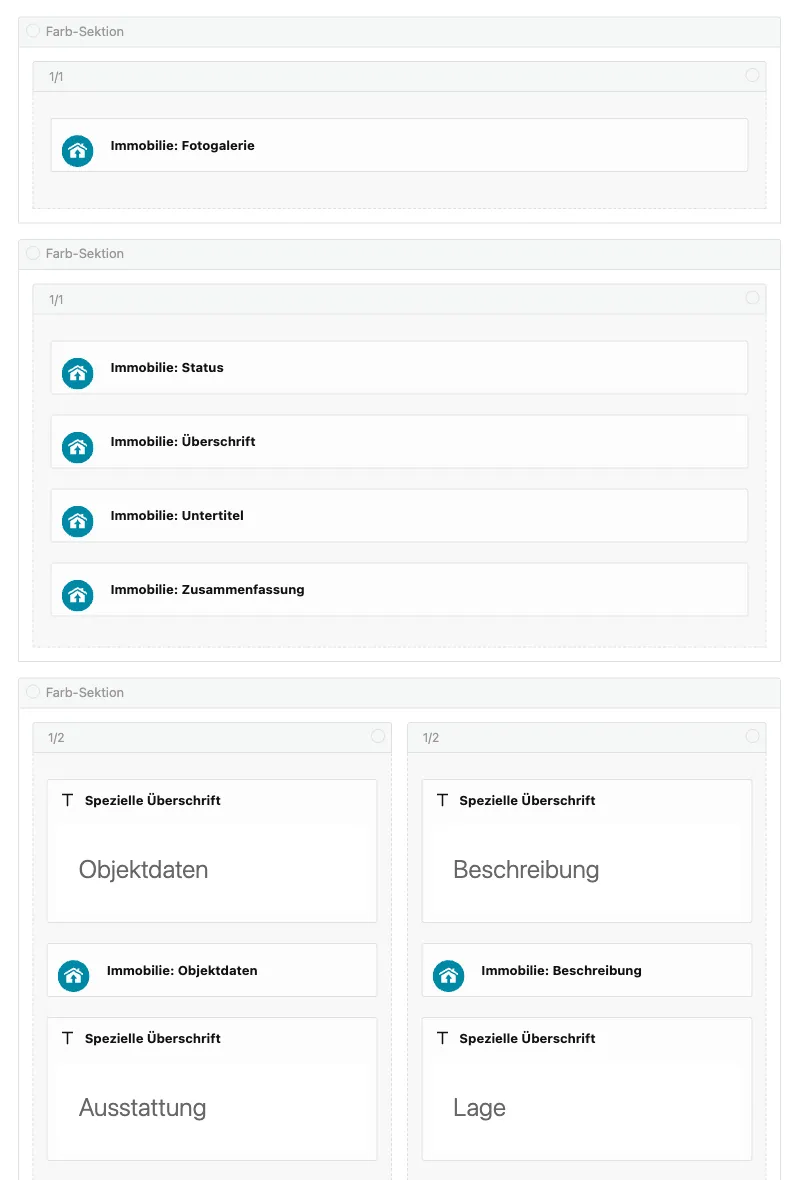
Sección titulada «Bloques individuales de la vista de detalle»En lugar de la vista de detalle completa, también puede componer la página a partir de bloques individuales y distribuirlos libremente en el diseño — por ejemplo, la galería a ancho completo y, debajo, dos columnas con los datos del inmueble y la descripción.
| Elemento | Contenido |
|---|---|
| Inmueble: Título | El título del inmueble |
| Inmueble: Estado | El estado, por ejemplo “reservado” o “vendido”. En los inmuebles disponibles, el elemento permanece vacío |
| Inmueble: Subtítulo | Código postal, localidad, tipo de inmueble y tipo de comercialización |
| Inmueble: Resumen | El resumen (extracto) |
| Inmueble: Galería de imágenes | La galería de imágenes |
| Inmueble: Datos del inmueble | Los datos del inmueble como lista |
| Inmueble: Equipamiento | Equipamiento y características |
| Inmueble: Certificado energético | Los datos del certificado energético |
| Inmueble: Escala del certificado energético PLUS | La escala de colores del certificado energético |
| Inmueble: Descripción | Los textos de descripción |
| Inmueble: Mapa de ubicación | El mapa de ubicación |
| Inmueble: Visitas virtuales PLUS | Las visitas virtuales (tours 3D) como imagen de vista previa con lightbox; relación de aspecto y radio de las esquinas ajustables |
| Inmueble: Vídeos | Los vídeos del inmueble; relación de aspecto y radio de las esquinas ajustables |
| Inmueble: Descargas y enlaces | Descargas y enlaces |
| Inmueble: Foto de la persona de contacto | La foto de la persona de contacto |
| Inmueble: Datos de contacto | Los datos de la persona de contacto |
| Inmueble: Formulario de contacto | El formulario de contacto (consulta directa) |
Estos elementos solo muestran algo en una página de inmueble. En una página normal permanecen vacíos.
Cada uno incluye sus propios ajustes, como los widgets para Elementor:
- Datos del inmueble, Datos de contacto y Certificado energético le ofrecen un interruptor por campo, además de etiquetas activadas/desactivadas, el ancho de la columna de etiquetas, la alineación de los valores y líneas separadoras. Un campo solo aparece si está activado y el inmueble tiene un valor para él.
- Galería de imágenes: slideshow o imagen estática y todos los ajustes relacionados — qué imágenes, diseño y relaciones de aspecto, tamaño de la tira de miniaturas, transición y duración, avance automático, cuadrícula y altura de la variante estática, el diseño de cuadrícula con mosaicos de igual tamaño (columnas, proporción, recortar o mostrar completa, leyendas), el mosaico de bloques de cuatro fotos cada uno (relación de aspecto del bloque, distribución de la altura de fila, número de imágenes), efecto al pasar el cursor, el encuadre al recortar las fotos (centro, arriba o abajo), espaciados, radio de las esquinas y el color de las flechas.
- Equipamiento: en lista o en columnas, número de columnas y un icono de libre elección de los propios conjuntos de iconos de Enfold.
- Descripción: cuál de los cuatro textos se muestra, además del tratamiento — eliminar formato, detectar listas, corregir la tipografía, enlazar direcciones y números de teléfono.
- Descargas y enlaces: ambas listas se pueden activar y desactivar por separado, en lista o en columnas, opcionalmente en una pestaña nueva.
- Título y Subtítulo: la etiqueta HTML, de H1 a SPAN.
- Foto de la persona de contacto: relación de aspecto, radio de las esquinas, alineación y ancho máximo.
- Mapa de ubicación: la altura del mapa.
Así es como se ve una página de plantilla compuesta por bloques en el Avia Layout Builder: una sección de color por cada apartado, con columnas y los elementos de WP-ImmoMakler dentro.
Desistimiento
Sección titulada «Desistimiento»| Elemento | Contenido |
|---|---|
| Botón de desistimiento | Botón o enlace que abre el formulario de desistimiento. En Presentación elige entre enlace a la página de desistimiento, superposición (overlay) y sin enlace |
| Formulario de desistimiento | El formulario de desistimiento. En una página de inmueble, el inmueble aparece precumplimentado |
Estos dos no requieren una página de inmueble — el botón suele ir en el pie de página, el formulario en su propia página de desistimiento.
Opciones de los elementos completos
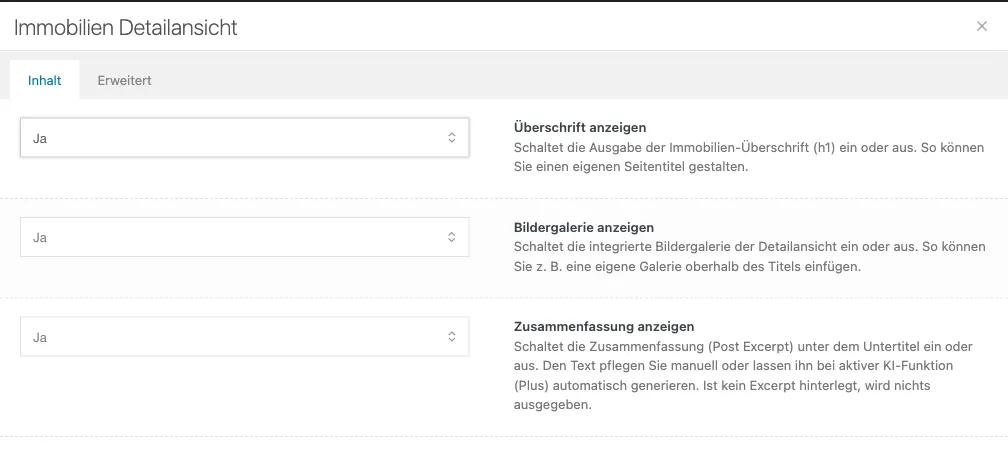
Sección titulada «Opciones de los elementos completos»Ambos elementos completos abren, al hacer clic, una ventana con las pestañas Contenido y Avanzado. En la pestaña Contenido define qué partes de la vista muestra el elemento:
| Opción | Elemento | Descripción |
|---|---|---|
| Mostrar título | ambos | Muestra el título (h1). Póngalo en “No” si diseña usted mismo el título de la página |
| Mostrar galería de imágenes | Vista de detalle | Muestra la galería de imágenes dentro de la vista de detalle. Póngalo en “No” si coloca la galería en otro lugar |
| Mostrar resumen | Vista de detalle | Muestra el resumen (extracto) debajo del subtítulo. Si no hay ningún resumen guardado, no se muestra nada |
Todas las opciones están en “Sí” mientras no las cambie.
La pestaña Avanzado contiene, en cada elemento de WP-ImmoMakler, las opciones estándar de Enfold: en Responsivo, la visibilidad del elemento, con la que oculta el elemento según el tamaño de pantalla, y en Ajustes para desarrolladores, una breve descripción para el editor del backend, un ID personalizado y una clase CSS personalizada.
Contenido dinámico
Sección titulada «Contenido dinámico»Enfold puede insertar contenido dinámico en cualquier campo de texto de un elemento — a través del icono de la varita mágica junto al campo. Ahí WP-ImmoMakler pone a disposición los datos del inmueble, igual que hacen los Dynamic Tags para Elementor. Los encontrará en seis grupos:
| Grupo | Contenido |
|---|---|
| WP-ImmoMakler: Immobilie | Todos los datos del inmueble, incluidas superficies y precios |
| WP-ImmoMakler: Energieausweis | Los campos del certificado energético, para todos los países |
| WP-ImmoMakler: Kontaktperson | Los datos de la persona de contacto |
| WP-ImmoMakler: Textos | Título, subtítulo, tipo de comercialización, estado, los cuatro textos de descripción, el equipamiento como lista, además del título y el título de resultado de búsqueda de la vista de lista |
| WP-ImmoMakler: Enlaces | Vista de detalle del inmueble, vista de impresión en PDF, primer anexo PDF, primer anexo PDF con “plano” en el título o el nombre del archivo, página de galería, vista de lista de inmuebles y un enlace “volver a la vista de lista” que lleva a los visitantes de vuelta a la lista de la que provienen y allí se desplaza hasta la tarjeta del inmueble |
| WP-ImmoMakler: Bilder | Imagen destacada, foto de la persona de contacto, las primeras cinco fotos del inmueble y los primeros tres planos — cada uno como la dirección de la imagen |
Los grupos Enlaces e Imágenes están además disponibles en el selector de enlaces e imágenes de Enfold — así puede enlazar un botón de Enfold directamente a la vista de impresión en PDF sin introducir la dirección a mano.
Así, por ejemplo, puede colocar el precio de compra en un título de Enfold, utilizar la imagen destacada como fondo de una sección de color o enlazar un botón de Enfold a la vista de impresión en PDF.
Configurar la vista de lista
Sección titulada «Configurar la vista de lista»-
Crear la página
Cree una nueva página en Páginas → Añadir nueva, por ejemplo con el título “Plantilla: Vista de lista de inmuebles”, y active el Avia Layout Builder.
-
Insertar el elemento
Abra en el panel de elementos la sección WP-ImmoMakler e inserte el elemento Vista de la lista de inmuebles. Diseñe alrededor lo que desee — por ejemplo una sección de color, un título o una columna de texto.
-
Revisar las opciones
Haga clic en el elemento y ponga Mostrar título en “No” si su theme o su diseño ya muestra el título.
-
Publicar la página
Publique la página.
-
Registrar como plantilla
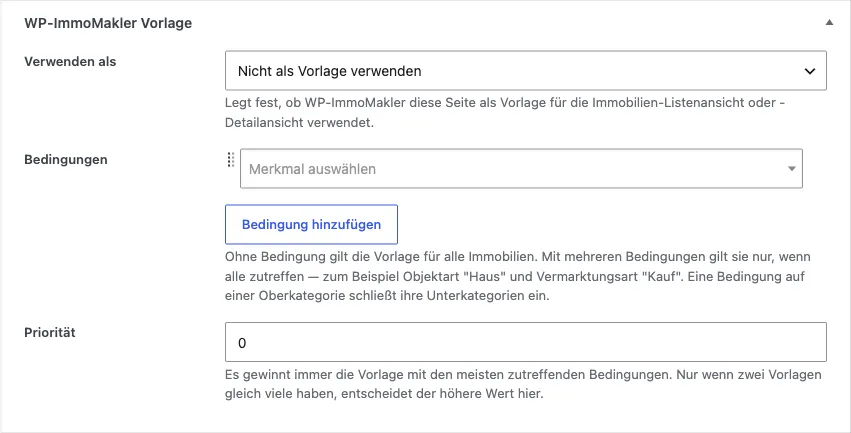
En el editor de la página, en el panel Plantilla de WP-ImmoMakler, seleccione Vista de lista (Inmuebles) en Usar como y guarde.
A continuación, abra la vista de lista de inmuebles (normalmente /immobilien/). Los filtros de búsqueda, el orden y la paginación funcionan como de costumbre.
Configurar la vista de detalle
Sección titulada «Configurar la vista de detalle»-
Crear la página
Cree una segunda página, por ejemplo “Plantilla: Vista detallada de inmuebles”, y active el Avia Layout Builder.
-
Insertar el elemento
Inserte desde la sección WP-ImmoMakler el elemento Vista detallada de inmuebles.
-
Ajustar las opciones
Haga clic en el elemento y determine si deben aparecer el título, la galería de imágenes y el resumen. Si, por ejemplo, desea mostrar la galería a ancho completo por encima del título, ponga Mostrar galería de imágenes en “No” y coloque el elemento Inmueble: Galería de imágenes donde desee.
-
Publicar la página
Publique la página.
-
Registrar como plantilla
En el editor de la página, en el panel Plantilla de WP-ImmoMakler, seleccione Vista de detalle (Inmueble) en Usar como y guarde. En Condiciones puede indicar a la plantilla para qué inmuebles rige, si lo necesita — por ejemplo, una vista de detalle para “casa en venta” y otra para “piso en alquiler”.
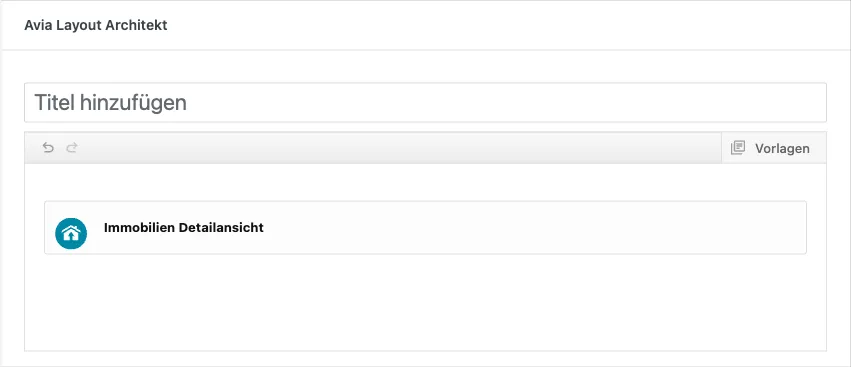
El panel Plantilla de WP-ImmoMakler lo encontrará en el editor de la página, debajo del Layout Builder.
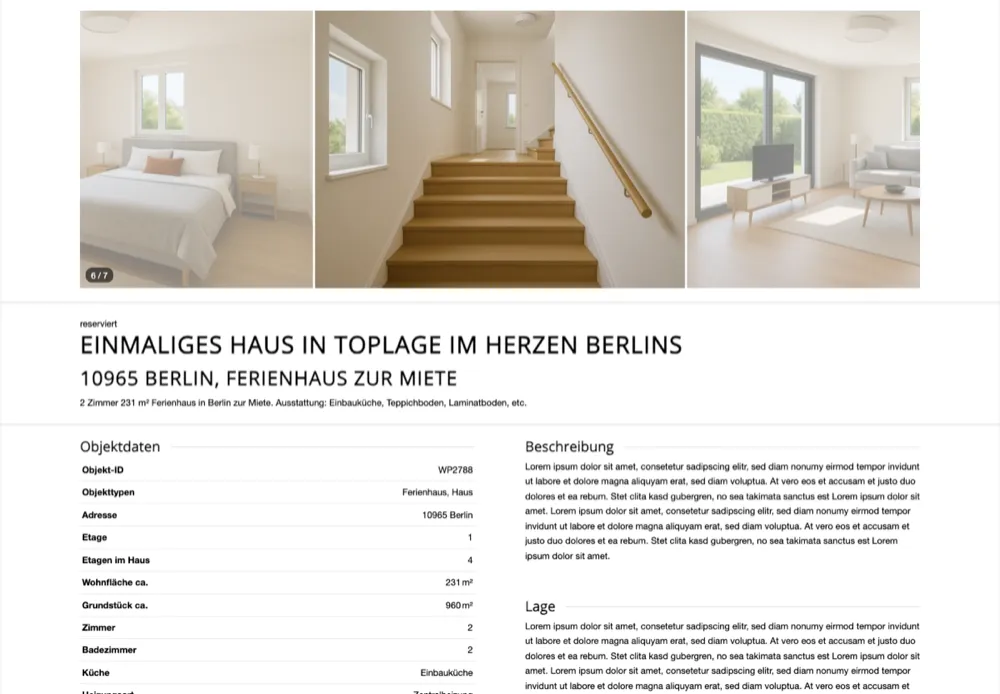
Cada página de detalle de inmueble aparece a partir de entonces en su diseño de Enfold, con los datos del inmueble consultado en cada caso.
Adaptar la presentación
Sección titulada «Adaptar la presentación»Los elementos incorporan su propio CSS, deliberadamente sencillo, para que las fuentes y los colores de su theme se mantengan — no adoptan la presentación de los templates de WP-ImmoMakler. Esto se puede adaptar mediante:
- los ajustes del elemento correspondiente (véase más arriba)
- la clase CSS personalizada en la pestaña “Avanzado” del elemento, si desea dirigirse solo a ese elemento
- su propio CSS a través del WP-ImmoMakler Child-Skin-Plugin
Los dos elementos completos son la excepción: muestran los templates de WP-ImmoMakler y, por tanto, se rigen por el Customizer, en Diseño → Customizer → WP-ImmoMakler. Lo mismo se aplica al formulario de contacto.
También puede interesarle
Sección titulada «También puede interesarle»- Páginas de plantilla — registrar páginas como plantilla para la vista de lista y de detalle
- Ajustes: Theme Builder
- Realizar ajustes de forma compatible con actualizaciones
- Personalizar la vista de lista