

Divi 5: Crear plantillas de archivo e individuales
Esta guía le muestra cómo crear en Divi 5 una plantilla de archivo para la vista de lista de inmuebles y una plantilla individual para la vista de detalle del inmueble. Ambas plantillas utilizan los módulos nativos de WP-ImmoMakler de 1 clic, que en el Divi 5 Visual Builder muestran una vista previa en vivo con datos reales de inmuebles.
Plantilla de archivo (vista de lista)
Sección titulada «Plantilla de archivo (vista de lista)»La plantilla de archivo controla cómo se muestra la página de resumen de inmuebles, es decir, la página en la que todos los inmuebles aparecen como lista o mosaico.
-
Abrir el Theme Builder
Navegue en el backend de su sitio web (wp-admin) a Divi → Theme Builder.

-
Crear una nueva plantilla
Haga clic en + Añadir nueva plantilla y seleccione en el desplegable Crear nueva plantilla.

-
Configurar la asignación
El cuadro de diálogo Ajustes de plantilla se abre en la pestaña Usar para. Active las siguientes casillas:
- En la sección Páginas de archivo: los 7 archivos de taxonomía de inmuebles — Todas las páginas de Equipamiento de inmuebles, Todas las páginas de País de inmuebles, Todas las páginas de Tipo de uso de inmuebles, Todas las páginas de Tipo de inmueble, Todas las páginas de Localidad de inmuebles, Todas las páginas de Estado de inmuebles y Todas las páginas de Tipo de comercialización de inmuebles
- En la sección Inmuebles: Página de archivo de inmuebles


A continuación, haga clic en Crear plantilla.
-
Añadir el contenido principal
La nueva plantilla aparece en el Theme Builder con la etiqueta Página de archivo de inmuebles. Mueva el ratón sobre el área central de la plantilla y haga clic en Añadir cuerpo personalizado. Seleccione en el desplegable Crear cuerpo personalizado.


-
Añadir una fila
El Visual Builder se abre. Haga clic en Añadir fila y seleccione el diseño de una columna.


-
Insertar el módulo
En la nueva fila, haga clic en Añadir módulo. En el cuadro de diálogo Insertar módulo o fila busque Vista de lista y haga clic en WP-ImmoMakler 1-Click: Vista de lista.

El módulo se inserta y muestra de inmediato una vista previa en vivo con sus inmuebles en el Visual Builder.

-
Guardar
Haga clic arriba a la derecha en Guardar. La plantilla de archivo ya está activa.
Plantilla individual (vista de detalle)
Sección titulada «Plantilla individual (vista de detalle)»La plantilla individual controla cómo se muestra la página de detalle de un inmueble concreto.
-
Abrir el Theme Builder
Navegue en el backend de su sitio web (wp-admin) a Divi → Theme Builder.
-
Crear una nueva plantilla
Haga clic en + Añadir nueva plantilla y seleccione Crear nueva plantilla.
-
Configurar la asignación
En el cuadro de diálogo Ajustes de plantilla, en la pestaña Usar para, desplácese hasta la sección Inmuebles y marque Todos los inmuebles. Haga clic en Crear plantilla.

Para una vista detallada propia de proyectos de obra nueva o inmuebles de referencia, cree otra plantilla: en la sección Inmuebles, marque Proyectos (WP-ImmoMakler) o Inmuebles de referencia (WP-ImmoMakler). Para esos inmuebles, esta plantilla tiene prioridad sobre la plantilla para todos los inmuebles; una plantilla para inmuebles individuales sigue prevaleciendo. Las mismas entradas también están disponibles en la pestaña de exclusión, para sacar proyectos o inmuebles de referencia de una plantilla.
-
Añadir el contenido principal
En la nueva plantilla, haga clic en Añadir cuerpo personalizado y seleccione Crear cuerpo personalizado.
-
Añadir una fila
En el Visual Builder, haga clic en Añadir fila y seleccione el diseño de una columna.
-
Insertar el módulo
Haga clic en Añadir módulo, busque Vista de detalle y seleccione WP-ImmoMakler 1-Click: Vista detallada.

-
Guardar
Haga clic en Guardar. La plantilla individual ya está activa.
Insertar inmuebles similares
Sección titulada «Insertar inmuebles similares»PLUS Debajo de la vista de detalle puede mostrar inmuebles con características similares (mismo tipo de inmueble, mismo tipo de comercialización, cercanos). Para ello cree un Loop de Divi como en la vista general de inmuebles y active un ajuste; la tarjeta la diseña usted mismo.
-
Crear el loop
En la plantilla individual, inserte una fila, diseñe en ella la tarjeta de un inmueble (por ejemplo con los módulos Galería y Ubicación, un encabezado con el título como contenido dinámico y Casillas de datos clave) y active el Loop en los ajustes de la fila. Elija como tipo de consulta los tipos de contenido y como tipo de contenido Inmuebles.
-
Solo inmuebles similares
En el mismo grupo, active Solo inmuebles similares. En Entradas por página defina cuántos aparecen, por ejemplo 3.
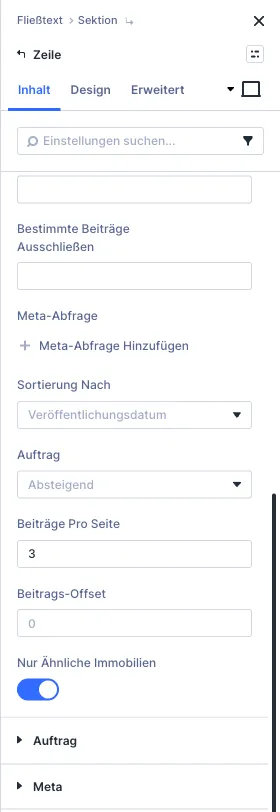
El Visual Builder muestra en la vista previa los inmuebles similares al inmueble de vista previa.
-
Cuadrícula y encabezado
Para una cuadrícula de tres columnas, ajuste la sección que rodea la fila a la visualización Grid con tres columnas (dos en tableta, una en smartphone). Un encabezado como “Inmuebles similares” colóquelo encima como módulo de encabezado independiente, como
h2; los títulos de las tarjetas debajo, comoh3. -
Guardar
Haga clic en Guardar.
Inmueble de vista previa por plantilla
Sección titulada «Inmueble de vista previa por plantilla»En el Divi 5 Visual Builder, los módulos de WP-ImmoMakler muestran una vista previa en vivo con datos reales de inmuebles. Puede definir un inmueble de vista previa propio para cada plantilla — por ejemplo, una casa para la plantilla de casas y un inmueble comercial para la plantilla comercial.
-
Abrir los ajustes de página
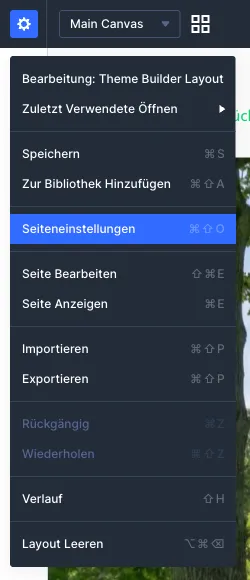
En el Visual Builder, haga clic arriba a la izquierda en el icono de engranaje y elija en el menú de página la entrada Ajustes de página.
-
Elegir la pestaña Contenido y seleccionar el inmueble de vista previa
En la ventana de ajustes de página, cambie a la pestaña Contenido. Introduzca en el campo Inmueble de vista previa un término de búsqueda (n.º de inmueble o título) y seleccione el inmueble deseado de la lista.
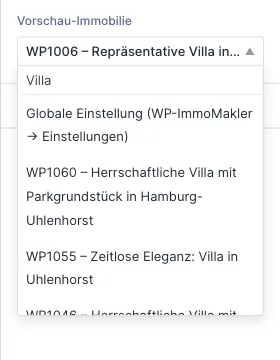
La vista previa de todos los módulos de WP-ImmoMakler en el lienzo se actualiza de inmediato — sin guardar.
-
Guardar
Haga clic en Guardar. La selección queda asignada a esta plantilla a partir de ahora.
Posibilidades de personalización
Sección titulada «Posibilidades de personalización»Ambos módulos de 1 clic muestran la consolidada presentación HTML de WP-ImmoMakler. Para personalizaciones más avanzadas:
- WP-ImmoMakler Customizer: ajuste colores, fuentes y espaciados en Apariencia → Customizer → WP-ImmoMakler
- Ajustes del módulo: abra el módulo en el Visual Builder para mostrar u ocultar áreas concretas, como la galería de imágenes o el encabezado
- CSS: introduzca sus propios estilos en la pestaña Avanzado del módulo o mediante un plugin Child Skin
Para la vista de detalle, Divi 5 ofrece además del módulo de 1 clic módulos individuales especializados — galería de imágenes, datos del inmueble, listas de superficies y de precios, mapa de ubicación, datos de contacto y más. Qué módulos ofrece su versión de Divi se indica en el resumen del Divi Theme Builder. Un diseño individual se construye tal como muestra paso a paso Divi 4: Crear plantilla individual — aunque en Divi 5 algunos módulos tienen nombres distintos, por ejemplo Datos del inmueble en lugar de Tabla de datos.
También puede interesarle
Sección titulada «También puede interesarle»- Resumen del Divi Theme Builder — Todos los módulos Divi de WP-ImmoMakler disponibles de un vistazo
- Ajustes: Theme Builder — Inmueble de vista previa global y resumen de todas las sustituciones del builder
- Migración a Divi 5 — Cómo se trasladan los diseños Divi 4 existentes al migrar
- Divi 4: Crear plantilla individual — Diseñar la vista de detalle de forma individual con módulos especializados (guía escrita para Divi 4, el planteamiento es el mismo en Divi 5)