

Bloque Galería fotográfica "Cuadrícula"
El bloque de Gutenberg Galería fotográfica “Cuadrícula” (immomakler/gallery-grid) mostraba las imágenes de un inmueble en bloques de cuatro fotos con disposición alternante. Este diseño está ahora disponible como el diseño estático Mosaico en el bloque Galería de inmuebles – con las mismas opciones y, además, con lightbox, animación al pasar el cursor y radio de esquina. Por eso, el bloque Galería fotográfica “Cuadrícula” ya no se ofrece en el insertador de bloques.
Convertir el bloque
Sección titulada «Convertir el bloque»-
Seleccionar el bloque
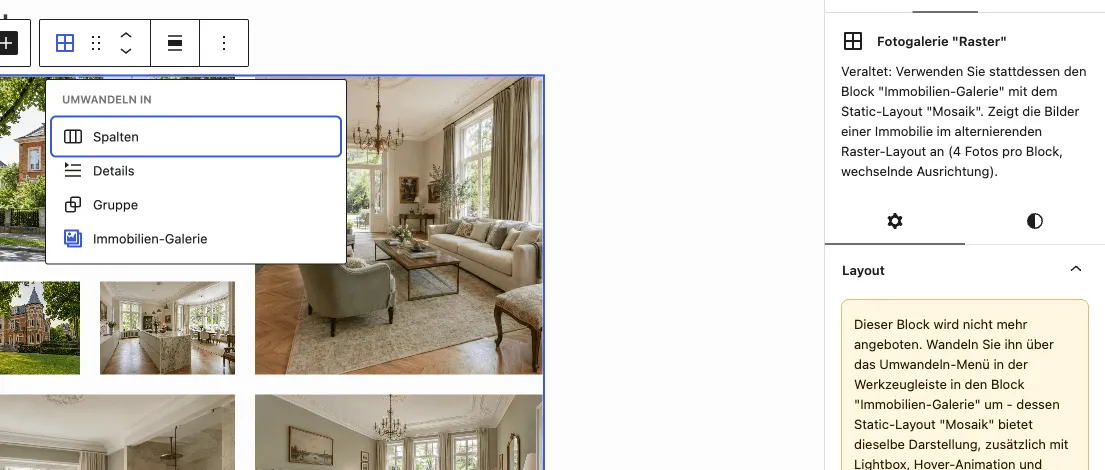
En el backend de su sitio web (wp-admin), abra la página o la plantilla que contiene el bloque y haga clic en el bloque Galería fotográfica “Cuadrícula”. Un aviso en el panel lateral Diseño señala la conversión.
-
Convertir
Haga clic en el icono de bloque (izquierda) en la barra de herramientas del bloque y seleccione Galería de inmuebles. El bloque se sustituye; la presentación Estático y el diseño Mosaico ya están seleccionados.
-
Guardar
Actualice la página. La presentación en el frontend se mantiene igual; ahora un clic en una foto abre el lightbox.
Qué ocurre con sus ajustes
Sección titulada «Qué ocurre con sus ajustes»| Galería fotográfica “Cuadrícula” | Galería de inmuebles (Mosaico) |
|---|---|
| Relación de aspecto del bloque | Bloque (Mosaico) en Proporciones, mismo valor |
| Distribución de la altura de fila | Distribución de la altura de fila, mismo valor |
| Espaciado en px (0–50) | Espaciado, mismo valor |
| Espaciado en em, rem, vw o vh, o superior a 50 px | La Galería de inmuebles solo admite valores en píxeles hasta 50 px; el espaciado queda en el valor predeterminado tras la conversión y puede ajustarse de nuevo |
| Limitar el número de imágenes | Limitar el número de imágenes, mismo valor |
| Filtro de imágenes | Selección de imágenes, mismo valor |
Las opciones propias del diseño Mosaico se describen en Galería de imágenes: Imagen estática.
También puede interesarle
Sección titulada «También puede interesarle»- Galería — Galería de imágenes como Slideshow o diseño estático, incluido Mosaico
- Crear página de detalle — Vista de detalle completa como plantilla de bloque
- Galería de imágenes: Imagen estática
- Galería de imágenes: Slideshow con miniaturas