

Crear página de archivo
Con el bloque de Gutenberg Vista de lista de inmuebles diseña la vista de lista de inmuebles de su sitio web en el editor de bloques. El bloque muestra la lista de resultados completa con el template HTML de WP-ImmoMakler — incluyendo formulario de búsqueda, ordenación, navegación de páginas y vista de mapa (según la configuración y la edición).
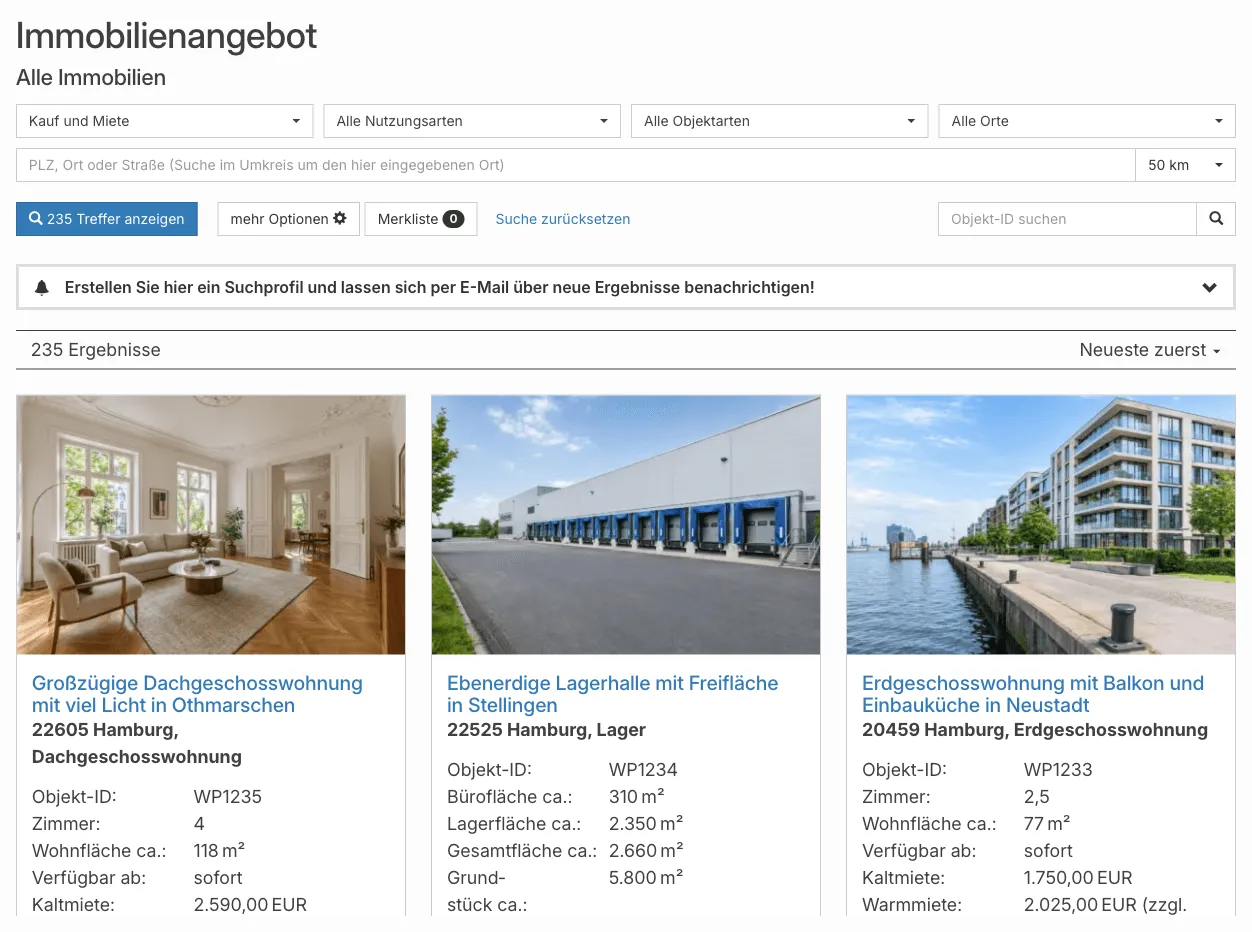
El bloque no es un elemento para páginas cualquiera: muestra los inmuebles que WordPress ha encontrado para la dirección solicitada — es decir, la lista de resultados en /immobilien/ y en las vistas de categoría como /immobilien-arten/wohnung/. Solo allí funcionan los filtros de búsqueda, la ordenación y la navegación de páginas. En una página normal no existen estos resultados; el bloque muestra entonces solo una vista previa fija con algunos inmuebles, sin navegación de páginas y sin filtros de búsqueda efectivos.
Por eso el bloque pertenece a la plantilla de la vista de lista. Dónde crea esta plantilla depende de su tema:
| Su tema | Plantilla de la vista de lista | Guía |
|---|---|---|
| Tema de bloques (p. ej. Twenty Twenty-Five) | Template Archivo: Inmueble en el Site Editor | Tema de bloques: template en el Site Editor |
Tema clásico (con header.php / footer.php) | Una página de plantilla en el editor de bloques | Tema clásico: página de plantilla |
Requisitos
Sección titulada «Requisitos»- WordPress a partir de la versión 6.7
- WP-ImmoMakler (cualquier edición)
- Para el Site Editor: un tema de bloques
Tema de bloques: template en el Site Editor
Sección titulada «Tema de bloques: template en el Site Editor»En un tema de bloques, diseña la vista de lista como template para el tipo de contenido Inmuebles. WordPress utiliza entonces este template automáticamente en la dirección de la vista de lista de inmuebles. WP-ImmoMakler detecta el template y ya no muestra la vista de lista con su propio template — no tiene que configurar nada.
-
Crear el template
Abra en Diseño → Editor el Site Editor y cambie a Plantillas. Haga clic en Añadir plantilla y seleccione Archivo: Inmueble. Si este template ya existe, ábralo en su lugar.
-
Insertar el bloque
Haga clic en el template en el icono +, busque Vista de lista de inmuebles (categoría Widgets) e inserte el bloque en el lugar donde debe aparecer la lista de resultados — normalmente entre las partes de template de cabecera y pie de página de su tema.
El editor muestra una vista previa renderizada en el servidor de la vista de lista con inmuebles reales.
-
Guardar el template
Guarde el template. A continuación, acceda a la vista de lista de inmuebles (normalmente
/immobilien/) y compruebe los filtros de búsqueda, la ordenación y la navegación de páginas.
Vista de lista a partir de bloques individuales
Sección titulada «Vista de lista a partir de bloques individuales»En lugar del bloque Vista de lista de inmuebles, también puede componer la vista de lista en el template a partir de bloques individuales:
| Bloque | Nombre del bloque | Descripción |
|---|---|---|
| Lista de resultados de inmuebles | immomakler/archive-results | Los inmuebles encontrados con el diseño de la vista de lista, sin formulario de búsqueda ni mapa |
| Paginación de inmuebles | immomakler/archive-page-navigation | Número de resultados y números de página de la lista de inmuebles; el número de resultados se puede desactivar y el color de la página actual es configurable |
| Inmueble: ubicación | immomakler/single-location | Código postal y localidad, opcionalmente con tipo de inmueble e icono o con componentes propios, como el barrio y la localidad, p. ej. “Othmarschen, Hamburg”, por ejemplo en las tarjetas de un bucle de consulta |
| Lista de texto de datos clave | immomakler/single-text-list | Datos clave en una línea, separados por un separador, por ejemplo en las tarjetas de un bucle de consulta |
| Formulario de búsqueda de inmuebles PLUS | immomakler/archive-search-form | El formulario de búsqueda |
| Mapa de inmuebles PLUS | immomakler/archive-map | Los inmuebles encontrados en un mapa |
Para sus propias tarjetas de inmuebles utilice el bucle de consulta de WordPress, que en el template Archivo: Inmueble asume la consulta del template. Diseñe cada tarjeta, por ejemplo, con la imagen destacada, el título de la entrada, el bloque Inmueble: ubicación, el bloque Lista de texto de datos clave y datos dinámicos. Coloque el bloque Paginación de inmuebles debajo del bucle de consulta si también desea que aparezca el número de resultados.
Lista de texto de datos clave
Sección titulada «Lista de texto de datos clave»El bloque Lista de texto de datos clave muestra los datos clave de un inmueble en una sola línea, como las tarjetas de la vista de lista de WP-ImmoMakler, por ejemplo “ID de objeto WP1235 · 4 habitaciones · Superficie habitable aprox. 118 m² · Alquiler sin gastos 2.590,00 EUR”. El bloque omite los campos sin valor.
- Campos: Con Como en la vista de lista el bloque muestra los campos que haya elegido en el Personalizador bajo Mostrar datos del inmueble y Mostrar precios, en el mismo orden. Con Selección personalizada compone los campos en el propio bloque: con las flechas cambia el orden y con Añadir campo se añade un campo al final.
- Mostrar como máximo: Muestra solo los primeros campos que tiene el inmueble, por ejemplo 3 para una tarjeta. Así, la misma selección de campos sirve por igual para pisos (habitaciones, superficie habitable …), casas (… parcela) e inmuebles comerciales (superficie de oficina, superficie de almacén …). 0 muestra todos.
- Separador: El carácter entre los campos, por ejemplo
·o|. Su color se ajusta en Colores. - Destacar el precio en su propia línea: Si al final hay un precio, aparece en negrita en una línea propia, como en la vista de lista compacta.
Ubicación personalizada
Sección titulada «Ubicación personalizada»En la sección Indicación de ubicación propia del bloque Inmueble: ubicación compone usted mismo la línea: con “1. Bestandteil” a “4. Bestandteil” (etiquetas en alemán, aún sin traducir) elige entre código postal, localidad, barrio, país, tipo de inmueble y tipo de comercialización, por ejemplo barrio y localidad para “Othmarschen, Hamburg”. El Separador va entre los componentes; entre el código postal y la localidad siempre hay un espacio. El bloque omite los componentes sin valor; si todos están vacíos, aparece la presentación predeterminada con código postal y localidad.
En el Site Editor, los bloques muestran una vista previa con inmuebles y cifras de ejemplo.
Tema clásico: página de plantilla
Sección titulada «Tema clásico: página de plantilla»Los temas clásicos no tienen Site Editor. Aquí diseña la vista de lista como página de plantilla: una página normal de WordPress que crea en el editor de bloques y registra en WP-ImmoMakler como plantilla. WP-ImmoMakler muestra entonces esta página en la dirección de la vista de lista y en las vistas de categoría — con la lista de resultados solicitada en cada caso.
-
Crear la página
Cree una nueva página en Páginas → Añadir nueva, por ejemplo con el título “Plantilla: vista de lista de inmuebles”.
-
Insertar el bloque
Haga clic en el icono +, busque Vista de lista de inmuebles (categoría Widgets) e inserte el bloque. Coloque otros bloques — por ejemplo un encabezado o un texto introductorio — como en cualquier otra página.
-
Registrar la página como plantilla
Seleccione debajo del contenido de la página, en el panel Plantilla de WP-ImmoMakler, en Usar como, la entrada Vista de lista (Inmuebles).
-
Publicar la página
Publique la página. A continuación, acceda a la vista de lista de inmuebles (normalmente
/immobilien/) y compruebe los filtros de búsqueda, la ordenación y la navegación de páginas.
Puede dejar activada aquí la opción El plugin gestiona las vistas de lista y detalle: una página de plantilla que coincida tiene prioridad. Cómo combinar varias páginas de plantilla con condiciones y qué asume WP-ImmoMakler en una página de plantilla para SEO, título de página y URL canónica lo describe la página Páginas de plantilla.
Mostrar inmuebles en una página normal
Sección titulada «Mostrar inmuebles en una página normal»Si desea integrar una lista de inmuebles en la página de inicio u otra página, utilice en lugar del bloque el shortcode [immomakler-archive] — en el bloque Shortcode del editor de bloques. Acepta atributos de filtro y presentación como vermarktungsart=kauf, posts_per_page=6 o columns=3. Coloque un formulario de búsqueda en una página cualquiera con el bloque Formulario de búsqueda de inmuebles (Plus) o el shortcode [immomakler-search-form].
Opciones de personalización
Sección titulada «Opciones de personalización»El bloque renderiza la vista de lista estándar de WP-ImmoMakler. El aspecto puede personalizarse a través de:
- Customizer de WP-ImmoMakler en Diseño → Customizer → WP-ImmoMakler
- Personalizaciones CSS en el Customizer de WordPress o mediante tema hijo
- WP-ImmoMakler Child-Skin-Plugin para modificaciones más profundas de la plantilla
Inmuebles de vista previa
Sección titulada «Inmuebles de vista previa»En el Site Editor, el bloque muestra una vista previa en tiempo real con inmuebles reales. A diferencia de los bloques de vista de detalle, no existe para ello una selección de un único inmueble de vista previa: la vista previa muestra algunos inmuebles publicados de su sitio web.