

Propstack WordPress-Plugin: Immobilien automatisch importieren
Ce contenu n’est pas encore disponible dans votre langue.
WP-ImmoMakler ist das WordPress-Plugin für Propstack: Es überträgt Ihre Immobilien per OpenImmo-Schnittstelle automatisch von Propstack auf Ihre WordPress-Website.
OpenImmo-Export in Propstack einrichten
Abschnitt betitelt „OpenImmo-Export in Propstack einrichten“-
Portal anlegen
Navigieren Sie in Propstack zu Verwaltung > Portale > Portal hinzufügen > FTP: OpenImmo.
Vergeben Sie einen aussagekräftigen Portalnamen, z. B. “Website” oder “WP-ImmoMakler”. Als Anbieternummer tragen Sie eine beliebige Zahl ein z.B. die “1”.

Geben Sie die FTP- oder SFTP-Zugangsdaten zu Ihrem Webserver ein:
- Host: Ihr FTP-Servername
- Port: 21 für FTP bzw. 22 für SFTP/SSH
- Verzeichnis:
/openimmo/im WordPress-Rootverzeichnis. Wenn WordPress in einem Unterverzeichnis installiert ist, geben Sie den vollständigen Pfad vom FTP-Root an, z. B./clickandbuilds/app/wordpress_1/openimmo/. Wenn Ihr FTP-Benutzer bereits direkt auf das/openimmo/-Verzeichnis beschränkt ist, lassen Sie das Feld leer.

Zusätzlich zum OpenImmo-Export hinterlegen Sie einen Propstack API Key in WP-ImmoMakler. Er ist keine Voraussetzung für die Übertragung der Immobilien, schaltet aber die im nächsten Abschnitt beschriebenen Zusatzfunktionen frei.
Propstack API Key erstellen
Abschnitt betitelt „Propstack API Key erstellen“Den API Key legen Sie in Propstack an und tragen ihn anschließend in WP-ImmoMakler ein. Wählen Sie dabei in Propstack die Vorlage WP-ImmoMakler — sie setzt alle Zugriffsrechte, die WP-ImmoMakler benötigt, in einem Schritt.
-
API-Schlüssel in Propstack anlegen
Navigieren Sie in Propstack zu Verwaltung → Schnittstellen → API-Schlüssel und klicken Sie auf API-Schlüssel anlegen.
-
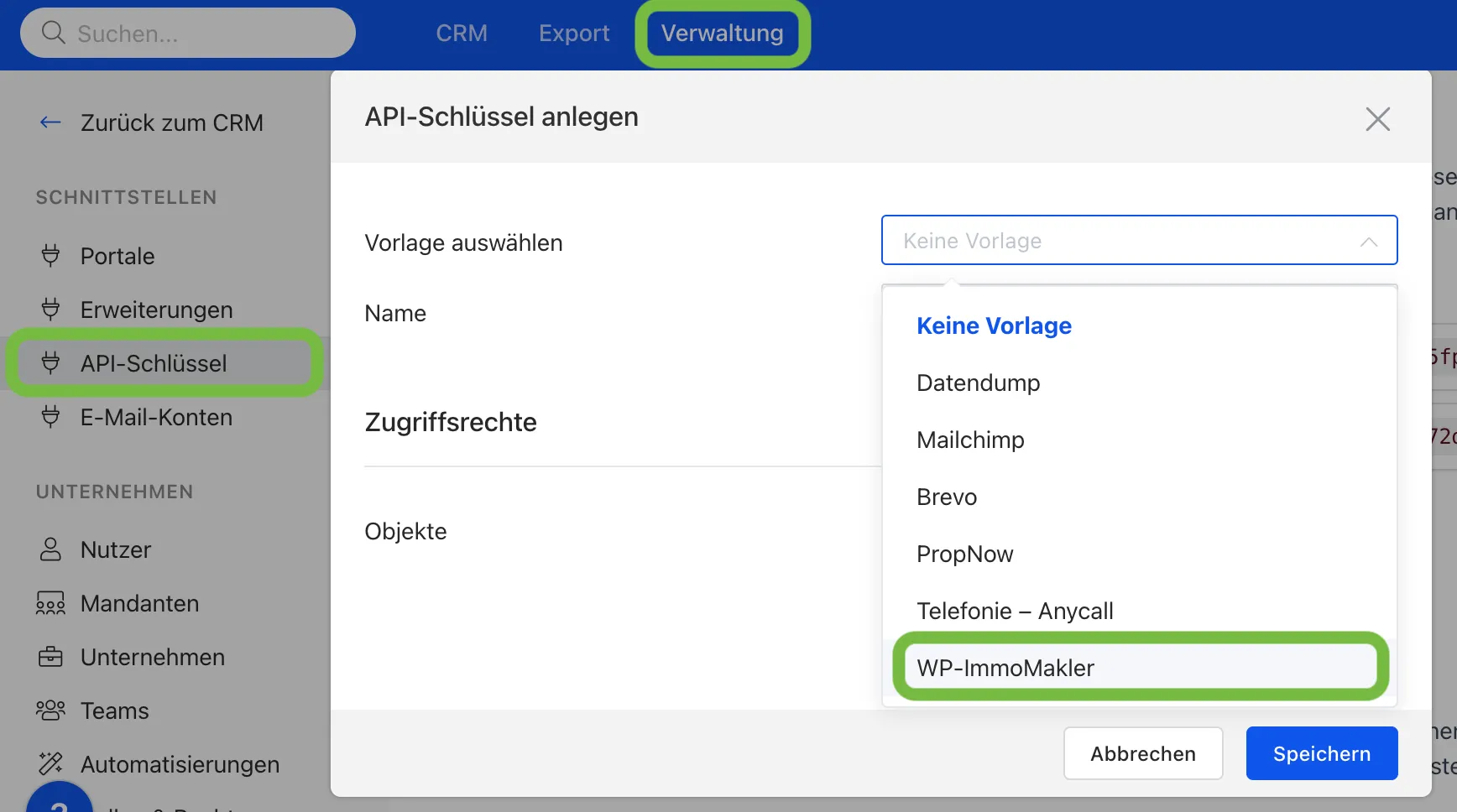
Vorlage “WP-ImmoMakler” auswählen
Wählen Sie im Feld Vorlage auswählen den Eintrag WP-ImmoMakler. Propstack setzt damit sämtliche Zugriffsrechte, die WP-ImmoMakler für den Verbindungstest, die Zusatzfunktionen und die Newsletter-Anmeldung benötigt — Sie müssen keine Rechte von Hand anhaken.
-
Namen vergeben und speichern
Geben Sie dem Schlüssel einen aussagekräftigen Namen, z. B. “WP-ImmoMakler” oder “Website”, und klicken Sie auf Speichern. Kopieren Sie den angezeigten API Key.
-
API Key in WP-ImmoMakler hinterlegen
Öffnen Sie im Backend Ihrer Website (wp-admin) WP-ImmoMakler → Software/Portale → Propstack. Aktivieren Sie Propstack API aktivieren, tragen Sie den Schlüssel im Feld Propstack API Schlüssel ein und speichern Sie die Einstellungen.
Nach dem Speichern prüft WP-ImmoMakler die Verbindung und zeigt unter dem Feld die grüne Meldung “Die Verbindung zur Propstack API ist erfolgreich eingerichtet.” an. Solange die Verbindung fehlschlägt, trägt der Tab Propstack im Menü eine rote Markierung.

Zusatzfunktionen des API Keys
Abschnitt betitelt „Zusatzfunktionen des API Keys“Die Datenübertragung der Immobilien selbst erfolgt weiterhin über die OpenImmo-Schnittstelle. Der API Key aktiviert folgende Zusatzfunktionen:
- Import der von Propstack genutzten Objektarten
- Import der speziellen Bodenbeläge
- Import des Baujahres der Anlagentechnik
- Verkleinerte Bildversion (1920px “Full HD”) wird geladen, wenn die Verarbeitung des Originalbildes fehlgeschlagen ist
- Optional: Immer verkleinerte Bildversionen importieren (spart Webspace und Traffic). Diese Option aktivieren Sie auf demselben Tab unter WP-ImmoMakler → Software/Portale → Propstack.
- Auswahlfeld für individuelle Geolagen (Regionen) im Propstack Suchprofil-Formular PLUS
- Newsletter-Anmeldung mit Double-Opt-In über Propstack PLUS
Berechtigungen des API Keys
Abschnitt betitelt „Berechtigungen des API Keys“Ein mit der Vorlage WP-ImmoMakler angelegter Schlüssel hat immer alle Rechte, die WP-ImmoMakler benötigt. Sie müssen sich um die einzelnen Zugriffsrechte nur dann kümmern, wenn der Schlüssel ohne diese Vorlage angelegt wurde.
Der Verbindungstest auf dem Propstack-Tab liest lediglich Immobilien. Die Zugriffsrechte gelten in Propstack aber je Ressource, je Zugriffsart (Lesen/Schreiben) und je API-Version — ein Schlüssel kann den Verbindungstest also bestehen und trotzdem für einzelne Funktionen nicht ausreichen. Für die Newsletter-Anmeldung PLUS braucht der Schlüssel zusätzlich Lesezugriff auf Brokers, Snippets und Client statuses (API v2) sowie Schreibzugriff auf Kontakte und Nachrichten (API v1). Fehlt eines dieser Rechte, meldet WP-ImmoMakler auf dem Propstack-Tab “Ihrem API-Key fehlen jedoch folgende Rechte” und nennt die betroffenen Rechte.
Erscheint diese Meldung, legen Sie in Propstack unter Verwaltung → Schnittstellen → API-Schlüssel einen neuen Schlüssel mit der Vorlage WP-ImmoMakler an und ersetzen Sie damit den bisherigen Schlüssel in WP-ImmoMakler. Alternativ ergänzen Sie die genannten Rechte am bestehenden Schlüssel. Nach dem Speichern der Einstellungen wiederholt WP-ImmoMakler die Prüfung; die Meldung verschwindet, sobald alle Rechte vorhanden sind.
Kontaktanfragen automatisch zuordnen PLUS
Abschnitt betitelt „Kontaktanfragen automatisch zuordnen “Wenn Sie Propstack als CRM einsetzen, können Sie eingehende Kontaktanfragen automatisch einer Quelle zuordnen lassen. Diese Funktion ist ab der PLUS-Lizenz verfügbar — falls Sie noch die BASIC-Lizenz nutzen, können Sie jederzeit auf wp-immomakler.de upgraden.
Quelle für die Automatisierung einrichten
Abschnitt betitelt „Quelle für die Automatisierung einrichten“Legen Sie in Propstack eine Quelle (z. B. “Homepage”) an oder passen Sie eine bestehende an. Hinterlegen Sie dort die Absenderadresse des Kontaktformulars, damit Propstack eingehende Anfragen korrekt zuordnen kann.

E-Mail landet im Gesendet-Ordner statt im Posteingang
Abschnitt betitelt „E-Mail landet im Gesendet-Ordner statt im Posteingang“Wenn die E-Mail im Gesendet-Ordner erscheint, ist die Absenderadresse identisch mit der in Propstack konfigurierten Empfängeradresse. Verwenden Sie eine abweichende Absenderadresse, um dieses Problem zu vermeiden.

Referenzobjekte übertragen
Abschnitt betitelt „Referenzobjekte übertragen“Objekte mit bestimmten Status können als Referenzen übertragen werden. Navigieren Sie dazu in Propstack zu Einstellungen > Portale > Portal-Einstellungen > Referenz-Übertragung bei bestimmten Objekt-Status.
Alternativ richten Sie eine separate Portalschnittstelle ein, die Referenzobjekte in das Verzeichnis /openimmo/referenzen/ exportiert. Diese Objekte werden von WP-ImmoMakler automatisch als Referenzen markiert. Auf dieselbe Weise funktionieren auch die Verzeichnisse /openimmo/reserviert/, /openimmo/neu/, /openimmo/preisreduziert/ und /openimmo/vermittelt/ zur automatischen Statuskennzeichnung.

Suchprofil-Formular einbinden
Abschnitt betitelt „Suchprofil-Formular einbinden“Ab der PLUS-Lizenz steht ein Suchprofil-Formular zur Verfügung, mit dem Interessenten ihre Suchkriterien direkt auf Ihrer Website hinterlegen können. Fügen Sie das Formular mit folgendem Shortcode an beliebiger Stelle ein:
[immomakler-propstack-suchprofil]
Mit Elementor können Sie das Formular auch ohne Shortcode einbinden: Ziehen Sie dazu das Element Propstack Suchprofil Formular an die gewünschte Stelle.
Felder konfigurieren
Abschnitt betitelt „Felder konfigurieren“Welche Felder das Suchprofil-Formular abfragt und welche davon Pflichtfelder sind, legen Sie im Backend Ihrer Website (wp-admin) unter WP-ImmoMakler → Software/Portale → Propstack fest:
- Propstack Suchprofil: angezeigte Felder – per Multicheck wählen Sie, welche Felder im Formular erscheinen.
- Propstack Suchprofil: Pflichtfelder – markiert die Felder, die ausgefüllt werden müssen, bevor das Formular abgesendet werden kann.
- Propstack Suchprofil: Empfänger E-Mail – die Adresse, an die das ausgefüllte Formular versendet wird (in der Regel Ihre allgemeine Kontaktadresse, die auch in Propstack eingeht).
Exposé-Links zu Portalen exportieren
Abschnitt betitelt „Exposé-Links zu Portalen exportieren“Sie können automatisch Links zu den Online-Exposés Ihrer Immobilien an Portale übermitteln. Diese Links lassen sich auch in automatisierten E-Mails aus Propstack verwenden.

Newsletter-Anmeldung einbinden
Abschnitt betitelt „Newsletter-Anmeldung einbinden“Ab der PLUS-Lizenz können Besucher Ihrer Website sich über ein Double-Opt-In-Verfahren direkt für Ihren Propstack-Newsletter anmelden. WP-ImmoMakler übermittelt die Kontaktdaten an Propstack; Propstack versendet die Bestätigungsmail und aktiviert die Newsletter-Einwilligung.
Die Anmeldung lässt sich auf vier Wegen einbinden:
- Eingebautes Kontaktformular — optionale Newsletter-Checkbox unterhalb der bestehenden Checkboxen
- Shortcode
[immomakler-propstack-newsletter]— eigenständiges Anmeldeformular auf beliebigen Seiten - Page-Builder — Elemente/Widgets für Gutenberg, Elementor, Divi 4, WPBakery, Bricks und Oxygen
- WPForms — Newsletter-Opt-In in bestehende Formulare integrieren oder eigenständiges Newsletter-Formular anlegen
Einrichtung und alle Optionen: Propstack Newsletter-Anmeldung
Vollabgleich
Abschnitt betitelt „Vollabgleich“Führen Sie in Propstack einen Vollabgleich durch, um den gesamten Immobilienbestand neu zu synchronisieren — z. B. nach der Ersteinrichtung oder nach einem Datenverlust.
Mehrsprachige Übertragung
Abschnitt betitelt „Mehrsprachige Übertragung“Wenn Sie Ihre Immobilien in mehreren Sprachen auf Ihrer Website präsentieren möchten, können Sie in Propstack für jede Sprache eine eigene Portalverbindung anlegen.
Das Grundprinzip: Sie erstellen je Zielsprache eine separate Portalschnittstelle in Propstack, identisch konfiguriert wie Ihre bestehende Verbindung — aber mit der jeweiligen Sprache ausgewählt.

-
Ausgangssituation: Sie haben bereits ein Portal für die deutsche Version Ihrer Website eingerichtet.
-
Neues Portal hinzufügen: Navigieren Sie in Propstack zu Verwaltung > Portale > Portal hinzufügen und erstellen Sie ein zusätzliches Portal mit denselben FTP-Zugangsdaten.
-
Sprache auswählen: Wählen Sie für das neue Portal die gewünschte Zielsprache, z. B. Englisch.
-
Objekte zuordnen: Übertragen Sie die gewünschten Immobilien zu beiden Portalen. Die jeweilige Sprache bestimmt, welche Texte übertragen werden.
Bei weiteren Fragen wenden Sie sich bitte an unseren Support