

Bricks Builder
WP-ImmoMakler propose une intégration native pour Bricks Builder. Elle permet de créer des vues liste et détail personnalisées pour les biens immobiliers — sous forme d’élément complet ou assemblé à partir de composants individuels.
L’intégration fournit 23 éléments (29 avec WP-ImmoMakler Plus), 12 conditions et 8 dynamic tags.
Prérequis
Section intitulée « Prérequis »- Bricks Builder (thème actif)
- WP-ImmoMakler BASIC, PLUS ou PREMIUM
L’intégration se charge automatiquement dès que Bricks est actif en tant que thème. Aucune activation manuelle n’est nécessaire.
Vue liste
Section intitulée « Vue liste »Créez des vues liste de biens immobiliers personnalisées sous forme de template d’archive Bricks. Utilisez l’élément complet pour un démarrage rapide ou la liste de résultats pour votre propre mise en page.
Vue détail
Section intitulée « Vue détail »La vue détail se conçoit également entièrement avec Bricks. Des éléments spécialisés pour les données du bien immobilier, les diagnostics énergétiques, les galeries d’images, les caractéristiques, les cartes, les vidéos et les formulaires de contact sont disponibles — complétés par des dynamic tags pour une flexibilité maximale.
Éléments
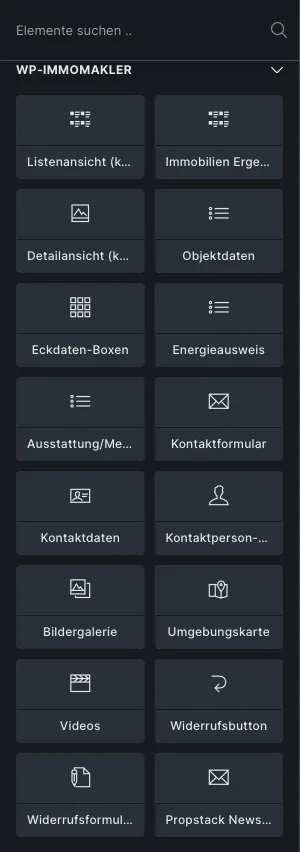
Section intitulée « Éléments »Tous les éléments WP-ImmoMakler apparaissent dans le panneau Bricks sous la catégorie WP-ImmoMakler.
Éléments complets
Section intitulée « Éléments complets »| Élément | Description | Utilisé dans |
|---|---|---|
| Vue en liste (complète) | Liste de biens immobiliers complète avec recherche, carte et pagination | Template d’archive |
| Vue détaillée (complète) | Page de détail complète d’un bien immobilier | Template single |
Éléments individuels
Section intitulée « Éléments individuels »| Élément | Description |
|---|---|
| Liste de résultats immobiliers | La liste en boucle de résultats de biens immobiliers (sans formulaire de recherche ni carte) |
| Nombre de résultats et tri des biens immobiliers | Nombre de résultats et sélection de tri pour la liste de biens immobiliers |
| Formulaire de recherche de biens immobiliers PLUS | Le formulaire de recherche pour la liste de biens immobiliers |
| Carte des biens de la liste PLUS | Les biens immobiliers de la liste sur une carte |
| Informations sur le bien immobilier | Tableau de données sous forme de liste de définition avec champs affichables/masquables |
| Surfaces | Les données de surface du bien immobilier sous forme de liste de définition avec champs affichables/masquables |
| Tarifs | Les données de prix du bien immobilier sous forme de liste de définition avec champs affichables/masquables |
| Liste des icônes de référence | Données sélectionnées du bien immobilier sous forme d’une ligne d’icônes et de valeurs |
| La liste des textes en bref | Données clés sur une seule ligne, séparées par un caractère au choix : les champs comme dans la vue liste ou selon votre propre sélection et ordre |
| Emplacement | Code postal et ville, le cas échéant avec le type de bien et une icône, ou à partir d’éléments personnalisés comme le quartier et la ville, p. ex. « Othmarschen, Hamburg », par exemple pour les cartes d’un Query Loop |
| Description | L’un des quatre textes de description, le cas échéant retravaillé |
| Diagnostic de performance énergétique | Données du diagnostic énergétique avec adaptation par pays (DE, AT, ES, IT) |
| Échelle de certification énergétique PLUS | L’échelle de couleurs du diagnostic énergétique |
| Équipement/caractéristiques | Caractéristiques avec icône, options de mise en page et de style |
| Galerie de photos | La galerie d’images du bien immobilier |
| Carte des environs | Carte indiquant l’emplacement du bien immobilier |
| Formulaire de contact | Le formulaire de contact lié au bien immobilier |
| Vidéos | Toutes les vidéos associées au bien immobilier |
| Téléchargements et liens | Les téléchargements et les liens complémentaires du bien immobilier |
| Visites virtuelles PLUS | Les visites virtuelles à 360° sous forme de vignette avec lightbox |
| Boîtes de données de référence | Données sélectionnées du bien immobilier sous forme de boîtes avec libellé et valeur |
| Coordonnées | Informations sur la personne de contact sous forme de liste de définitions |
| Photo de la personne de contact | Photo de la personne de contact |
| Bouton de rétractation | Bouton pour la rétractation d’un contrat, voir Bouton de rétractation |
| Formulaire de rétractation | Formulaire pour la rétractation d’un contrat, voir Bouton de rétractation |
| Propstack Newsletter PLUS | Inscription à la newsletter avec double opt-in Propstack, voir Propstack Newsletter |
| Formulaire de profil de recherche Propstack PLUS | Formulaire permettant aux visiteurs de créer un profil de recherche dans Propstack |
Style des éléments individuels
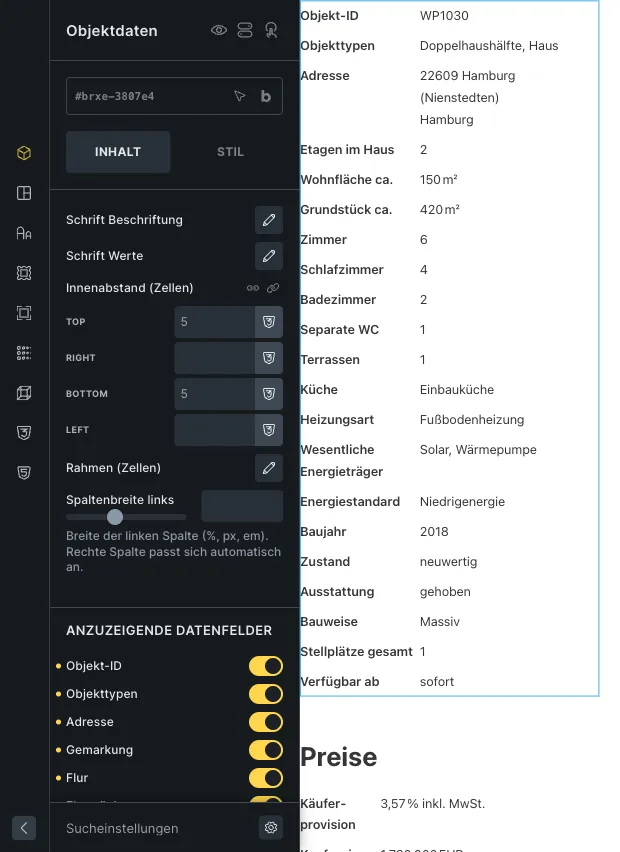
Section intitulée « Style des éléments individuels »Données du bien immobilier, surfaces, tarifs, diagnostic énergétique et coordonnées
Section intitulée « Données du bien immobilier, surfaces, tarifs, diagnostic énergétique et coordonnées »Ces éléments sont basés sur une liste de définition et proposent les mêmes options de style :
- Typographie des libellés — Police, taille, couleur, etc. des intitulés de champs
- Typographie des valeurs — Police, taille, couleur, etc. des valeurs de champs
- Espacement intérieur — Padding des cellules
- Bordure — Bordure des cellules
- Largeur de colonne gauche — Largeur de la colonne des libellés (par défaut : 40 %)
Les interrupteurs sous Champs de données à afficher permettent d’afficher ou de masquer individuellement les champs de données.
Équipements/Caractéristiques
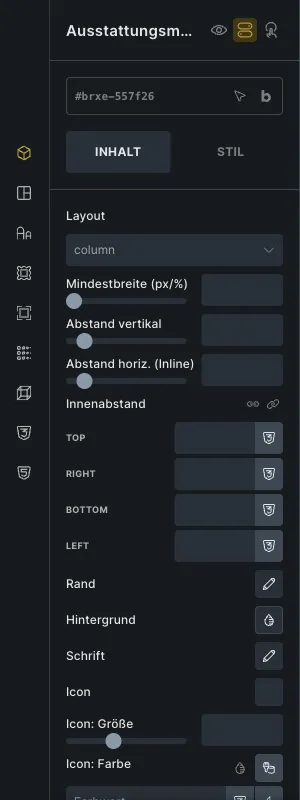
Section intitulée « Équipements/Caractéristiques »L’élément offre de nombreuses options de style :
- Mise en page — Colonne ou ligne
- Largeur minimale par élément de caractéristique
- Espacements — Espacement de ligne et de colonne
- Espacement intérieur et bordure par élément
- Arrière-plan par élément
- Typographie des textes de caractéristiques
- Icône — Icône librement choisie (par défaut :
far fa-circle-check) - Taille, couleur et espacement de l’icône par rapport au texte
Liste des icônes de référence et liste des textes en bref
Section intitulée « Liste des icônes de référence et liste des textes en bref »Les deux éléments ignorent les champs sans valeur.
- Liste des icônes de référence — Sous Champs de données à afficher, vous choisissez quels champs apparaissent. Espacement entre les entrées, espacement entre l’icône et la valeur, taille de l’icône, couleur de l’icône et police. Les icônes sont celles que vous avez choisies dans les réglages de WP-ImmoMakler sous Icônes.
- La liste des textes en bref — Sous Champs, vous choisissez Comme dans la vue liste, c’est-à-dire les champs que vous avez choisis dans le Customizer sous Afficher les données du bien et Afficher les prix, ou Sélection personnalisée ; vous créez vos propres champs sous forme d’entrées et modifiez leur ordre par glisser-déposer. S’y ajoutent “Höchstens anzeigen” (libellé en allemand, pas encore traduit ; par exemple 3 pour une fiche, seuls les champs que possède le bien sont comptés), le séparateur (par défaut :
·), Mettre le prix en évidence sur sa propre ligne, la couleur du séparateur et la police. Afficher au maximum existe aussi pour les boîtes de données clés.
Emplacement
Section intitulée « Emplacement »- Afficher le type de bien — Complète la localité avec le type de bien, par exemple « 22087 Hamburg, Villa ». Dans la vue détail, le type de commercialisation suit en plus.
- Indication de localisation personnalisée — Avec « 1. Bestandteil » à « 4. Bestandteil » (libellés en allemand, pas encore traduits), vous composez vous-même la ligne à partir du code postal, de la localité, du quartier, du pays, du type de bien et du type de commercialisation, par exemple le quartier et la localité pour « Othmarschen, Hamburg ». Le Séparateur se place entre les éléments ; entre le code postal et la localité, il y a toujours une espace. L’élément omet les éléments sans valeur ; si tous sont vides, l’affichage par défaut apparaît.
- Icône — « Emplacement (WP-ImmoMakler) » est l’icône des réglages de WP-ImmoMakler ; quatre autres repères et « Pas d’icône » sont également proposés.
- Couleur de l’icône et Police de caractères
Description
Section intitulée « Description »Sous Quel texte, vous choisissez entre la description du bien, l’équipement, la description de l’emplacement ou les autres informations. Les textes issus de votre logiciel CRM sont souvent formatés de manière très variable ; l’élément peut donc les retravailler : Supprimer la mise en forme, Détecter les listes à puces, Corriger la typographie, Lier les adresses et Liens vers des numéros de téléphone. Les cinq options sont activées par défaut.
Téléchargements et liens
Section intitulée « Téléchargements et liens »Les téléchargements et les liens peuvent être affichés ou masqués séparément. Sous Affichage, vous choisissez entre une liste et une seule ligne ; Ouvrir dans un nouvel onglet est activé par défaut.
Dynamic tags
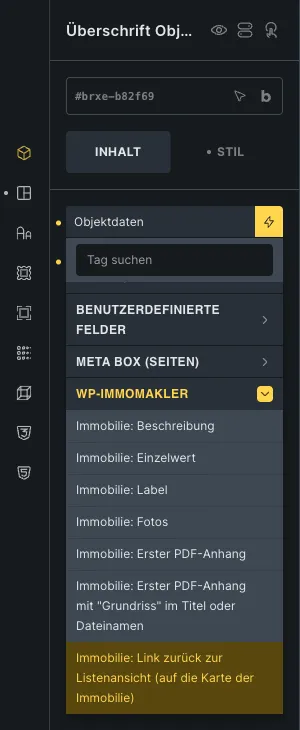
Section intitulée « Dynamic tags »Les dynamic tags permettent d’insérer des données du bien immobilier directement dans n’importe quel élément Bricks (titres, textes, images, etc.). Tous les tags apparaissent sous le groupe WP-ImmoMakler.
Valeur unique
Section intitulée « Valeur unique »Syntaxe : {immomakler_value:key} — Affiche la valeur formatée d’un champ de données du bien immobilier.
{immomakler_value:wohnflaeche} → 120,50 m²{immomakler_value:kaufpreis} → 450.000,00 EUR{immomakler_value:anzahl_zimmer} → 4{immomakler_value:plz} → 20095{immomakler_value:baujahr} → 1998Syntaxe : {immomakler_label:key} — Affiche le libellé (traduit) du champ.
{immomakler_label:wohnflaeche} → Surface habitable{immomakler_label:kaufpreis} → Prix d'achatLe key preis représente le prix principal du bien immobilier, c’est-à-dire le premier prix parmi prix d’achat, loyer hors charges, loyer net hors charges, loyer charges comprises, etc. dont il dispose. {immomakler_label:preis} renvoie le libellé correspondant, par exemple « Loyer hors charges », et {immomakler_value:preis} le montant. Ainsi, une carte dans le Query Loop affiche le bon prix pour chaque bien.
Description
Section intitulée « Description »Syntaxe : {immomakler_description:key} — Affiche un texte de description du bien immobilier. La sortie est automatiquement mise en forme (listes à puces, liens cliquables et numéros de téléphone).
{immomakler_description:objektbeschreibung} → Description du bien immobilier{immomakler_description:ausstatt_beschr} → Description des équipements{immomakler_description:lage} → Description de l'emplacement{immomakler_description:sonstige_angaben} → Informations complémentaires{immomakler_description:dreizeiler} → Description courteSyntaxe : {immomakler_property_images} — Renvoie les photos de bien immobilier en tant que source d’image. Utilisé dans les éléments Bricks qui attendent une source d’image (par exemple Carousel, Gallery, Image).
{immomakler_property_images} → Toutes les images{immomakler_property_images:floorplans} → Plans uniquement{immomakler_property_images:non_floorplans} → Toutes les images sauf les plansFichiers PDF joints
Section intitulée « Fichiers PDF joints »Renvoie l’URL d’un fichier PDF joint au bien immobilier. Utilisez les tags dans les éléments Bricks qui attendent un lien (par exemple Button).
{immomakler_pdf_attachment_url} → Premier fichier PDF joint{immomakler_pdf_floorplan_attachment_url} → Premier fichier PDF joint avec « plan » dans le titre ou le nom de fichierLe second tag recherche « plan » dans le titre et le nom de fichier des fichiers PDF joints — la casse n’a pas d’importance, et des orthographes comme « plans » ou « plan_RDC.pdf » sont également reconnues. Si plusieurs PDF sont joints à un bien immobilier, par exemple un exposé et un diagnostic énergétique, cela permet de créer un lien ciblé vers le plan.
Vue imprimable PDF
Section intitulée « Vue imprimable PDF »Syntaxe : {immomakler_pdf_url} — renvoie l’URL de l’exposé PDF du bien immobilier. Si vous utilisez le tag comme lien d’un Button Bricks, vous obtenez un bouton vers l’exposé PDF, entièrement dans le design de votre site. Dans l’éditeur Bricks, le lien pointe vers l’exposé d’un bien immobilier d’exemple.
Retour à la vue liste
Section intitulée « Retour à la vue liste »Pour votre propre bouton « Retour aux résultats » dans le template de détail : le tag ramène à la liste dont provient le visiteur — la recherche filtrée, la page 3 de la vue d’ensemble, le carrousel de la page d’accueil — et y fait défiler jusqu’à la fiche du bien immobilier. Cela fonctionne également sur les sites utilisant un plugin de cache.
{immomakler_back_url} → Lien retour vers la vue liste (vers la fiche du bien immobilier)Conditions
Section intitulée « Conditions »Les conditions contrôlent quand un élément ou un template Bricks est affiché. Elles apparaissent sous le groupe WP-ImmoMakler.
Conditions de taxonomie
Section intitulée « Conditions de taxonomie »| Condition | Taxonomie | Exemple |
|---|---|---|
| Type de bien immobilier | immomakler_object_type | Est appartement / N’est pas maison |
| Mode de commercialisation des biens immobiliers | immomakler_object_vermarktung | Est location |
| Lieu de l’immobilier | immomakler_object_location | Est Paris |
| Pays de l’immobilier | immomakler_object_country | Est France |
| Statut du bien immobilier | immomakler_object_status | Est vendu |
| Type d’utilisation du bien immobilier | immomakler_object_nutzungsart | Est résidentiel |
| Équipement immobilier | immomakler_object_feature | A un balcon |
Chaque condition de taxonomie prend en charge les opérateurs de comparaison est et n’est pas. L’option renseigné est également disponible pour vérifier si un terme est assigné.
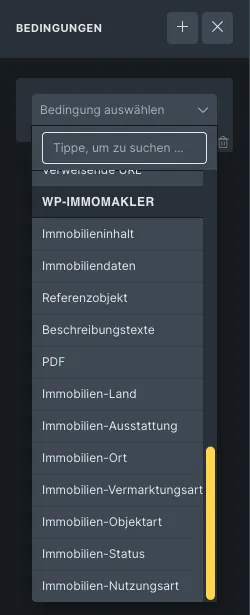
Autres conditions
Section intitulée « Autres conditions »| Condition | Description |
|---|---|
| Contenu du bien | Vérifie si un contenu déterminé est disponible ou non disponible : images, plans, vidéos, visites virtuelles, documents, un document PDF, liens, résumé et textes de description, équipements, diagnostic énergétique, carte, interlocuteur et sa photo, un statut autre que « ouvert », par exemple « réservé », l’indication que le bien est réservé, vendu ou loué, et Demande possible (formulaire de contact) pour le formulaire de contact et le bouton qui ne doivent apparaître que tant que le bien accepte des demandes |
| Données du bien immobilier | Vérifie si un champ de données du bien immobilier ou de l’interlocuteur a une valeur, par exemple le loyer hors charges |
| Bien de référence | Vérifie si le bien immobilier est un bien de référence (oui / non) |
| Textes de description | Vérifie si un texte de description spécifique est renseigné, y compris le résumé |
Dans une boucle de requête (Query Loop) Bricks, les conditions vérifient chacune le bien immobilier de l’entrée en cours. WP-ImmoMakler propose les mêmes conditions avec les mêmes vérifications également dans Elementor Pro et Divi 5.
Couleurs
Section intitulée « Couleurs »Les liens, les boutons et les éléments de commande de la galerie d’images de WP-ImmoMakler reprennent les couleurs du style de thème Bricks actif : les boutons et la galerie utilisent la Couleur primaire sous Styles du thème → Couleurs, les liens la couleur sous Styles du thème → Liens → Typographie. Si une seule des deux est définie, elle s’applique à l’ensemble. Si vous avez choisi la couleur dans une palette de couleurs, WP-ImmoMakler suit la palette lorsque vous la modifiez par la suite.
Cela vaut tant que vous n’avez pas activé de couleurs personnalisées dans le Customizer sous WP-ImmoMakler → Couleurs. Avec Personnaliser les couleurs, vous définissez des couleurs différentes uniquement pour WP-ImmoMakler ; celles-ci ont alors toujours la priorité.
Classes CSS
Section intitulée « Classes CSS »Les sélecteurs suivants sont disponibles pour vos personnalisations CSS :
| Sélecteur | Description |
|---|---|
.brxe-immomakler-archive-content | Wrapper de la vue liste complète |
.brxe-immomakler-archive-loop | Wrapper de la liste de résultats |
.brxe-immomakler-single-content | Wrapper de la vue détail complète |
.brxe-immomakler-definition-list | Wrapper des données du bien immobilier et du diagnostic énergétique |
.brxe-immomakler-single-features | Wrapper des équipements/caractéristiques |
.brxe-immomakler-gallery | Wrapper de la galerie d’images |
.brxe-immomakler-map | Wrapper de la carte de localisation |
.brxe-immomakler-contact-form | Wrapper du formulaire de contact |
.brxe-immomakler-single-videos | Wrapper des vidéos |
.brxe-immomakler-single-virtual-tours | Wrapper des visites virtuelles |
.immomakler-feature-item | Élément de caractéristique individuel |
.immomakler-feature-icon | Icône d’une caractéristique |
.immomakler-feature-text | Texte d’une caractéristique |
.immomakler-data-{key} | Ligne de données par nom de champ |
Bien immobilier de prévisualisation
Section intitulée « Bien immobilier de prévisualisation »Dans Bricks Builder, les éléments WP-ImmoMakler affichent de vraies données de biens immobiliers en prévisualisation. Bricks dispose de sa propre sélection à cet effet : dans les Paramètres du template, vous pouvez choisir un bien immobilier précis sous Article de prévisualisation. Cette sélection est prioritaire sur le Bien immobilier de prévisualisation global de WP-ImmoMakler → Paramètres → Theme Builder — le paramètre global ne s’applique que si aucun article de prévisualisation n’est sélectionné dans Bricks.
Guides étape par étape
Section intitulée « Guides étape par étape »- Créer un template d’archive — Concevoir la vue liste de biens immobiliers avec Bricks
- Créer un template de détail — Concevoir la vue détail de biens immobiliers avec Bricks
Cela pourrait aussi vous intéresser
Section intitulée « Cela pourrait aussi vous intéresser »- Paramètres : Theme Builder — Bien immobilier de prévisualisation global et ordre de priorité
- Divi Theme Builder
- Elementor Pro
- WPBakery Page Builder