

Bloc Boîtes de données clés
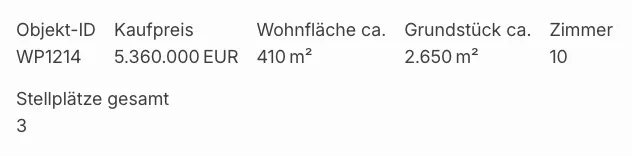
Avec le bloc Gutenberg Boîtes de données de référence (immomakler/single-data-boxes), vous présentez les données essentielles d’un bien immobilier — prix, surface, nombre de pièces, etc. — sous forme de boîtes. Chaque boîte affiche une étiquette et la valeur correspondante, si vous le souhaitez accompagnées d’une icône. Le bloc correspond en termes de fonctionnalités et de rendu au widget Elementor du même nom, « Boîtes de données de référence », et peut être configuré individuellement pour chaque instance.
Prérequis
Section intitulée « Prérequis »- WordPress avec l’éditeur Gutenberg (à partir de WordPress 5.0)
- WP-ImmoMakler (toute édition)
Insérer le bloc
Section intitulée « Insérer le bloc »-
Modifier un bien ou ouvrir un template
Ouvrez un bien immobilier existant dans l’éditeur ou un template basé sur des blocs pour le type de publication Bien immobilier (requiert un thème de blocs ou le Site Editor).
-
Insérer le bloc
Cliquez sur le symbole + et recherchez Boîtes de données de référence, ou naviguez vers la catégorie Widgets. Insérez le bloc.
-
Vérifier l’aperçu
Dans l’éditeur, un aperçu en temps réel s’affiche immédiatement avec les données d’un exemple de bien existant. Sur la page réelle du bien, les données de l’objet correspondant sont affichées.
Configurer les champs (entrées)
Section intitulée « Configurer les champs (entrées) »Dans le panneau de bloc Entrées (barre latérale gauche, onglet Paramètres), vous gérez quels champs de données sont affichés sous forme de boîtes.
Modifier l’ordre
Section intitulée « Modifier l’ordre »Utilisez les boutons flèche vers le haut et flèche vers le bas à côté de chaque entrée pour ajuster l’ordre d’affichage.
Afficher/masquer une entrée
Section intitulée « Afficher/masquer une entrée »Cliquez sur le symbole × d’une entrée pour la supprimer. Utilisez + Ajouter une entrée en bas de la liste pour ajouter de nouveaux champs.
Configurer une entrée
Section intitulée « Configurer une entrée »Cliquez sur le bouton flèche vers le bas d’une entrée pour déplier ses paramètres :
| Paramètre | Description |
|---|---|
| Champ | Le champ de données du bien dont la valeur est affichée dans la boîte (p. ex. kaufpreis, wohnflaeche). |
| Icône | Icône parmi les icônes pour les données des biens immobiliers de WP-ImmoMakler. Automatique (selon le champ) sélectionne l’icône correspondant au champ, par exemple un calendrier pour l’année de construction ou un plan pour les pièces. Vous pouvez aussi choisir une icône précise pour chaque champ. Par défaut, c’est Pas d’icône : sans votre sélection, aucune icône n’apparaît et les blocs existants restent inchangés. |
| Remplacer l’étiquette | Texte optionnel qui remplace l’étiquette automatique du champ (p. ex. « Prix » à la place de « Prix d’achat »). |
| Si vide | Détermine ce qui se passe si le champ est vide pour l’objet : Masquer la boîte (par défaut) ou Afficher un espace réservé. |
| Espace réservé | Visible uniquement avec « Afficher un espace réservé » : –, N.A. ou Non renseigné. |
Mise en page et affichage
Section intitulée « Mise en page et affichage »Dans le panneau de bloc Apparence, vous gérez l’organisation des boîtes :
Style d’affichage
Section intitulée « Style d’affichage »| Option | Description |
|---|---|
| Flex (fluide) | Les boîtes se placent côte à côte et passent automatiquement à la ligne — adapté à un nombre variable de boîtes. |
| Grille | Les boîtes sont organisées dans une grille fixe. Avec le style Grille, le nombre de colonnes (1–6) devient configurable. |
Mise en page des boîtes
Section intitulée « Mise en page des boîtes »Gère l’organisation de l’icône, de l’étiquette et de la valeur à l’intérieur d’une boîte. Dès qu’au moins une entrée a une icône, les options indiquent aussi la position de l’icône :
| Option | Organisation |
|---|---|
| Empilé (par défaut) | Icône, étiquette et valeur les uns au-dessus des autres. Vous définissez l’ordre précis sous Ordre (Empilé). |
| Icône à gauche — étiquette en haut, valeur en bas à droite | L’icône se trouve à gauche ; l’étiquette et la valeur se trouvent à droite, l’une sous l’autre. |
| Icône en haut à gauche, valeur en haut à droite, étiquette dessous | L’icône et la valeur sont côte à côte, l’étiquette en dessous. |
Ordre (Empilé)
Section intitulée « Ordre (Empilé) »Uniquement pour la mise en page Empilé : sans icônes, vous choisissez si l’étiquette se place au-dessus ou en dessous de la valeur. Dès qu’au moins une entrée a une icône, les six dispositions d’icône, d’étiquette et de valeur sont proposées :
- Icône → étiquette → valeur (par défaut)
- Icône → valeur → étiquette
- Étiquette → icône → valeur
- Étiquette → valeur → icône
- Valeur → icône → étiquette
- Valeur → étiquette → icône
Dès qu’au moins une entrée a une icône, le panneau Icône apparaît dans la barre latérale. Vous y définissez pour toutes les icônes du bloc :
| Paramètre | Description |
|---|---|
| Taille (px) | Hauteur et largeur des icônes, 24 px par défaut. |
| Couleur | Couleur des icônes. Sans sélection, les icônes reprennent la couleur de texte du bloc. |
Dans la mise en page empilée, l’icône suit l’alignement de l’étiquette. Avec Épaisseur de trait des icônes, vous définissez pour ce bloc une épaisseur de trait différente de celle du site ; la valeur par défaut est Comme dans les réglages. La forme des icônes s’applique à l’ensemble du site, voir Icônes pour les données des biens immobiliers.
En mode une seule ligne, le bloc n’affiche pas d’icônes.
Vous adaptez l’apparence des boîtes (couleurs, espacement, tailles de police, etc.) via le menu de la barre d’outils du bloc et les options Design dans la barre latérale — exactement comme pour les autres blocs WordPress. Pour des personnalisations plus poussées, vous pouvez écrire vos propres règles CSS pour les classes du bloc dans votre thème :
/* Liste enveloppe */.immomakler-data-list { }
/* Boîte individuelle */.immomakler-data-box { }
/* Icône, étiquette, valeur */.immomakler-data-icon { }.immomakler-data-label { }.immomakler-data-value { }