

Autres constructeurs de thème
En plus des page builders pris en charge nativement, WP-ImmoMakler peut également être combiné avec d’autres constructeurs de thème — par exemple le Thrive Theme Builder, Beaver Themer ou Breakdance. Ces constructeurs disposent de leurs propres templates pour les pages d’archive et les pages individuelles ; WP-ImmoMakler fournit le contenu via les shortcodes [immomakler-template-archive] et [immomakler-template-single]. Le guide suivant présente la procédure en prenant le Thrive Theme Builder comme exemple — la méthode est analogue pour les autres constructeurs.
Désactiver la prise en charge par le plugin
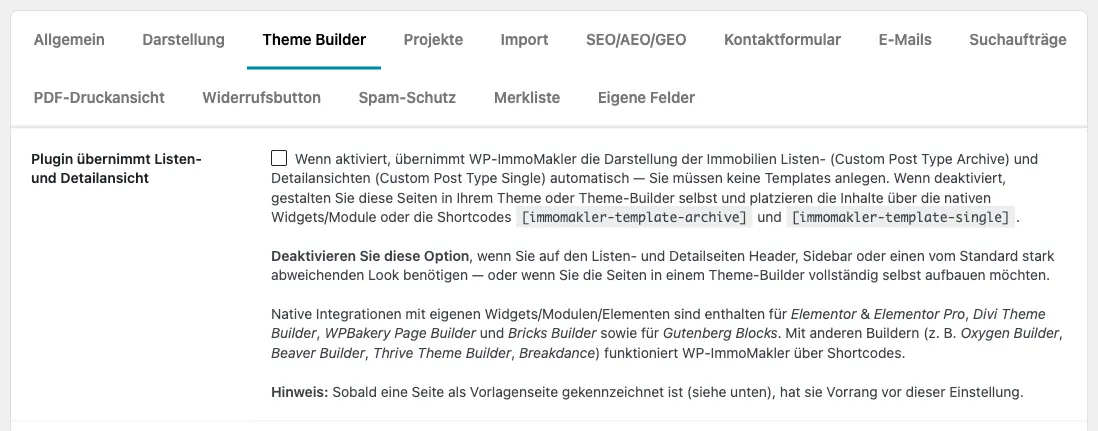
Section intitulée « Désactiver la prise en charge par le plugin »Dans le backend WordPress (wp-admin), sous WP-ImmoMakler → Paramètres → Theme Builder, désactivez l’option Le plugin gère les vues liste et détail. Tant qu’elle est active, WP-ImmoMakler affiche les vues liste et détail avec ses propres templates, et les templates de votre Theme Builder ne sont pas appliqués.
Créer des pages pour les biens immobiliers
Section intitulée « Créer des pages pour les biens immobiliers »Vue liste
Section intitulée « Vue liste »La vue liste des biens immobiliers est affichée via un template d’archive dans le Thrive Theme Builder. WP-ImmoMakler fournit pour cela le shortcode [immomakler-template-archive], qui génère la liste complète des biens immobiliers avec le formulaire de recherche au sein du template d’archive.
-
Ouvrir le Theme Builder
Ouvrez le Thrive Theme Builder.
-
Créer un template d’archive
Créez un nouveau template d’archive pour le type de contenu personnalisé « Biens immobiliers ».
-
Concevoir les zones
Concevez l’en-tête, le pied de page et la zone principale selon vos souhaits.
-
Insérer le shortcode
Insérez le shortcode
[immomakler-template-archive]dans la zone de contenu. -
Enregistrer le template
Enregistrez et activez le template.
WP-ImmoMakler affiche alors la liste complète des biens immobiliers avec le formulaire de recherche à l’URL d’archive du CPT des biens (généralement sous /immobilien/).
Vue détail
Section intitulée « Vue détail »La page de détail d’un bien immobilier individuel est affichée via un template single dans le Thrive Theme Builder. WP-ImmoMakler fournit pour cela le shortcode [immomakler-template-single], qui génère la vue détaillée complète (galerie, données du bien, description, formulaire de contact, etc.) au sein du template single.
-
Ouvrir le Theme Builder
Ouvrez le Thrive Theme Builder.
-
Créer un template single
Créez un nouveau template single pour le type de contenu personnalisé « Biens immobiliers ».
-
Concevoir les zones
Concevez l’en-tête, le pied de page et la zone principale selon vos souhaits.
-
Insérer le shortcode
Insérez le shortcode
[immomakler-template-single]dans la zone de contenu. -
Enregistrer le template
Enregistrez et activez le template.
WP-ImmoMakler affiche alors la vue détaillée complète de chaque bien dans la mise en page Thrive que vous avez conçue. Au lieu de la vue détaillée complète, vous pouvez aussi composer la page à partir de blocs individuels, par exemple [immomakler-template-single-gallery] ou [immomakler-template-single-map] ; vous trouverez la liste sur la page pages modèles.
Personnalisations CSS
Section intitulée « Personnalisations CSS »Vous pouvez apporter des ajustements visuels aux templates WP-ImmoMakler de manière sûre lors des mises à jour via le plugin Child Skin WP-ImmoMakler. Placez vos propres règles CSS dans le fichier immomakler.css du plugin Child Skin.
Service de configuration
Section intitulée « Service de configuration »Si vous avez besoin d’aide pour intégrer le Thrive Theme Builder avec WP-ImmoMakler, nous proposons un service d’intégration.