

Personnaliser la vue détaillée
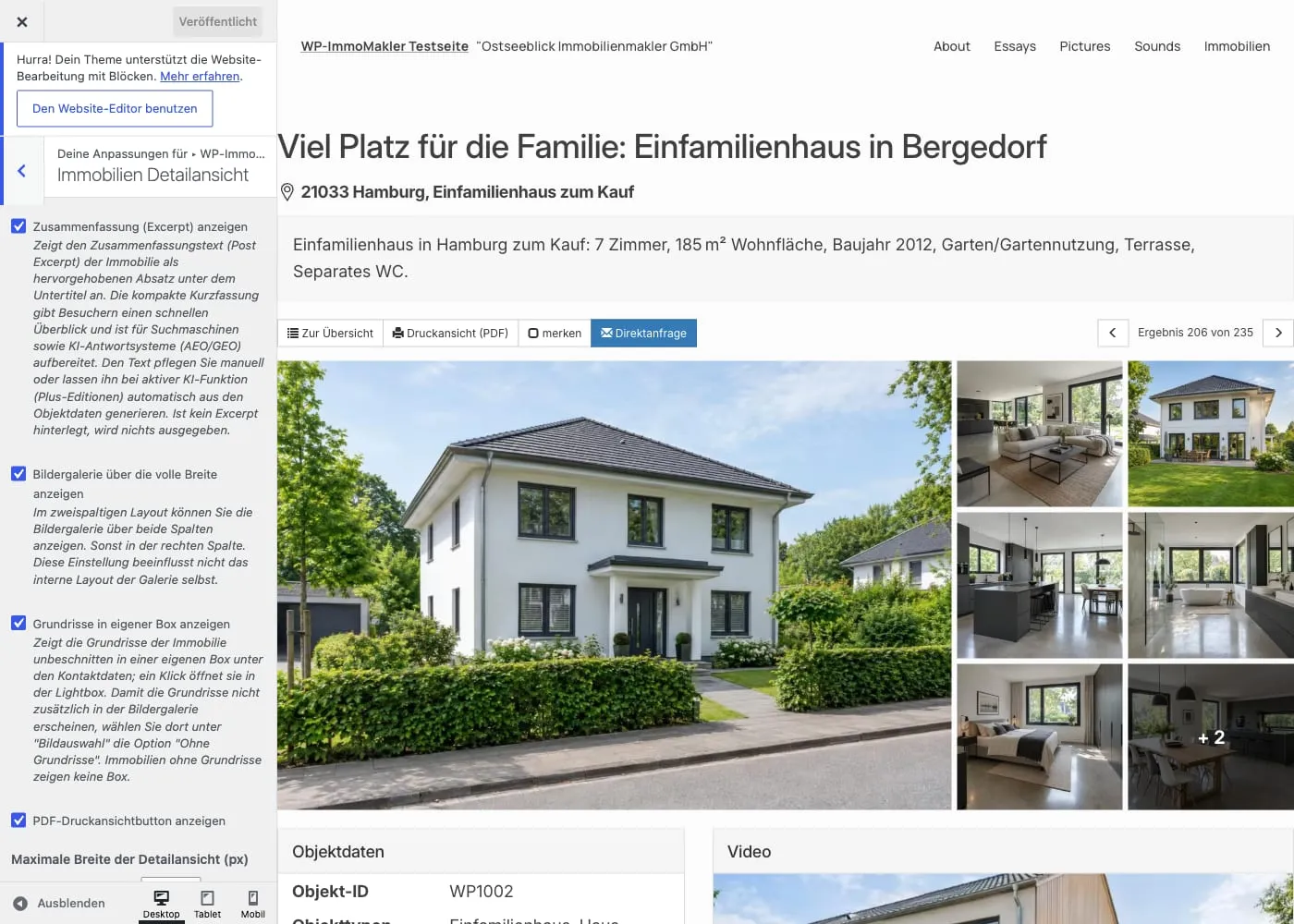
L’affichage de la page de détail individuelle d’un bien immobilier (exposé) est géré de manière centralisée dans le Customizer WordPress. Vous y voyez immédiatement vos modifications dans l’aperçu en direct avant de les enregistrer.
Accès au Customizer
Section intitulée « Accès au Customizer »Ouvrez le Customizer dans le backend de votre site (wp-admin) sous Apparence → Personnaliser. WP-ImmoMakler y ajoute sa propre section WP-ImmoMakler avec la sous-section Vue détaillée des biens.
Mise en page et largeur
Section intitulée « Mise en page et largeur »Ces options déterminent la structure de base de la page de détail : largeur, répartition des colonnes et affichage de la carte.
| Option | Description |
|---|---|
| Largeur maximale de la vue détaillée (px) | La largeur maximale que doit avoir la vue détaillée (par défaut : 1 300 px). |
| Nombre de colonnes | Mise en page à une ou deux colonnes de la page de détail (par défaut : 2 colonnes). |
| Afficher la galerie d’images sur toute la largeur | Uniquement en mise en page à deux colonnes : affiche la galerie d’images sur les deux colonnes au lieu de la colonne de droite uniquement. Ce paramètre n’affecte pas la mise en page interne de la galerie elle-même. |
| Hauteur de la carte en px (vue détaillée) | Hauteur de la carte de localisation dans la vue détaillée. Définissez 0 pour régler la hauteur individuellement via CSS. |
Afficher et masquer le contenu
Section intitulée « Afficher et masquer le contenu »Définissez quelles zones de contenu apparaissent sur la page de détail.
| Option | Description |
|---|---|
| Utiliser le titre SEO comme titre principal | Affiche le titre SEO descriptif (p. ex. “Etagenwohnung in Berlin, 217 m²”) comme titre principal (H1) de la page de détail, à la place du titre du bien issu de votre logiciel immobilier : le titre de la page dans les résultats de recherche et le titre sur la page concordent ainsi. Le titre du bien apparaît alors comme sous-ligne en dessous. Les biens sans titre SEO continuent d’afficher leur titre. Vous définissez le modèle du titre SEO sous Titre SEO et description SEO. Désactivée par défaut. |
| Afficher le résumé (extrait) | Affiche le texte de résumé (extrait de publication) du bien immobilier comme paragraphe mis en évidence sous le sous-titre. Le bref résumé donne aux visiteurs un aperçu rapide et est optimisé pour les moteurs de recherche et les systèmes de réponse IA (AEO/GEO). Si aucun extrait n’est enregistré, rien n’est affiché. |
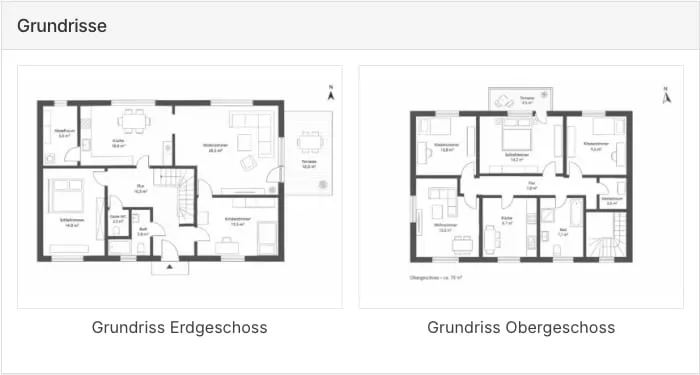
| Afficher les plans dans leur propre encadré | Affiche les plans du bien immobilier dans un encadré « Plans » dédié directement sous l’encadré de contact. Contrairement à la galerie, les plans y sont affichés sans recadrage et en taille réelle, avec leur titre en légende ; un clic ouvre le plan dans la lightbox, où vous pouvez parcourir tous les plans. Les biens sans plans n’affichent pas cet encadré. Désactivé par défaut – voir Plans dans leur propre encadré. |
| Afficher les coordonnées dans l’exposé | Affiche le bloc de la personne de contact avec les coordonnées dans la vue détaillée. |
| Afficher automatiquement les champs OpenImmo personnalisés | Affiche automatiquement les champs personnalisés de l’importation OpenImmo (user_defined_simplefield, user_defined_anyfield). |
| Masquer les noms de rue et numéros de maison des biens | Masque la rue et le numéro de maison dans les détails et sur Google Maps. Si « Partager l’adresse » est déjà désactivé dans le logiciel d’agent immobilier, ces données ne sont pas importées. |
| Afficher les coordonnées | Choisissez quels champs de contact individuels (p. ex. nom, téléphone, e-mail) apparaissent pour la personne de contact. Guide détaillé : Personnaliser les coordonnées. |
| Afficher les biens similaires dans la vue détaillée PLUS | Affiche automatiquement un bloc de biens similaires en dessous de la vue détaillée. Détails : Biens similaires. |
| Nombre de biens similaires PLUS | Combien de biens similaires sont affichés (1 à 4) ; détermine également le nombre de colonnes de la rangée. |
Plans dans leur propre encadré
Section intitulée « Plans dans leur propre encadré »Lors de l’import (p. ex. via OpenImmo), WP-ImmoMakler détecte automatiquement les plans et les distingue des photos. Par défaut, la galerie d’images affiche les deux ensemble. Avec l’option Afficher les plans dans leur propre encadré, les plans reçoivent à la place leur propre encadré directement sous l’encadré de contact :
- Les plans apparaissent dans une grille de deux colonnes maximum, qui se réduit à une seule colonne sur les écrans étroits.
- Chaque plan est entièrement visible – rien n’est recadré, même pas en format portrait.
- Le titre du plan provenant du logiciel d’agent immobilier (par exemple « Rez-de-chaussée ») apparaît en dessous comme légende.
- Un clic ouvre le plan dans la lightbox, où vos visiteurs peuvent parcourir tous les plans du bien immobilier et zoomer. La lightbox suit le réglage Ouvrir la lightbox au clic de la galerie d’images.
Pour que les plans n’apparaissent pas également dans la galerie d’images, réglez-y la sélection d’images sur Sans plans.
Formater les textes descriptifs
Section intitulée « Formater les textes descriptifs »WP-ImmoMakler peut nettoyer et formater automatiquement de manière uniforme les textes descriptifs importés depuis le logiciel d’agent immobilier.
| Option | Description |
|---|---|
| Supprimer le HTML des textes descriptifs | Supprime le HTML existant et affiche les textes avec des balises p, br, strong et b propres (utilise wpautop()). |
| Convertir les puces en éléments « ul » | Convertit automatiquement les listes dans le texte descriptif en vraies listes HTML. |
| Légèrement indenter les puces | Indente les puces d’un peu au lieu de les aligner à ras du texte. |
| Appliquer des améliorations typographiques | Affiche les valeurs en mètres, mètres carrés et pourcentages de manière uniforme et les sépare par une espace fine insécable. |
| Convertir les URL dans les textes descriptifs en liens | Détecte les URL et adresses e-mail et les convertit en liens cliquables. |
| Convertir les numéros de téléphone dans les textes descriptifs en liens | Convertit automatiquement les numéros de téléphone en liens tel: cliquables. |
| Uniformiser le préfixe des numéros de téléphone | Uniformise le préfixe de pays des numéros de téléphone (p. ex. +49 …, 0049 … ou 0…) ; tient compte du pays. |
Mise en page des encadrés
Section intitulée « Mise en page des encadrés »Les zones de contenu de la page de détail sont affichées dans des encadrés (panneaux). Utilisez les options suivantes pour personnaliser leur apparence.
| Option | Description |
|---|---|
| Afficher les bordures | Affiche ou masque la bordure autour des encadrés. |
| Couleur de bordure | Couleur de la bordure de l’encadré (par défaut : #dddddd). |
| Rayon des coins en pixels | Rayon pour les coins arrondis. Choisissez 0 pour des coins droits. |
| Couleur de fond des titres d’encadré | Couleur de fond des titres des encadrés (par défaut : #f5f5f5). |
| Couleur de fond des encadrés | Couleur de fond des encadrés (par défaut : #ffffff). |
| Légère ombre autour des encadrés | Donne aux encadrés une apparence plus en relief. |
| Luminosité de l’ombre des encadrés | Luminosité de l’ombre de l’encadré (185–254). |
Coloriser les barres de statut
Section intitulée « Coloriser les barres de statut »Configurez les barres de statut (« nouveau », « bien en vedette », « vendu », etc.) dans la vue détaillée dans le Customizer sous WP-ImmoMakler → Couleurs sous Couleur par défaut des barres de statut (vue détaillée). Avec l’option Utiliser des couleurs supplémentaires pour chaque statut, vous pouvez définir vos propres couleurs pour « vendu/loué », « réservé » et « nouveau ».
Notice WP-ImmoMakler
Section intitulée « Notice WP-ImmoMakler »Avec l’option Afficher la notice WP-ImmoMakler, vous pouvez afficher une mention discrète en bas de la vue détaillée indiquant que la vue a été créée par WP-ImmoMakler.
Personnalisations avancées
Section intitulée « Personnalisations avancées »Les personnalisations qui vont au-delà des options du Customizer s’effectuent via CSS ou le remplacement de templates dans le Plugin Child Skin WP-ImmoMakler. Vos modifications sont ainsi conservées lors des mises à jour du plugin. Placez les règles CSS dans le fichier immomakler.css du plugin child skin : commencez avec un fichier vide et n’ajoutez que les styles que vous souhaitez réellement remplacer.