

Créer une page d'archive
Avec le bloc Gutenberg Vue en liste des biens immobiliers, vous concevez la vue liste des biens immobiliers de votre site dans l’éditeur de blocs. Le bloc affiche la liste de résultats complète avec le template HTML de WP-ImmoMakler — avec formulaire de recherche, tri, pagination et vue carte (selon la configuration et l’édition).
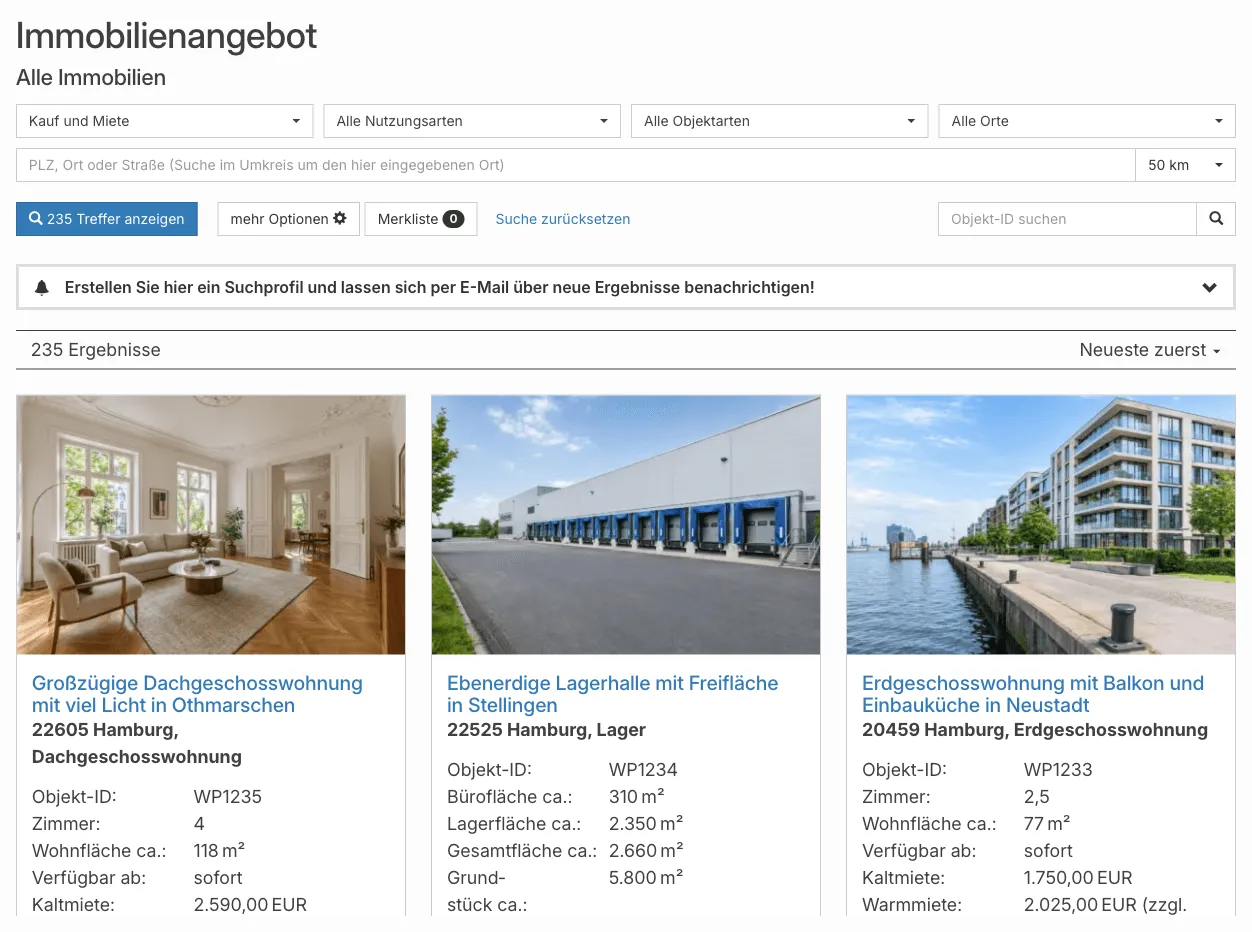
Le bloc n’est pas un composant pour n’importe quelle page : il affiche les biens immobiliers que WordPress a trouvés pour l’adresse demandée — c’est-à-dire la liste de résultats sous /immobilien/ et dans les vues de catégorie comme /immobilien-arten/wohnung/. Les filtres de recherche, le tri et la pagination ne fonctionnent que là. Sur une page normale, ces résultats n’existent pas ; le bloc affiche alors seulement un aperçu fixe avec quelques biens immobiliers, sans pagination et sans filtres de recherche effectifs.
C’est pourquoi le bloc doit figurer dans le template de la vue liste. L’endroit où vous créez ce template dépend de votre thème :
| Votre thème | Template de la vue liste | Guide |
|---|---|---|
| Thème de blocs (par ex. Twenty Twenty-Five) | Template Archive : Bien immobilier dans le Site Editor | Thème de blocs : template dans le Site Editor |
Thème classique (avec header.php / footer.php) | Une page modèle dans l’éditeur de blocs | Thème classique : page modèle |
Prérequis
Section intitulée « Prérequis »- WordPress à partir de la version 6.7
- WP-ImmoMakler (toute édition)
- Pour le Site Editor : un thème de blocs
Thème de blocs : template dans le Site Editor
Section intitulée « Thème de blocs : template dans le Site Editor »Dans un thème de blocs, vous concevez la vue liste comme template pour le type de publication Biens immobiliers. WordPress utilise alors automatiquement ce template à l’adresse de la vue liste des biens immobiliers. WP-ImmoMakler détecte le template et n’affiche plus la vue liste avec son propre template — vous n’avez rien à configurer.
-
Créer le template
Ouvrez sous Apparence → Éditeur le Site Editor et passez à Modèles. Cliquez sur Ajouter un modèle et sélectionnez Archive : Bien immobilier. Si ce template existe déjà, ouvrez-le à la place.
-
Insérer le bloc
Dans le template, cliquez sur le symbole +, recherchez Vue en liste des biens immobiliers (catégorie Widgets) et insérez le bloc à l’endroit où la liste de résultats doit apparaître — généralement entre les parties de template d’en-tête et de pied de page de votre thème.
L’éditeur affiche un aperçu rendu côté serveur de la vue liste avec de vrais biens immobiliers.
-
Enregistrer le template
Enregistrez le template. Ouvrez ensuite la vue liste des biens immobiliers (généralement
/immobilien/) et vérifiez les filtres de recherche, le tri et la pagination.
Vue liste composée de blocs individuels
Section intitulée « Vue liste composée de blocs individuels »Au lieu du bloc Vue liste des biens immobiliers, vous pouvez aussi composer la vue liste dans le template à partir de blocs individuels :
| Bloc | Nom du bloc | Description |
|---|---|---|
| Liste de résultats immobiliers | immomakler/archive-results | Les biens trouvés dans le design de la vue liste, sans formulaire de recherche ni carte |
| La liste des textes en bref | immomakler/single-text-list | Données clés sur une ligne, séparées par un séparateur, par exemple dans les cartes d’une boucle de requête |
| Pagination des biens immobiliers | immomakler/archive-page-navigation | Nombre de résultats et numéros de page de la liste de biens ; le nombre de résultats peut être masqué et la couleur de la page actuelle est au choix |
| Bien immobilier : localisation | immomakler/single-location | Code postal et localité, avec en option le type de bien et une icône, ou à partir d’éléments personnalisés comme le quartier et la localité, p. ex. « Othmarschen, Hamburg », par exemple dans les cartes d’une boucle de requête |
| Formulaire de recherche de biens immobiliers PLUS | immomakler/archive-search-form | Le formulaire de recherche |
| Carte des biens immobiliers PLUS | immomakler/archive-map | Les biens trouvés sur une carte |
Pour vos propres cartes de biens, utilisez la boucle de requête de WordPress, qui reprend dans le template Archive : Bien immobilier la requête du template. Composez chaque carte, par exemple, avec l’image mise en avant, le titre de l’article, le bloc Bien immobilier : localisation, le bloc La liste des textes en bref et des données dynamiques. Placez le bloc Pagination des biens immobiliers sous la boucle de requête si le nombre de résultats doit aussi apparaître.
La liste des textes en bref
Section intitulée « La liste des textes en bref »Le bloc La liste des textes en bref affiche les données clés d’un bien immobilier sur une seule ligne, comme les cartes de la vue liste de WP-ImmoMakler, par exemple « ID de l’objet WP1235 · 4 pièces · Surface habitable env. 118 m² · Loyer hors charges 2 590,00 EUR ». Le bloc ignore les champs sans valeur.
- Champs : avec Comme dans la vue liste, le bloc affiche les champs que vous avez choisis dans le Customizer sous Afficher les données du bien et Afficher les prix, dans le même ordre. Avec Sélection personnalisée, vous composez les champs dans le bloc : les flèches modifient l’ordre, et Ajouter un champ ajoute un champ à la fin.
- Afficher au maximum : n’affiche que les premiers champs que possède le bien, par exemple 3 pour une fiche. Ainsi, la même sélection de champs convient aussi bien aux appartements (pièces, surface habitable …), aux maisons (… terrain) qu’aux biens commerciaux (surface de bureaux, surface de stockage …). 0 les affiche tous.
- Séparateur : le caractère entre les champs, par exemple
·ou|. Sa couleur se règle sous Couleurs. - Mettre le prix en évidence sur sa propre ligne : si un prix figure en fin de liste, il apparaît en gras sur sa propre ligne, comme dans la vue liste compacte.
Localisation personnalisée
Section intitulée « Localisation personnalisée »Dans la section Indication de localisation personnalisée du bloc Bien immobilier : localisation, vous composez vous-même la ligne : avec « 1. Bestandteil » à « 4. Bestandteil » (libellés en allemand, pas encore traduits), vous choisissez parmi le code postal, la localité, le quartier, le pays, le type de bien et le type de commercialisation, par exemple le quartier et la localité pour « Othmarschen, Hamburg ». Le Séparateur se place entre les éléments ; entre le code postal et la localité, il y a toujours une espace. Le bloc omet les éléments sans valeur ; si tous sont vides, l’affichage par défaut avec code postal et localité apparaît.
Dans le Site Editor, les blocs affichent un aperçu avec des biens et des chiffres d’exemple.
Thème classique : page modèle
Section intitulée « Thème classique : page modèle »Les thèmes classiques n’ont pas de Site Editor. Ici, vous concevez la vue liste comme page modèle : une page WordPress normale que vous construisez dans l’éditeur de blocs et que vous enregistrez auprès de WP-ImmoMakler comme modèle. WP-ImmoMakler affiche alors cette page à l’adresse de la vue liste et dans les vues de catégorie — avec la liste de résultats demandée à chaque fois.
-
Créer la page
Créez une nouvelle page sous Pages → Ajouter, par exemple avec le titre « Modèle : vue liste des biens immobiliers ».
-
Insérer le bloc
Cliquez sur le symbole +, recherchez Vue en liste des biens immobiliers (catégorie Widgets) et insérez le bloc. Placez d’autres blocs — par exemple un titre ou un texte d’introduction — comme sur n’importe quelle autre page.
-
Enregistrer la page comme modèle
Sous le contenu de la page, dans le panneau Modèle WP-ImmoMakler, sélectionnez Vue liste (Biens immobiliers) sous Utiliser comme.
-
Publier la page
Publiez la page. Ouvrez ensuite la vue liste des biens immobiliers (généralement
/immobilien/) et vérifiez les filtres de recherche, le tri et la pagination.
Vous pouvez laisser activée ici l’option Le plugin gère les vues liste et détail : une page modèle correspondante est prioritaire. La page Pages modèles décrit comment combiner plusieurs pages modèles avec des conditions, et ce que WP-ImmoMakler prend en charge sur une page modèle pour le SEO, le titre de page et l’URL canonique.
Afficher des biens immobiliers sur une page normale
Section intitulée « Afficher des biens immobiliers sur une page normale »Si vous souhaitez intégrer une liste de biens immobiliers sur la page d’accueil ou une autre page, utilisez à la place du bloc le shortcode [immomakler-archive] — dans le bloc Shortcode de l’éditeur de blocs. Il accepte des attributs de filtre et d’affichage comme vermarktungsart=kauf, posts_per_page=6 ou columns=3. Placez un formulaire de recherche sur n’importe quelle page avec le bloc Formulaire de recherche de biens immobiliers (Plus) ou le shortcode [immomakler-search-form].
Possibilités de personnalisation
Section intitulée « Possibilités de personnalisation »Le bloc affiche la vue liste standard de WP-ImmoMakler. L’apparence peut être personnalisée via :
- Customizer WP-ImmoMakler sous Apparence → Customizer → WP-ImmoMakler
- Personnalisations CSS dans le Customizer WordPress ou via un thème enfant
- WP-ImmoMakler Child-Skin-Plugin pour des modifications de template plus approfondies
Biens immobiliers de prévisualisation
Section intitulée « Biens immobiliers de prévisualisation »Dans le Site Editor, le bloc affiche un aperçu en direct avec de vrais biens immobiliers. Contrairement aux blocs de vue détail, il n’existe pas ici de sélection d’un seul bien immobilier de prévisualisation : l’aperçu affiche quelques biens immobiliers publiés de votre site.