

Enfold
WP-ImmoMakler met à disposition des éléments propres pour l’Avia Layout Builder (ALB) du thème Enfold. Ils sont disponibles automatiquement dès qu’Enfold est actif comme thème — aucun réglage n’est nécessaire.
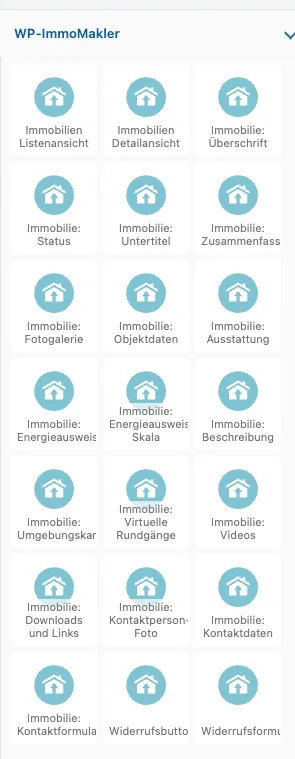
Dans le panneau d’éléments de l’éditeur, vous trouverez les éléments dans leur propre section WP-ImmoMakler, à côté des sections propres à Enfold telles que “Éléments de mise en page” et “Éléments de contenu”.
Placer des éléments sur une page modèle
Section intitulée « Placer des éléments sur une page modèle »L’Avia Layout Builder conçoit des pages et des articles individuels — il ne connaît pas les modèles pour la vue liste et la vue détail des biens immobiliers. C’est pourquoi vous placez les éléments WP-ImmoMakler sur une page modèle : une page WordPress tout à fait normale, que vous déclarez comme modèle dans WP-ImmoMakler.
Éléments disponibles
Section intitulée « Éléments disponibles »| Élément | Description | Utilisation dans |
|---|---|---|
| Vue en liste des biens immobiliers | Liste complète des biens immobiliers avec formulaire de recherche, issue du template HTML de WP-ImmoMakler | Page modèle pour la vue liste |
| Vue détaillée des biens immobiliers | Page de détail de bien immobilier complète, issue du template HTML de WP-ImmoMakler | Page modèle pour la vue détail |
Éléments constitutifs individuels de la vue détail
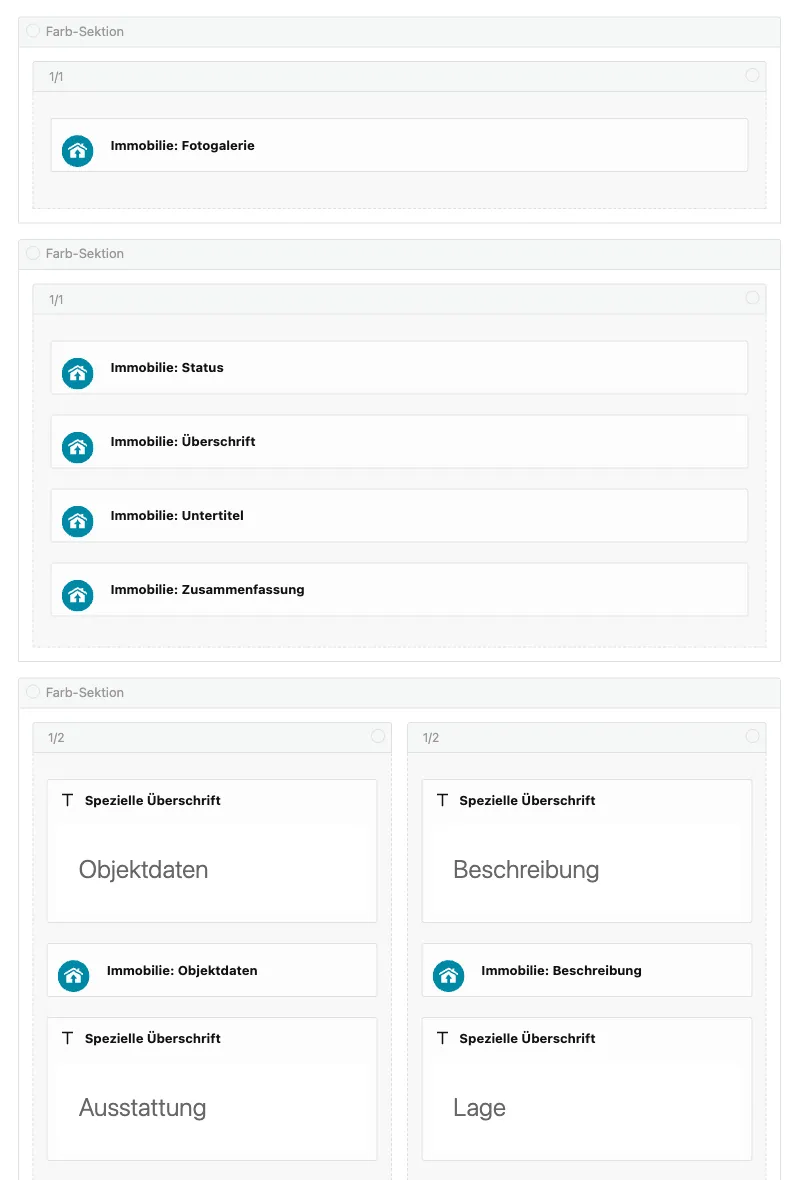
Section intitulée « Éléments constitutifs individuels de la vue détail »Au lieu de la vue détail complète, vous pouvez également composer la page à partir d’éléments constitutifs individuels et les répartir librement dans la mise en page — par exemple la galerie en pleine largeur, avec en dessous deux colonnes pour les données du bien et la description.
| Élément | Contenu |
|---|---|
| Bien immobilier : Titre | Le titre du bien immobilier |
| Bien immobilier : Statut | Le statut, par exemple « réservé » ou « vendu ». Pour les biens immobiliers disponibles, l’élément reste vide |
| Bien immobilier : Sous-titre | Code postal, ville, type de bien et type de commercialisation |
| Bien immobilier : Résumé | Le résumé (extrait) |
| Bien immobilier : Galerie d’images | La galerie d’images |
| Bien immobilier : Données du bien | Les données du bien sous forme de liste |
| Bien immobilier : Équipements | Équipements et caractéristiques |
| Bien immobilier : Diagnostic énergétique | Les informations du diagnostic énergétique |
| Bien immobilier : Échelle du diagnostic énergétique PLUS | L’échelle de couleurs du diagnostic énergétique |
| Bien immobilier : Description | Les textes de description |
| Bien immobilier : Carte de localisation | La carte de localisation |
| Bien immobilier : Visites virtuelles PLUS | Les visites virtuelles (visites 3D) sous forme de vignette avec lightbox ; format d’image et rayon des angles réglables |
| Bien immobilier : Vidéos | Les vidéos du bien immobilier ; format d’image et rayon des angles réglables |
| Bien immobilier : Téléchargements et liens | Téléchargements et liens |
| Bien immobilier : Photo de la personne de contact | La photo de la personne de contact |
| Bien immobilier : Données de contact | Les informations de la personne de contact |
| Bien immobilier : Formulaire de contact | Le formulaire de contact (demande directe) |
Ces éléments n’affichent quelque chose que sur une page de bien immobilier. Sur une page ordinaire, ils restent vides.
Chacun apporte ses propres réglages, comme les widgets pour Elementor :
- Données du bien, Données de contact et Diagnostic énergétique vous donnent un interrupteur par champ, ainsi que les libellés activés/désactivés, la largeur de la colonne des libellés, l’alignement des valeurs et des lignes de séparation. Un champ n’apparaît que s’il est activé et que le bien immobilier possède une valeur pour celui-ci.
- Galerie d’images : slideshow ou image statique et tous les réglages associés — quelles images, mise en page et rapports d’aspect, taille de la bande de vignettes, transition et durée, défilement automatique, grille et hauteur de la variante statique, la mise en page en grille de mosaïques de même taille (colonnes, rapport d’aspect, recadrer ou afficher en entier, légendes), la mosaïque de blocs de quatre photos chacun (rapport d’aspect du bloc, répartition de la hauteur de ligne, nombre d’images), effet au survol, espacements, rayon des coins et couleur des flèches.
- Équipements : en liste ou côte à côte, nombre de colonnes et une icône librement choisie dans les propres jeux d’icônes d’Enfold.
- Description : lequel des quatre textes est affiché, ainsi que le traitement — suppression du formatage, détection des listes, correction de la typographie, liaison des adresses et des numéros de téléphone.
- Téléchargements et liens : les deux listes peuvent être activées et désactivées séparément, en liste ou côte à côte, éventuellement dans un nouvel onglet.
- Titre et Sous-titre : la balise HTML, de H1 à SPAN.
- Photo de la personne de contact : rapport d’aspect, rayon des coins, alignement et largeur maximale.
- Carte de localisation : la hauteur de la carte.
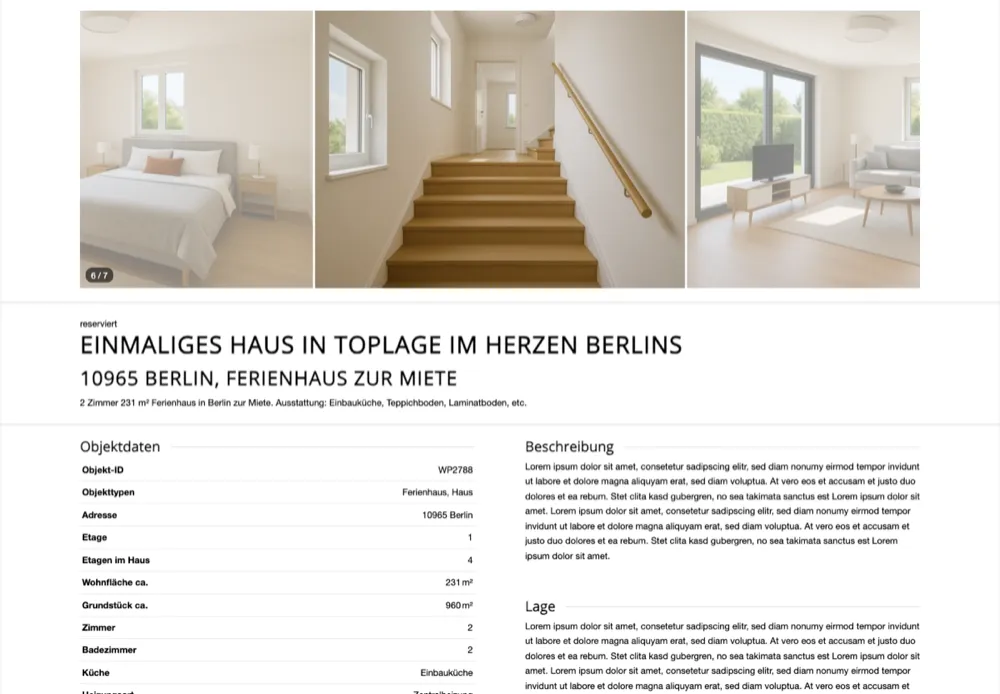
Voici à quoi ressemble une page modèle composée d’éléments constitutifs dans l’Avia Layout Builder : une section de couleur par partie, avec des colonnes et les éléments WP-ImmoMakler à l’intérieur.
Rétractation
Section intitulée « Rétractation »| Élément | Contenu |
|---|---|
| Bouton de rétractation | Bouton ou lien qui ouvre le formulaire de rétractation. Sous Affichage, vous choisissez entre un lien vers la page de rétractation, une superposition (overlay) et aucun lien |
| Formulaire de rétractation | Le formulaire de rétractation. Sur une page de bien immobilier, le bien immobilier est pré-rempli |
Ces deux éléments ne nécessitent pas de page de bien immobilier — le bouton trouve souvent sa place dans le pied de page, le formulaire sur sa propre page de rétractation.
Options des éléments complets
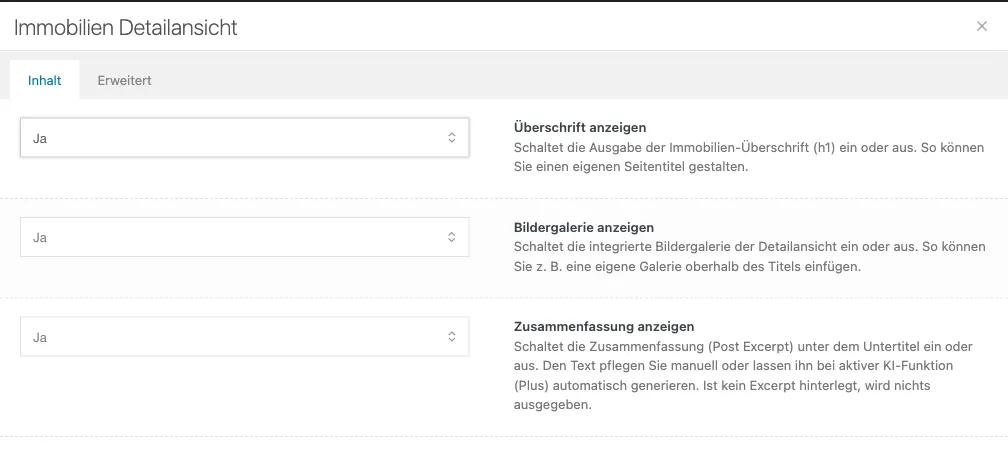
Section intitulée « Options des éléments complets »Un clic sur chacun des deux éléments complets ouvre une fenêtre avec les onglets Contenu et Avancé. Dans l’onglet Contenu, vous définissez les parties de la vue affichées par l’élément :
| Option | Élément | Description |
|---|---|---|
| Afficher le titre | les deux | Affiche le titre (h1). Mettez sur “Non” si vous concevez vous-même le titre de la page |
| Afficher la galerie d’images | Vue détail | Affiche la galerie d’images au sein de la vue détail. Mettez sur “Non” si vous placez la galerie ailleurs |
| Afficher le résumé | Vue détail | Affiche le résumé (extrait) sous le sous-titre. Si aucun résumé n’est renseigné, rien n’est affiché |
Toutes les options sont sur “Oui” tant que vous ne les modifiez pas.
L’onglet Avancé contient, pour chaque élément WP-ImmoMakler, les options standard d’Enfold : sous Réactif, la visibilité de l’élément, qui permet de masquer l’élément selon la taille d’écran, et sous Paramètres pour développeurs, une courte description pour l’éditeur du backend, un ID personnalisé ainsi qu’une classe CSS personnalisée.
Contenu dynamique
Section intitulée « Contenu dynamique »Enfold peut insérer du contenu dynamique dans n’importe quel champ de texte d’un élément — via l’icône de baguette magique à côté du champ. WP-ImmoMakler y met à disposition les données du bien immobilier, tout comme le font les Dynamic tags pour Elementor. Vous les trouverez dans six groupes :
| Groupe | Contenu |
|---|---|
| WP-ImmoMakler: Immobilie | Toutes les données du bien, y compris les surfaces et les prix |
| WP-ImmoMakler: Energieausweis | Les champs du diagnostic énergétique, pour tous les pays |
| WP-ImmoMakler: Kontaktperson | Les informations de la personne de contact |
| WP-ImmoMakler : textes | Titre, sous-titre, type de commercialisation, statut, les quatre textes de description, les équipements sous forme de liste, ainsi que le titre et le titre du résultat de recherche de la vue liste |
| WP-ImmoMakler : liens | Vue détail du bien immobilier, vue d’impression PDF, première pièce jointe PDF, première pièce jointe PDF avec « plan » dans le titre ou le nom de fichier, page de galerie, vue liste des biens immobiliers et un lien « retour à la vue liste » qui ramène les visiteurs à la liste dont ils viennent et y fait défiler jusqu’à la fiche du bien immobilier |
| WP-ImmoMakler: Bilder | Image mise en avant, photo de la personne de contact, les cinq premières photos du bien et les trois premiers plans — chacun sous forme d’adresse de l’image |
Les groupes Liens et Images sont également disponibles dans le sélecteur de liens et d’images d’Enfold — vous pouvez ainsi faire pointer un bouton Enfold directement vers la vue d’impression PDF sans saisir l’adresse à la main.
Vous pouvez ainsi, par exemple, placer le prix d’achat dans un titre Enfold, définir l’image mise en avant comme arrière-plan d’une section de couleur, ou faire pointer un bouton Enfold vers la vue d’impression PDF.
Configurer la vue liste
Section intitulée « Configurer la vue liste »-
Créer la page
Créez une nouvelle page sous Pages → Ajouter, par exemple avec le titre “Modèle : vue liste des biens immobiliers”, et activez l’Avia Layout Builder.
-
Insérer l’élément
Ouvrez la section WP-ImmoMakler dans le panneau d’éléments et insérez l’élément Vue en liste des biens immobiliers. Concevez tout autour ce que vous souhaitez — par exemple une section de couleur, un titre ou une colonne de texte.
-
Vérifier les options
Cliquez sur l’élément et mettez Afficher le titre sur “Non” si votre thème ou votre mise en page affiche déjà le titre.
-
Publier la page
Publiez la page.
-
Déclarer comme modèle
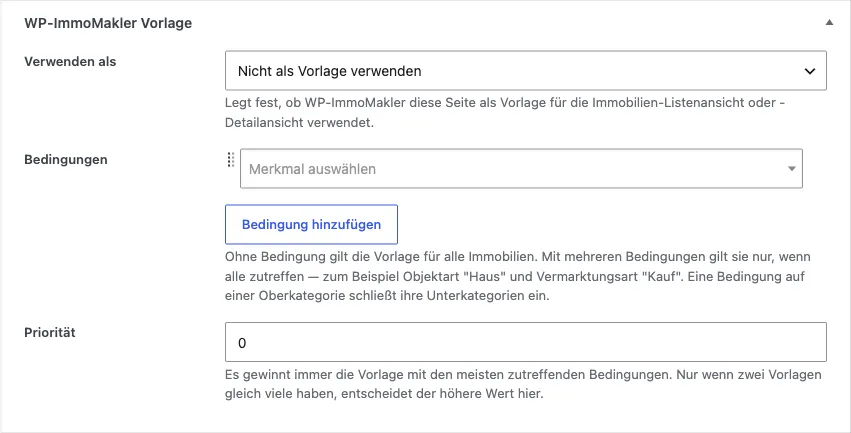
Dans l’éditeur de la page, dans le panneau Modèle WP-ImmoMakler, sélectionnez Vue liste (Biens immobiliers) sous Utiliser comme, puis enregistrez.
Ouvrez ensuite la vue liste des biens immobiliers (en général /immobilien/). Les filtres de recherche, le tri et la pagination fonctionnent comme d’habitude.
Configurer la vue détail
Section intitulée « Configurer la vue détail »-
Créer la page
Créez une deuxième page, par exemple “Modèle : vue détail du bien immobilier”, et activez l’Avia Layout Builder.
-
Insérer l’élément
Insérez depuis la section WP-ImmoMakler l’élément Vue détaillée des biens immobiliers.
-
Définir les options
Cliquez sur l’élément et définissez si le titre, la galerie d’images et le résumé doivent apparaître. Si vous souhaitez par exemple afficher la galerie en pleine largeur au-dessus du titre, mettez Afficher la galerie d’images sur “Non” et placez l’élément Bien immobilier : Galerie d’images à l’endroit souhaité.
-
Publier la page
Publiez la page.
-
Déclarer comme modèle
Dans l’éditeur de la page, dans le panneau Modèle WP-ImmoMakler, sélectionnez Vue détail (Bien immobilier) sous Utiliser comme, puis enregistrez. Sous Conditions, vous pouvez indiquer au modèle à quels biens immobiliers il s’applique, si nécessaire — par exemple une vue détail pour « maison à vendre » et une autre pour « appartement à louer ».
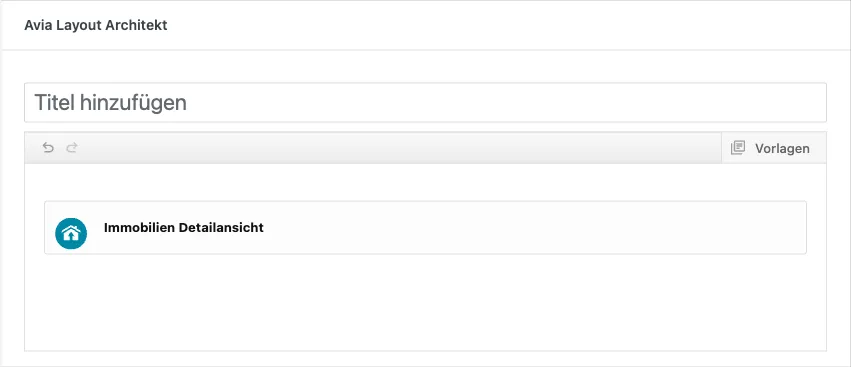
Vous trouverez le panneau Modèle WP-ImmoMakler dans l’éditeur de la page, sous le Layout Builder.
Chaque page de détail de bien immobilier apparaît ensuite dans votre mise en page Enfold, avec les données du bien immobilier consulté à chaque fois.
Adapter l’affichage
Section intitulée « Adapter l’affichage »Les éléments apportent leur propre CSS, volontairement sobre, afin que les polices et les couleurs de votre thème restent visibles — ils ne reprennent pas l’affichage des templates WP-ImmoMakler. Cela peut être adapté via :
- les réglages de l’élément concerné (voir ci-dessus)
- la classe CSS personnalisée dans l’onglet “Avancé” de l’élément, si vous souhaitez cibler uniquement cet élément
- votre propre CSS via le WP-ImmoMakler Child-Skin-Plugin
Les deux éléments complets font exception : ils affichent les templates WP-ImmoMakler et suivent donc le Customizer sous Apparence → Customizer → WP-ImmoMakler. Il en va de même pour le formulaire de contact.
Cela pourrait aussi vous intéresser
Section intitulée « Cela pourrait aussi vous intéresser »- Pages modèles — déclarer des pages comme modèle pour la vue liste et la vue détail
- Paramètres : Theme Builder
- Effectuer des personnalisations compatibles avec les mises à jour
- Personnaliser la vue en liste