

Pages modèles
Certains constructeurs de page ne comportent pas de Theme Builder : vous y concevez des pages individuelles, mais pas de modèles pour les vues liste et détail de vos biens immobiliers. Les exemples les plus connus sont le WPBakery Page Builder et l’Avia Layout Builder du thème Enfold ; les thèmes sans aucun constructeur de page sont concernés de la même manière.
Pour ces cas, il existe les pages modèles : vous créez une page WordPress tout à fait normale, vous la concevez comme n’importe quelle autre page, et vous la déclarez à WP-ImmoMakler comme modèle. WP-ImmoMakler affiche alors cette page à l’adresse de la vue liste des biens immobiliers ou sur chaque page de détail de bien immobilier, avec les données du bien consulté à chaque fois.
Configurer la vue liste
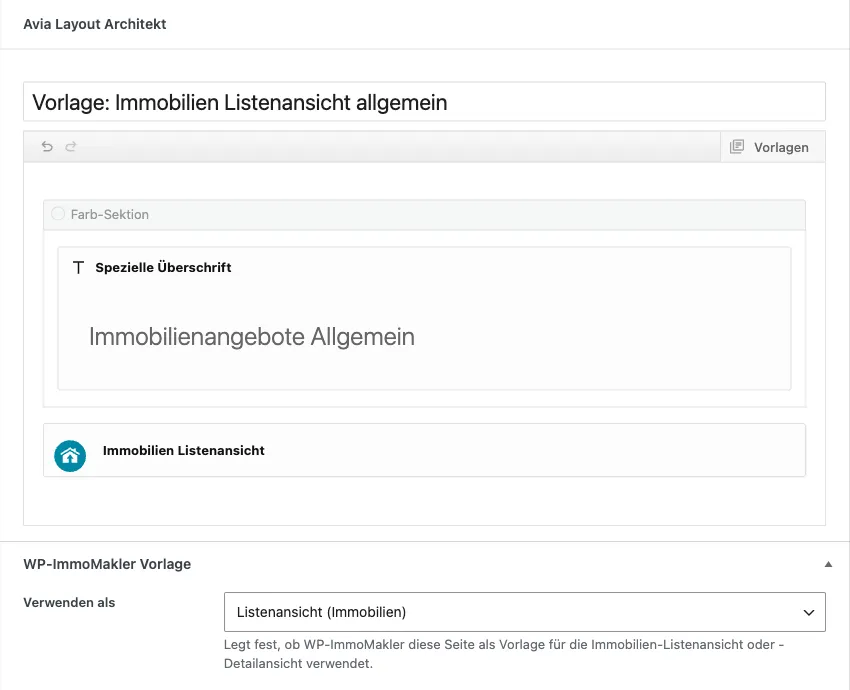
Section intitulée « Configurer la vue liste »- Créez une nouvelle page sous Pages → Ajouter, par exemple avec le titre « Modèle : vue liste des biens immobiliers ».
- Concevez la page avec votre constructeur de page (pour Enfold : Avia Layout Builder, pour WPBakery : éditeur WPBakery).
- Insérez le shortcode
[immomakler-template-archive]à l’endroit où la liste de résultats doit apparaître — dans Enfold via l’élément Bloc de code. Pour Enfold et WPBakery, il existe aussi un élément dédié : Vue liste des biens immobiliers (voir Enfold et WPBakery). - Facultatif : ajoutez
[immomakler-search-form]pour le formulaire de recherche à un emplacement de votre choix. - Publiez la page.
- Dans l’éditeur de la page, dans le panneau Modèle WP-ImmoMakler, sélectionnez Vue liste (Biens immobiliers) sous Utiliser comme, puis enregistrez.
Ouvrez ensuite la vue liste des biens immobiliers (généralement /immobilien/). Les filtres de recherche, le tri et la pagination fonctionnent comme d’habitude — y compris sur la page 2 et dans les vues de catégorie (par exemple /immobilien-arten/wohnung/), qui utilisent la même page modèle.
Configurer la vue détail
Section intitulée « Configurer la vue détail »- Créez une deuxième page, par exemple « Modèle : vue détail des biens immobiliers ».
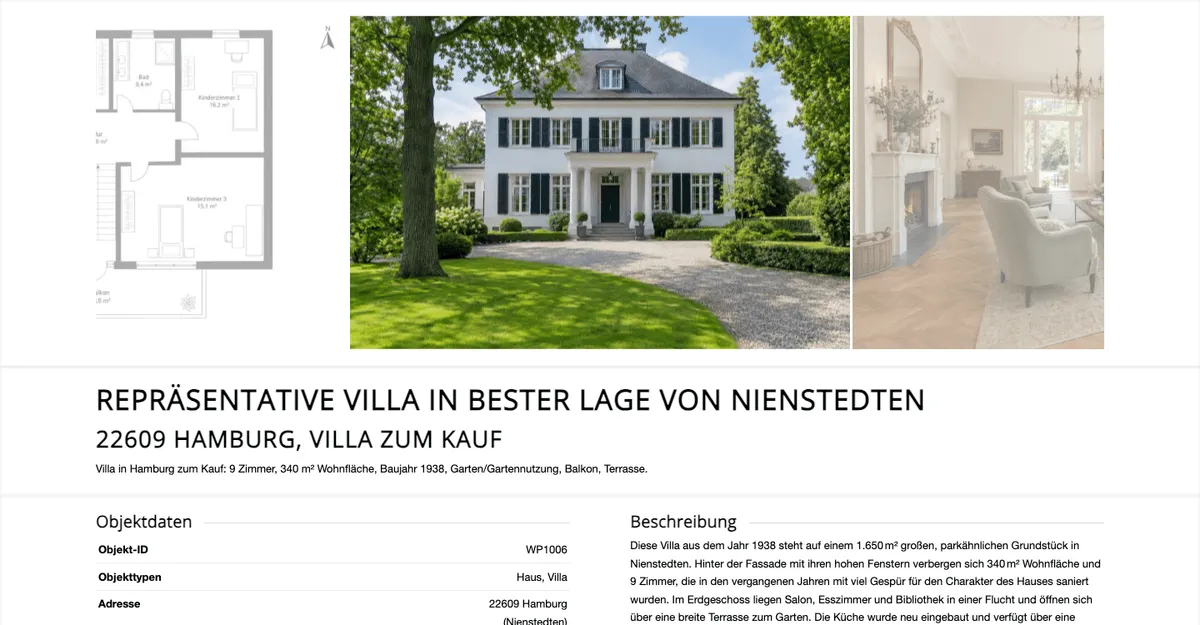
- Concevez la mise en page — par exemple une galerie pleine largeur suivie de deux colonnes.
- Placez les shortcodes souhaités.
[immomakler-template-single]affiche la vue détail complète ; vous pouvez aussi composer la vue à partir des différents blocs (voir le tableau ci-dessous). Dans Enfold et WPBakery, il existe pour cela un élément dédié, Vue détail du bien immobilier, qui permet d’activer et de désactiver séparément le titre, la galerie d’images et le résumé (voir Enfold et WPBakery), ainsi que des éléments pour les différents blocs. - Publiez la page.
- Dans le panneau Modèle WP-ImmoMakler, sélectionnez Vue détail (Bien immobilier) sous Utiliser comme, puis enregistrez.
Tout le contenu WP-ImmoMakler de cette page se rapporte au bien immobilier consulté.
Blocs pour la vue détail
Section intitulée « Blocs pour la vue détail »| Shortcode | Contenu |
|---|---|
[immomakler-template-single] | La vue détail complète |
[immomakler-template-single hide_title="1" hide_gallery="1"] | Vue détail sans titre et sans galerie — utile si vous placez les deux vous-même |
[immomakler-template-title] | Titre du bien immobilier |
[immomakler-single-subtitle] | Sous-titre (code postal, ville, type de bien, achat/location) |
[immomakler-template-single-gallery] | Galerie d’images |
[immomakler-template-single-map] | Carte |
[immomakler-template-single-videos] | Vidéos |
[immomakler-template-single-virtual-tours] | Visites virtuelles (à partir de PLUS), voir Visites virtuelles à 360° |
[immomakler-template-single-downloads-links] | Téléchargements et liens |
[immomakler-template-single-contact] | Coordonnées et formulaire de contact |
Différents modèles pour différents biens immobiliers
Section intitulée « Différents modèles pour différents biens immobiliers »Vous pouvez créer plusieurs pages modèles et leur attribuer des conditions — par exemple une vue détail distincte pour « maison à l’achat », « maison à la location », « appartement à l’achat » et « appartement à la location ».
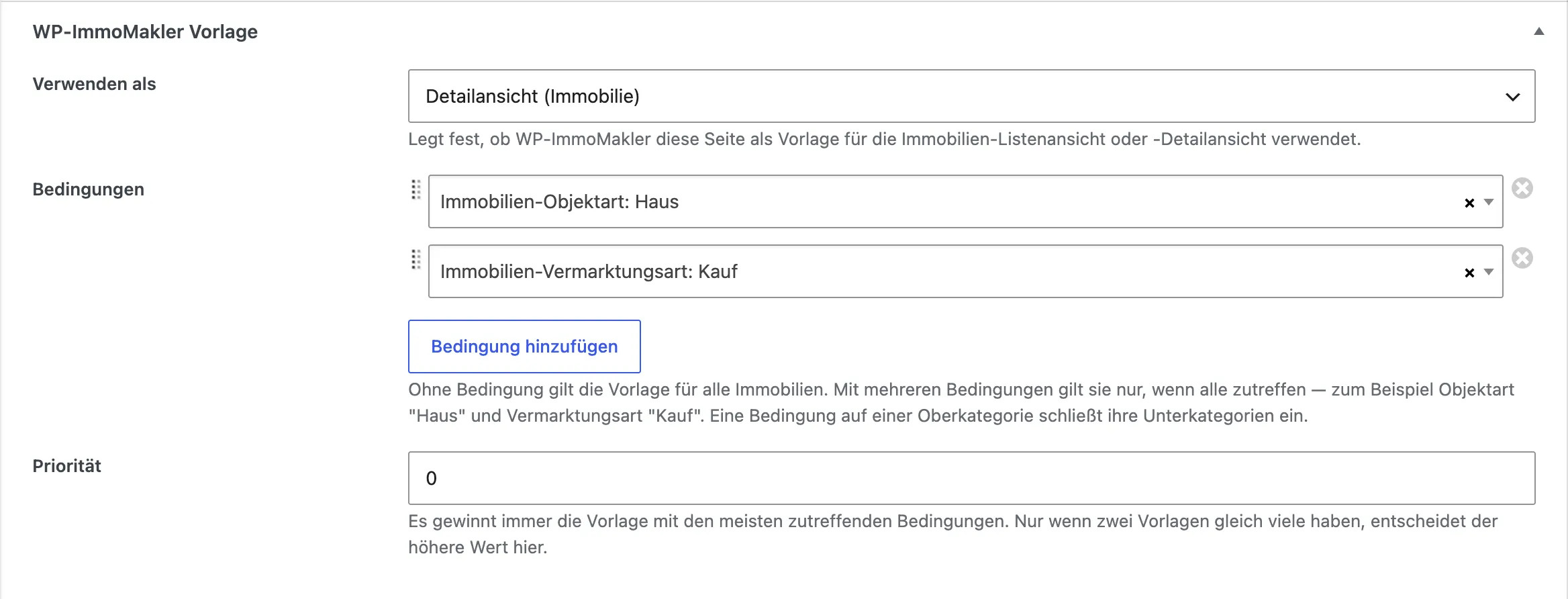
Vous définissez les conditions directement sur la page concernée, dans le panneau Modèle WP-ImmoMakler en dessous du contenu de la page :
- Sous Utiliser comme, choisissez si la page sert de vue liste ou de vue détail.
- Sous Conditions, ajoutez les critères souhaités, par exemple « Type de bien : Maison » et « Type de commercialisation : Achat ». Toutes les conditions s’appliquent ensemble.
- Enregistrez la page.
WP-ImmoMakler détermine le modèle à utiliser de la façon suivante :
- Le modèle avec le plus de conditions correspondantes l’emporte. Un modèle pour « Maison + Achat » l’emporte donc sur un modèle pour « Maison », qui lui-même l’emporte sur un modèle sans condition.
- Si deux modèles ont le même nombre de conditions correspondantes, c’est la valeur du champ Priorité qui décide (la plus élevée l’emporte).
- Si aucune page modèle ne correspond, WP-ImmoMakler affiche la vue lui-même, comme d’habitude. Créez donc une page modèle sans condition si tous les autres biens immobiliers doivent également utiliser votre modèle.
Une condition sur une catégorie parente inclut aussi ses sous-catégories : la condition « Type de bien : Maison » s’applique aussi à une maison individuelle.
Avec la condition « Projet : oui », les projets de construction obtiennent leur propre vue détail ; avec « Projet : non », un modèle s’applique à tous les biens immobiliers sauf aux projets de construction. Les unités individuelles d’un projet ne comptent pas comme projet. Cette condition ne s’applique qu’à la vue détail.
Pour la vue liste, ce sont les critères selon lesquels la page filtre qui comptent — la page de catégorie consultée (par exemple /immobilien-arten/haus/) et les filtres supplémentaires dans l’adresse (?vermarktungsart=kauf).
Afficher des parties d’un modèle selon le bien immobilier
Section intitulée « Afficher des parties d’un modèle selon le bien immobilier »Plutôt que de créer une page modèle distincte pour chaque cas, vous pouvez afficher et masquer des sections individuelles au sein d’un même modèle. Cela fonctionne avec n’importe quel page builder, car il s’agit d’un shortcode :
[immomakler-if typ="haus,wohnung" vermarktungsart="kauf"]Visible uniquement pour les maisons et appartements à l'achat.[/immomakler-if]
[immomakler-if-not typ="bauprojekt"]Visible pour tout sauf les projets de construction.[/immomakler-if-not]- Comme attributs, utilisez les critères de la barre d’adresse :
typ,vermarktungsart,nutzungsart,land,ort,status. - Plusieurs valeurs dans un même attribut (séparées par une virgule) correspondent dès que l’une d’elles correspond ; plusieurs attributs doivent tous correspondre.
projekt="ja"affiche la section uniquement sur la page de détail d’un projet de construction,projekt="nein"partout ailleurs dans la vue détail. Les unités d’un projet ne comptent pas comme projet.context="single"oucontext="archive"limite la section à la vue détail ou à la vue liste.
Les shortcodes fonctionnent sur toutes les pages de biens immobiliers — même sans page modèle.
Ce dont WP-ImmoMakler se charge
Section intitulée « Ce dont WP-ImmoMakler se charge »Même si votre thème affiche une page, l’adresse reste celle d’une page de bien immobilier. WP-ImmoMakler veille à ce que
- le titre de la page dans l’onglet du navigateur et dans les résultats de recherche corresponde au bien immobilier ou à la vue liste,
- l’URL canonique (
rel="canonical") pointe vers le bien immobilier et non vers la page modèle, - les données Open Graph pour les réseaux sociaux et les données structurées (schema.org) décrivent le bien immobilier,
- le formulaire de recherche, le tri et la pagination de la liste de résultats continuent de fonctionner,
- Yoast SEO et Rank Math décrivent le bien immobilier et non la page modèle.
Garder une vue d’ensemble
Section intitulée « Garder une vue d’ensemble »Vos pages modèles sont visibles à trois endroits :
- WP-ImmoMakler → Pages modèles liste exclusivement les pages modèles.
- Dans la liste normale des pages, le titre est suivi de ce à quoi sert une page comme modèle — par exemple « Vue détail WP-ImmoMakler (Type de bien : Maison, Type de commercialisation : Achat) ».
- Sous WP-ImmoMakler → Paramètres → Theme Builder, toutes les pages modèles apparaissent dans l’ordre dans lequel WP-ImmoMakler les évalue.
Page modèle et l’option « Le plugin gère les vues liste et détail »
Section intitulée « Page modèle et l’option « Le plugin gère les vues liste et détail » »Tant qu’aucune page n’est désignée comme modèle, rien ne change : le paramètre Le plugin gère les vues liste et détail s’applique. Dès qu’une page modèle correspond, elle est prioritaire — pour la vue concernée. Vous pouvez ainsi concevoir la vue liste via une page modèle tout en laissant WP-ImmoMakler afficher la vue détail.
L’adresse de la page modèle
Section intitulée « L’adresse de la page modèle »Une page modèle est une mise en page, pas une page de votre site. Si un visiteur accède à son adresse, WP-ImmoMakler le redirige vers la vue liste des biens immobiliers. Pour les moteurs de recherche, la page est définie sur « noindex » et exclue du plan du site (y compris celui de Yoast SEO et de Rank Math) et de la recherche de votre propre site. Elle n’apparaît pas non plus dans les listes de pages générées automatiquement — par exemple dans le bloc « Liste de pages », le widget « Pages » ou le menu que votre thème affiche tant que vous n’en avez assigné aucun. Si vous ajoutez une page modèle à un menu manuellement, cette entrée reste.
Les utilisateurs connectés autorisés à modifier la page continuent de la voir — vous pouvez ainsi consulter votre mise en page depuis l’éditeur. Aucun bien immobilier n’y est toutefois présent dans le contexte, si bien que les blocs WP-ImmoMakler restent vides ou affichent un message ; il est préférable d’évaluer le résultat sur une véritable page de bien immobilier.
Yoast SEO et Rank Math
Section intitulée « Yoast SEO et Rank Math »Les deux plugins sont pris en charge : sur une page modèle, ils continuent d’afficher les données du bien immobilier ou de la vue liste — titre et méta-description selon les modèles que vous avez configurés pour le type de contenu « Biens immobiliers », y compris les variables WP-ImmoMakler. Vous n’avez rien à configurer pour cela.