

Divi 5 : Créer des modèles d'archive et de page individuelle
Ce guide montre comment créer dans Divi 5 un modèle d’archive pour la vue en liste des biens immobiliers et un modèle de page individuelle pour la vue détaillée d’un bien. Les deux modèles utilisent les modules natifs “1 clic” de WP-ImmoMakler, qui affichent dans le Visual Builder de Divi 5 un aperçu en direct avec de vraies données immobilières.
Modèle d’archive (vue en liste)
Section intitulée « Modèle d’archive (vue en liste) »Le modèle d’archive contrôle l’affichage de la page de présentation des biens immobiliers — c’est-à-dire la page sur laquelle tous les biens apparaissent sous forme de liste ou de vignettes.
-
Ouvrir le Theme Builder
Dans le back-end de votre site web (wp-admin), accédez à Divi → Theme Builder.

-
Créer un nouveau modèle
Cliquez sur + Ajouter un nouveau modèle et choisissez dans le menu déroulant Créer un nouveau modèle.

-
Configurer l’affectation
La boîte de dialogue Paramètres du modèle s’ouvre sur l’onglet Utiliser pour. Cochez les cases suivantes :
- Dans la section Pages d’archive : toutes les 7 archives de taxonomies immobilières — Toutes les pages Équipement des biens, Toutes les pages Pays des biens, Toutes les pages Types d’usage des biens, Toutes les pages Types de biens, Toutes les pages Lieu des biens, Toutes les pages Statut des biens et Toutes les pages Types de commercialisation des biens
- Dans la section Biens immobiliers : Page d’archive des biens immobiliers


Cliquez ensuite sur Créer le modèle.
-
Ajouter le contenu principal
Le nouveau modèle apparaît dans le Theme Builder avec le libellé Page d’archive des biens immobiliers. Survolez la zone centrale du modèle et cliquez sur Ajouter un contenu principal personnalisé. Choisissez dans le menu déroulant Créer un contenu principal personnalisé.


-
Ajouter une ligne
Le Visual Builder s’ouvre. Cliquez sur Ajouter une ligne et choisissez la mise en page à une colonne.


-
Insérer le module
Dans la nouvelle ligne, cliquez sur Ajouter un module. Dans la boîte de dialogue Insérer un module ou une ligne, recherchez Vue en liste et cliquez sur WP-ImmoMakler 1-Click : Vue en liste.

Le module est inséré et affiche immédiatement un aperçu en direct de vos biens immobiliers dans le Visual Builder.

-
Enregistrer
Cliquez sur Enregistrer en haut à droite. Le modèle d’archive est maintenant actif.
Modèle de page individuelle (vue détaillée)
Section intitulée « Modèle de page individuelle (vue détaillée) »Le modèle de page individuelle contrôle l’affichage de la page détaillée d’un bien immobilier unique.
-
Ouvrir le Theme Builder
Dans le back-end de votre site web (wp-admin), accédez à Divi → Theme Builder.
-
Créer un nouveau modèle
Cliquez sur + Ajouter un nouveau modèle et choisissez Créer un nouveau modèle.
-
Configurer l’affectation
Dans la boîte de dialogue Paramètres du modèle, sur l’onglet Utiliser pour, faites défiler jusqu’à la section Biens immobiliers et cochez Tous les biens immobiliers. Cliquez sur Créer le modèle.

Pour une vue détaillée dédiée aux projets de construction ou aux biens de référence, créez un autre modèle : dans la section Biens immobiliers, cochez Projets (WP-ImmoMakler) ou Biens de référence (WP-ImmoMakler). Pour ces biens, ce modèle est prioritaire sur celui destiné à tous les biens immobiliers ; un modèle pour des biens individuels l’emporte toujours. Les mêmes entrées sont également disponibles dans l’onglet d’exclusion, afin de retirer des projets ou des biens de référence d’un modèle.
-
Ajouter le contenu principal
Dans le nouveau modèle, cliquez sur Ajouter un contenu principal personnalisé et choisissez Créer un contenu principal personnalisé.
-
Ajouter une ligne
Dans le Visual Builder, cliquez sur Ajouter une ligne et choisissez la mise en page à une colonne.
-
Insérer le module
Cliquez sur Ajouter un module, recherchez Vue détaillée et choisissez WP-ImmoMakler 1-Click : Vue détaillée.

-
Enregistrer
Cliquez sur Enregistrer. Le modèle de page individuelle est maintenant actif.
Insérer des biens similaires
Section intitulée « Insérer des biens similaires »PLUS Sous la vue détaillée, vous pouvez afficher des biens aux caractéristiques similaires (même type de bien, même type de commercialisation, à proximité). Pour cela, vous créez une boucle Divi comme dans l’aperçu des biens et activez un réglage ; la carte, vous la concevez vous-même.
-
Créer la boucle
Dans le modèle de page individuelle, insérez une ligne, concevez-y la carte d’un bien (par exemple avec les modules Galerie et Localisation, un titre avec le titre du bien en contenu dynamique et des Boîtes de données de référence) et activez le Loop dans les réglages de la ligne. Choisissez comme type de requête les types de contenu et comme type de contenu Biens immobiliers.
-
Uniquement les biens similaires
Dans le même groupe, activez Uniquement les biens similaires. Sous Articles par page, définissez combien de biens s’affichent, par exemple 3.
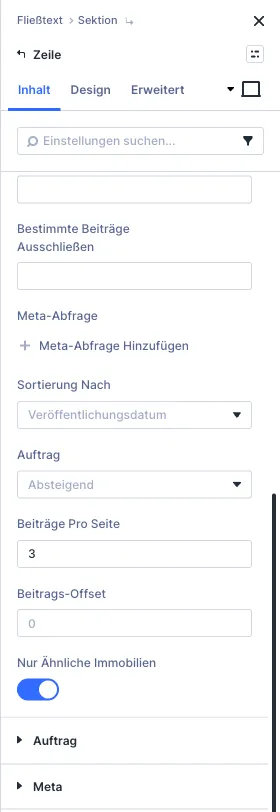
Le Visual Builder affiche dans l’aperçu les biens similaires au bien d’aperçu.
-
Grille et titre
Pour une grille à trois colonnes, réglez la section autour de la ligne sur l’affichage Grid avec trois colonnes (deux sur tablette, une sur smartphone). Un titre comme « Biens similaires » se place au-dessus dans un module Titre distinct, en
h2; les titres des cartes en dessous, enh3. -
Enregistrer
Cliquez sur Enregistrer.
Bien immobilier d’aperçu par modèle
Section intitulée « Bien immobilier d’aperçu par modèle »Dans le Visual Builder de Divi 5, les modules WP-ImmoMakler affichent un aperçu en direct avec de vraies données immobilières. Vous pouvez définir un bien d’aperçu propre à chaque modèle — par exemple une maison pour le modèle Maison et un bien commercial pour le modèle Commerce.
-
Ouvrir les paramètres de la page
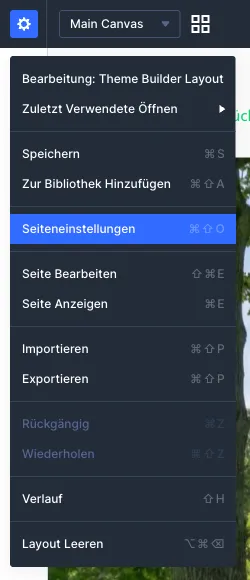
Dans le Visual Builder, cliquez en haut à gauche sur l’icône d’engrenage et choisissez l’entrée Paramètres de la page dans le menu de la page.
-
Choisir l’onglet Contenu et sélectionner le bien d’aperçu
Dans la fenêtre des paramètres de la page, passez sur l’onglet Contenu. Dans le champ Bien immobilier d’aperçu, saisissez un terme de recherche (n° de bien ou titre) et choisissez le bien souhaité dans la liste.
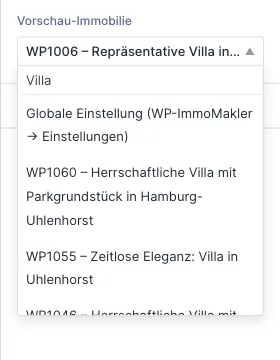
L’aperçu de tous les modules WP-ImmoMakler dans le canevas se met à jour immédiatement — sans enregistrer.
-
Enregistrer
Cliquez sur Enregistrer. La sélection est désormais associée à ce modèle.
Possibilités de personnalisation
Section intitulée « Possibilités de personnalisation »Les deux modules “1 clic” affichent l’affichage HTML éprouvé de WP-ImmoMakler. Pour des personnalisations plus poussées :
- Customizer WP-ImmoMakler : ajustez couleurs, polices et espacements via Apparence → Customizer → WP-ImmoMakler
- Paramètres du module : dans le Visual Builder, ouvrez le module pour afficher ou masquer des zones individuelles comme la galerie d’images ou le titre
- CSS : saisissez vos propres styles dans l’onglet Avancé du module ou via un plugin de skin enfant
Pour la vue détaillée, Divi 5 propose, en plus du module “1 clic”, des modules individuels spécialisés — galerie d’images, données du bien, listes de surfaces et de prix, carte de localisation, coordonnées de contact et plus encore. Les modules proposés par votre version de Divi sont listés dans la vue d’ensemble du Divi Theme Builder. Vous construisez une mise en page individuelle comme le montre pas à pas Divi 4 : Créer un modèle de page individuelle — sous Divi 5, certains modules portent toutefois un autre nom, par exemple Données du bien au lieu de Tableau de données.
Cela pourrait aussi vous intéresser
Section intitulée « Cela pourrait aussi vous intéresser »- Vue d’ensemble du Divi Theme Builder — Tour d’horizon de tous les modules Divi WP-ImmoMakler disponibles
- Paramètres : Theme Builder — Bien d’aperçu global et vue d’ensemble de toutes les surcharges des builders
- Passage à Divi 5 — Comment les mises en page Divi 4 existantes sont reprises lors du passage
- Divi 4 : Créer un modèle de page individuelle — Concevoir la vue détaillée individuellement avec des modules spécialisés (guide rédigé pour Divi 4, la démarche est la même sous Divi 5)