

Plugin WordPress Propstack : import automatique des biens immobiliers
WP-ImmoMakler est le plugin WordPress pour Propstack : il transfère automatiquement vos biens immobiliers de Propstack vers votre site WordPress via l’interface OpenImmo.
Configurer l’export OpenImmo dans Propstack
Section intitulée « Configurer l’export OpenImmo dans Propstack »-
Créer un portail
Dans Propstack, accédez à Administration > Portails > Ajouter un portail > FTP : OpenImmo.
Donnez un nom explicite au portail, par exemple “Site web” ou “WP-ImmoMakler”. Saisissez un chiffre quelconque comme numéro de fournisseur.

- Saisir les identifiants FTP
Renseignez les identifiants FTP ou SFTP de votre serveur web :
- Hôte : nom de votre serveur FTP
- Port : 21 pour FTP ou 22 pour SFTP/SSH
- Répertoire :
/openimmo/dans le répertoire racine de WordPress. Si WordPress est installé dans un sous-répertoire, indiquez le chemin complet depuis la racine FTP, par exemple/clickandbuilds/app/wordpress_1/openimmo/. Si votre utilisateur FTP est déjà directement limité au répertoire/openimmo/, laissez le champ vide.

En plus de l’export OpenImmo, renseignez une clé API Propstack dans WP-ImmoMakler. Elle n’est pas nécessaire au transfert des biens, mais elle débloque les fonctionnalités supplémentaires décrites dans la section suivante.
Créer la clé API Propstack
Section intitulée « Créer la clé API Propstack »La clé API se crée dans Propstack, puis se saisit dans WP-ImmoMakler. Sélectionnez pour cela le modèle WP-ImmoMakler dans Propstack — il définit en une seule étape tous les droits d’accès dont WP-ImmoMakler a besoin.
-
Créer la clé API dans Propstack
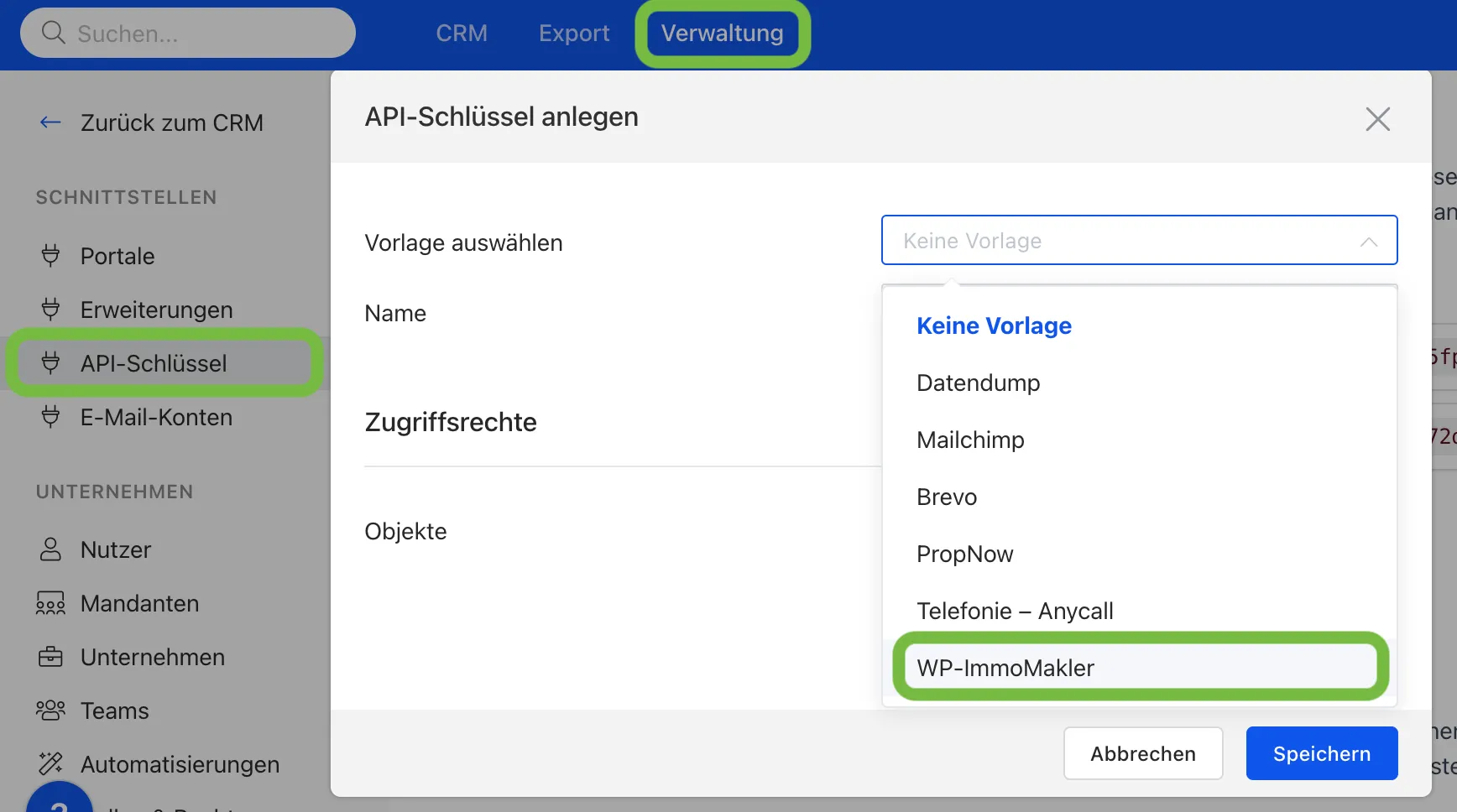
Dans Propstack, accédez à Administration → Interfaces → Clés API et cliquez sur Créer une clé API.
-
Sélectionner le modèle « WP-ImmoMakler »
Dans le champ Sélectionner un modèle, choisissez l’entrée WP-ImmoMakler. Propstack définit ainsi tous les droits d’accès dont WP-ImmoMakler a besoin pour le test de connexion, les fonctionnalités supplémentaires et l’inscription à la newsletter — vous n’avez à cocher aucun droit manuellement.
-
Attribuer un nom et enregistrer
Donnez à la clé un nom explicite, par ex. « WP-ImmoMakler » ou « Website », puis cliquez sur Enregistrer. Copiez la clé API affichée.
-
Renseigner la clé API dans WP-ImmoMakler
Ouvrez, dans le backend de votre site (wp-admin), WP-ImmoMakler → Logiciels/Portails → Propstack. Activez Activer l’API Propstack, saisissez la clé dans le champ Clé API Propstack et enregistrez les réglages.
Après l’enregistrement, WP-ImmoMakler vérifie la connexion et affiche sous le champ le message vert « La connexion à l’API Propstack est établie avec succès. » Tant que la connexion échoue, l’onglet Propstack du menu porte un repère rouge.

Fonctionnalités supplémentaires de la clé API
Section intitulée « Fonctionnalités supplémentaires de la clé API »Le transfert des biens s’effectue toujours via l’interface OpenImmo. La clé API active les fonctionnalités supplémentaires suivantes :
- Import des types de biens utilisés par Propstack
- Import des types de revêtements de sol spécifiques
- Import de l’année d’installation des équipements techniques
- Chargement d’une version réduite de l’image (1920 px “Full HD”) en cas d’échec du traitement de l’image originale
- Option : toujours importer des versions réduites des images (économise de l’espace web et du trafic). Vous activez cette option dans le même onglet, sous WP-ImmoMakler → Logiciels/Portails → Propstack.
- Champ de sélection pour les zones géographiques individuelles (régions) dans le formulaire de recherche Propstack PLUS
- Inscription à la newsletter avec double opt-in via Propstack PLUS
Autorisations de la clé API
Section intitulée « Autorisations de la clé API »Une clé créée avec le modèle WP-ImmoMakler dispose toujours de tous les droits dont WP-ImmoMakler a besoin. Vous ne devez vous soucier des droits d’accès individuels que si la clé a été créée sans ce modèle.
Le test de connexion de l’onglet Propstack ne fait que lire les biens. Or les droits d’accès dans Propstack s’appliquent par ressource, par type d’accès (lecture/écriture) et par version d’API — une clé peut donc réussir le test de connexion tout en étant insuffisante pour certaines fonctionnalités. Pour l’inscription à la newsletter PLUS, la clé a besoin en plus d’un accès en lecture à Brokers, Snippets et Client statuses (API v2), ainsi que d’un accès en écriture aux contacts et aux messages (API v1). S’il manque l’un de ces droits, WP-ImmoMakler affiche, dans l’onglet Propstack, le message « Il manque cependant les droits suivants à votre clé API » et indique les droits concernés.
Si ce message apparaît, créez dans Propstack, sous Administration → Interfaces → Clés API, une nouvelle clé avec le modèle WP-ImmoMakler et utilisez-la pour remplacer l’ancienne clé dans WP-ImmoMakler. Vous pouvez aussi ajouter les droits manquants à la clé existante. Après l’enregistrement des réglages, WP-ImmoMakler relance la vérification ; le message disparaît dès que tous les droits sont présents.
Attribution automatique des demandes de contact PLUS
Section intitulée « Attribution automatique des demandes de contact »Si vous utilisez Propstack comme CRM, vous pouvez faire en sorte que les demandes de contact entrantes soient automatiquement attribuées à une source. Cette fonctionnalité est disponible à partir de la licence PLUS — si vous êtes encore sur la licence BASIC, vous pouvez passer à la version supérieure à tout moment sur wp-immomakler.de.
Configurer la source pour l’automatisation
Section intitulée « Configurer la source pour l’automatisation »Créez une source dans Propstack (par ex. “Homepage”) ou adaptez une source existante. Renseignez-y l’adresse d’expéditeur du formulaire de contact afin que Propstack puisse attribuer correctement les demandes entrantes.

L’e-mail apparaît dans le dossier Envoyés au lieu de la boîte de réception
Section intitulée « L’e-mail apparaît dans le dossier Envoyés au lieu de la boîte de réception »Si l’e-mail apparaît dans le dossier Envoyés, cela signifie que l’adresse d’expéditeur est identique à l’adresse de destinataire configurée dans Propstack. Utilisez une adresse d’expéditeur différente pour éviter ce problème.

Transférer des biens de référence
Section intitulée « Transférer des biens de référence »Les biens ayant certains statuts peuvent être transférés comme références. Dans Propstack, accédez à Paramètres > Portails > Paramètres du portail > Transfert de référence pour certains statuts de biens.
Vous pouvez également configurer une interface de portail séparée qui exporte les biens de référence vers le répertoire /openimmo/referenzen/. Ces biens seront automatiquement marqués comme références par WP-ImmoMakler. Les répertoires /openimmo/reserviert/, /openimmo/neu/, /openimmo/preisreduziert/ et /openimmo/vermittelt/ fonctionnent de la même façon pour le marquage automatique du statut.

Intégrer le formulaire de recherche
Section intitulée « Intégrer le formulaire de recherche »À partir de la licence PLUS, un formulaire de recherche est disponible, permettant aux prospects d’enregistrer leurs critères directement sur votre site. Insérez le formulaire à l’aide du shortcode suivant à l’emplacement souhaité :
[immomakler-propstack-suchprofil]
Avec Elementor, vous pouvez également intégrer le formulaire sans shortcode : faites glisser l’élément Formulaire de profil de recherche Propstack à l’emplacement souhaité.
Configurer les champs
Section intitulée « Configurer les champs »Les champs que le formulaire de profil de recherche demande et ceux qui sont obligatoires se configurent dans le back-office de votre site (wp-admin) sous WP-ImmoMakler → Logiciels/Portails → Propstack :
- Profil de recherche Propstack : champs affichés — via la sélection multiple, choisissez les champs qui apparaissent dans le formulaire.
- Profil de recherche Propstack : champs obligatoires — marque les champs qui doivent être remplis avant que le formulaire puisse être soumis.
- Profil de recherche Propstack : e-mail du destinataire — l’adresse à laquelle le formulaire complété est envoyé (en général votre adresse de contact principale, qui entre également dans Propstack).
Exporter les liens d’exposé vers les portails
Section intitulée « Exporter les liens d’exposé vers les portails »Vous pouvez transmettre automatiquement aux portails des liens vers les exposés en ligne de vos biens. Ces liens peuvent également être utilisés dans les e-mails automatisés envoyés depuis Propstack.

Intégration de l’inscription à la newsletter
Section intitulée « Intégration de l’inscription à la newsletter »À partir de la licence PLUS, les visiteurs de votre site peuvent s’inscrire à votre newsletter Propstack via un processus de double opt-in. WP-ImmoMakler transmet les données de contact à Propstack ; Propstack envoie l’e-mail de confirmation et active le consentement à la newsletter.
L’inscription peut être intégrée de quatre façons :
- Formulaire de contact intégré — case à cocher newsletter optionnelle sous les cases existantes
- Shortcode
[immomakler-propstack-newsletter]— formulaire d’inscription autonome sur n’importe quelle page - Constructeurs de pages — éléments/widgets pour Gutenberg, Elementor, Divi 4, WPBakery, Bricks et Oxygen
- WPForms — intégrer un opt-in newsletter dans des formulaires existants ou créer un formulaire newsletter autonome
Mise en place et toutes les options : Inscription à la Newsletter Propstack
Synchronisation complète
Section intitulée « Synchronisation complète »Effectuez une synchronisation complète dans Propstack pour resynchroniser l’intégralité de votre stock de biens — par exemple après la configuration initiale ou après une perte de données.
Transfert multilingue
Section intitulée « Transfert multilingue »Si vous souhaitez présenter vos biens dans plusieurs langues sur votre site, vous pouvez créer dans Propstack une connexion de portail distincte pour chaque langue.
Le principe : vous créez une interface de portail séparée dans Propstack pour chaque langue cible, configurée de façon identique à votre connexion existante — mais avec la langue souhaitée sélectionnée.

Situation de départ : Vous avez déjà configuré un portail pour la version allemande de votre site.
-
Ajouter un nouveau portail
Dans Propstack, accédez à Administration > Portails > Ajouter un portail et créez un portail supplémentaire avec les mêmes identifiants FTP.
-
Sélectionner la langue
Pour le nouveau portail, choisissez la langue cible souhaitée, par exemple l’anglais.
-
Affecter les biens
Transférez les biens souhaités vers les deux portails. La langue sélectionnée détermine quels textes seront transférés.
Pour toute autre question, n’hésitez pas à contacter notre support.
Créer un site web avec IA avec Propstack
Section intitulée « Créer un site web avec IA avec Propstack »Si vous souhaitez présenter vos biens immobiliers issus de Propstack sur un site web que vous avez créé avec un créateur de sites web avec IA tel que Lovable, Bolt, v0 ou Base44, WP-ImmoMakler (à partir de PLUS) les y livre via son API REST. Le site web avec IA n’a besoin d’aucun accès propre à Propstack, et les demandes de contact du site web avec IA vous parviennent comme celles de votre formulaire de contact WordPress. Comment relier Propstack à votre site web avec IA, ce qui arrive de Propstack sur ce site et comment les demandes reviennent dans Propstack est décrit dans Site web avec IA et Propstack. La marche à suivre générale pour tout logiciel CRM est décrite dans Connecter un site web créé par IA à votre logiciel CRM.