

Créer un template de détail
Avec Bricks Builder, vous pouvez personnaliser entièrement la vue détail de chaque bien immobilier. WP-ImmoMakler fournit des éléments Bricks spécialisés couvrant tous les aspects d’un bien immobilier — de la galerie d’images aux fiches techniques en passant par le formulaire de contact.
Prérequis
Section intitulée « Prérequis »- Bricks Builder (thème actif)
- WP-ImmoMakler (toute édition)
Option A : Vue détail (complète)
Section intitulée « Option A : Vue détail (complète) »L’élément complet affiche l’intégralité de la page de détail — galerie, données, carte, formulaire de contact et tout ce qui compose une vue détail complète.
-
Créer un nouveau template
Naviguez vers Bricks > Templates et créez un nouveau template de type Single.
-
Définir les conditions
Ouvrez les paramètres du template et définissez, sous Conditions, le type de publication sur
immomakler_object.Pour une vue détaillée dédiée aux projets de construction ou aux biens de référence, créez un second template : sous Conditions, choisissez la condition WP-ImmoMakler puis, sous Biens immobiliers, l’entrée Projets ou Biens de référence. Pour ces biens, ce template est prioritaire sur celui destiné à tous les biens immobiliers ; un template pour un bien unique l’emporte toujours.
-
Insérer l’élément
Ouvrez l’éditeur Bricks et ajoutez l’élément Vue détaillée (complète) de la catégorie WP-ImmoMakler.
-
Enregistrer et tester
Enregistrez le template et ouvrez n’importe quel bien immobilier dans le frontend.
Option B : Template personnalisé
Section intitulée « Option B : Template personnalisé »Pour une liberté de conception totale, construisez la vue détail à partir d’éléments WP-ImmoMakler individuels et de dynamic tags. Chaque élément représente un aspect spécifique du bien immobilier et peut être librement positionné et stylisé.
-
Créer un nouveau template
Créez un nouveau template Bricks de type Single et définissez la condition sur le type de publication
immomakler_object. -
Construire la structure de la page
Créez la structure souhaitée avec des sections et des colonnes — par exemple, une zone principale avec galerie et données à gauche, et à droite une colonne latérale avec l’exposé PDF et l’interlocuteur. Le formulaire de contact a besoin de place pour des champs multi-colonnes et les textes de consentement ; placez-le dans sa propre section en pleine largeur sous les deux colonnes.
-
Insérer la galerie
Vous avez trois possibilités pour afficher les photos du bien immobilier :
Variante 1 : Galerie d’images WP-ImmoMakler Ajoutez l’élément Galerie de photos de la catégorie WP-ImmoMakler. Il propose les mêmes options que vous connaissez du Customizer — par instance d’élément. Voir Configurer la galerie ci-dessous.
Variante 2 : Éléments de galerie natifs Bricks Utilisez un élément Carousel, Slider ou Image Gallery natif de Bricks et définissez le dynamic tag
{immomakler_property_images}comme source d’image. Vous avez ainsi un contrôle total sur les options du slider, les animations et la mise en page — avec toutes les possibilités de style de Bricks.Variante 3 : Galerie tierce Les éléments de galerie de tiers (par exemple BricksExtras, BricksForge, Jetstylizer) peuvent également utiliser le dynamic tag
{immomakler_property_images}comme source d’image. Sélectionnez la source d’image dynamique dans l’élément concerné et insérez le tag.Vous pouvez également filtrer les images avec le tag photo :
{immomakler_property_images}— Toutes les images{immomakler_property_images:non_floorplans}— Toutes les images sauf les plans{immomakler_property_images:floorplans}— Plans uniquement
-
Ajouter les données du bien immobilier
Ajoutez les éléments de données souhaités :
Élément Description Informations sur le bien immobilier Tableau de données sous forme de liste de définition — les champs individuels peuvent être affichés ou masqués via des cases à cocher Diagnostic de performance énergétique Données du diagnostic énergétique avec adaptation par pays (DE, AT, ES, IT) et diagramme énergétique Équipement/caractéristiques Caractéristiques sous forme de liste d’icônes avec mise en page, icônes et style configurables -
Insérer les textes de description
Utilisez un élément Bricks Basic Text ou Rich Text avec le dynamic tag
{immomakler_description:key}. Champs de description disponibles :{immomakler_description:objektbeschreibung}— Description du bien immobilier{immomakler_description:ausstatt_beschr}— Description des équipements{immomakler_description:lage}— Description de l’emplacement{immomakler_description:sonstige_angaben}— Informations complémentaires{immomakler_description:dreizeiler}— Description courte
La sortie est automatiquement mise en forme : les puces sont converties en listes, les URLs et numéros de téléphone sont liés, et des corrections typographiques sont appliquées.
-
Ajouter la carte
Ajoutez l’élément Carte des environs. Il affiche l’emplacement du bien immobilier avec le fournisseur de cartes que vous avez sélectionné dans le Customizer, sous WP-ImmoMakler → Cartes.
-
Insérer le formulaire de contact
Ajoutez l’élément Formulaire de contact. Il affiche le formulaire de contact WP-ImmoMakler avec l’attribution automatique du bien immobilier. Attribuez à la section du formulaire l’ID
kontaktsous Attributes, afin qu’un bouton avec le lien#kontaktmène directement au formulaire.Pour l’interlocuteur, il existe les éléments Photo de la personne de contact et Coordonnées. La photo dispose de réglages de rapport d’aspect, de largeur et de bordure (avec rayon d’angle, par exemple 50 % pour une photo ronde) ; les coordonnées se sélectionnent champ par champ, comme pour les données du bien immobilier. Si l’interlocuteur n’a pas de photo, l’élément n’affiche rien.
-
Insérer les vidéos
Ajoutez l’élément Vidéos pour afficher toutes les vidéos associées au bien immobilier.
-
Conditions pour l’affichage conditionnel
Utilisez les conditions Bricks pour afficher des sections uniquement lorsque les données correspondantes sont disponibles. Les conditions se trouvent sous le groupe WP-ImmoMakler :
- Contenu du bien — Afficher une section avec son titre uniquement s’il y a des vidéos, une visite virtuelle, une carte, etc., ou un bouton de téléchargement PDF uniquement si un document PDF est disponible
- Données du bien immobilier — Afficher une ligne uniquement si un champ de données a une valeur
- Textes de description — Afficher les sections de texte uniquement si un champ de description est renseigné
- Bien de référence — Masquer par exemple le bouton de demande sur les biens de référence
- Projet — Afficher ou masquer des éléments uniquement sur la page de détail d’un projet de construction
- Conditions de taxonomie — Mises en page différentes selon le type de bien, le type de commercialisation ou le pays
-
Enregistrer et tester
Enregistrez le template et ouvrez un bien immobilier dans le frontend.
Exemple : structure du template
Section intitulée « Exemple : structure du template »Section├── Heading → Dynamic tag : {post_title}├── Galerie d'images → Élément WP-ImmoMakler├── Columns│ ├── Données du bien immobilier → Élément WP-ImmoMakler│ └── Diagnostic énergétique → Élément WP-ImmoMakler├── Heading → Description├── Basic Text → Dynamic tag : {immomakler_description:objektbeschreibung}├── Heading → Emplacement├── Basic Text → Dynamic tag : {immomakler_description:lage}├── Équipements → Élément WP-ImmoMakler├── Carte de localisation → Élément WP-ImmoMakler├── Vidéos → Élément WP-ImmoMakler├── Aside│ ├── Photo de la personne de contact → Élément WP-ImmoMakler│ ├── Coordonnées → Élément WP-ImmoMakler│ └── Button → Lien : #kontaktSection (ID : kontakt)└── Formulaire de contact → Élément WP-ImmoMakler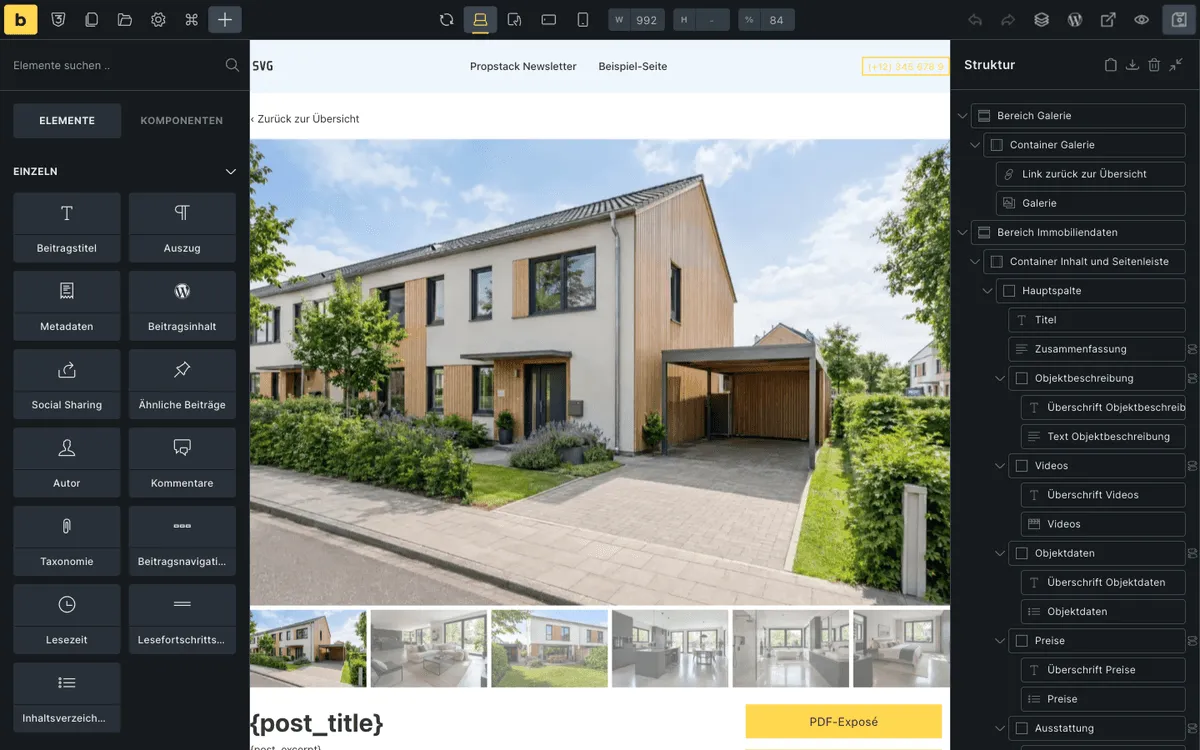
Éléments single disponibles
Section intitulée « Éléments single disponibles »| Élément | Description |
|---|---|
| Vue détaillée (complète) | Vue détail complète avec template HTML WP-ImmoMakler |
| Informations sur le bien immobilier | Tableau de données sous forme de liste de définition avec options de style |
| Diagnostic de performance énergétique | Données du diagnostic énergétique avec diagramme et support multi-pays |
| Équipement/caractéristiques | Liste d’icônes avec contrôle de la mise en page et du style |
| Galerie de photos | Galerie d’images du bien immobilier |
| Carte des environs | Carte indiquant l’emplacement du bien immobilier |
| Formulaire de contact | Formulaire de contact avec attribution du bien immobilier |
| Coordonnées | Données de l’interlocuteur sous forme de liste de définition, champs sélectionnables individuellement |
| Photo de la personne de contact | Photo de l’interlocuteur avec rapport d’aspect, largeur et bordure |
| Vidéos | Vidéos sous forme de vignette avec lightbox ; format d’image et rayon des angles réglables |
| Visites virtuelles PLUS | Visites virtuelles à 360° sous forme de vignette avec lightbox ; format d’image et rayon des angles réglables |
Biens similaires
Section intitulée « Biens similaires »PLUS Affichez des biens similaires (même type de bien, même type de commercialisation, à proximité) avec une Query Loop Bricks et votre propre fiche :
-
Créer la fiche
Créez un Bloc pour la fiche et concevez-le comme les fiches de votre aperçu des biens, par exemple avec la Galerie, le dynamic tag
{immomakler_value:ort}, un titre avec{post_title}et les Encadrés de données clés. -
Activer la Query Loop
Activez la Query Loop sur le bloc et choisissez sous Requête le type Biens similaires (WP-ImmoMakler).
-
Définir le nombre
Dans le champ Nombre de biens similaires, indiquez combien de biens doivent apparaître (par défaut : 3).
Le bien actuellement affiché n’est jamais inclus. Dans l’éditeur, la boucle affiche les biens similaires du bien d’aperçu que vous avez choisi sous Populate Content. Les critères de similarité sont décrits sous Biens similaires.
Configurer la galerie
Section intitulée « Configurer la galerie »L’élément Galerie de photos propose, par instance d’élément, les mêmes options que la section Galerie de photos du Customizer. Les groupes les plus importants en un coup d’œil :
| Zone | Options |
|---|---|
| Sélection d’images | Toutes les images, plans uniquement, sans plans |
| Type de galerie | Slideshow (galerie basée sur Swiper avec lightbox) ou Statique (grille d’images sans slider, lightbox au clic) |
| Mise en page Slideshow | Vertical (bande de miniatures en bas), Horizontal (bande de miniatures à droite), Sans miniatures, Carrousel |
| Mise en page statique | Vertical (bande de miniatures en bas), Horizontal (grille de miniatures à droite), Sans miniatures, Grille (toutes les images en mosaïques de même taille, sans image principale), Mosaïque (blocs de 4 photos avec mosaïques grandes et petites en alternance, sans image principale) |
| Effet de transition | Glissement (par défaut), Fondu ou « Aus- und Einblenden » — voir Galerie d’images : Slideshow |
| Durée de transition | 100–2 000 ms (par défaut 400 ms) |
| Lecture automatique | Défilement automatique avec délai configurable en secondes |
| Proportions | Image principale et miniatures configurables indépendamment (16:9, 3:2, 4:3, 1:1, Nombre d’or, 2:1, 21:9, 3:1, 32:9 et Original) |
| Cadrage | Quelle partie d’une photo recadrée reste visible : centre (par défaut), haut ou bas |
| Taille des miniatures | Largeur 40–400 px (contrôle le nombre de miniatures visibles simultanément) |
| Miniatures sur mobile | Afficher ou masquer sur les appareils ≤ 768 px |
| Hauteur du carrousel | Unité pixel ou viewport (px, vw, vh, svh, lvh, dvh) |
| Grille statique | Lignes et colonnes configurables indépendamment par variante de mise en page |
| Hauteur de la galerie (statique) | Automatique ou fixe |
| Indication de photos supplémentaires | Superposition de compteur sur la dernière miniature (+N) ou bouton sous la galerie (“Afficher les N photos”) |
| Animation au survol (statique) | Aucune / Zoom doux (par défaut) / Éclaircir — retour visuel au survol des images avec la souris |
| Options de grille | Uniquement dans la mise en page statique « Grille » : colonnes (maximum, 1–6), largeur minimale par mosaïque (en dessous de laquelle une colonne disparaît automatiquement), rapport d’aspect de la mosaïque, ajustement de l’image (Recadrer pour les photos ou Afficher en entier pour les plans) et titre de l’image en légende. Associé à la sélection d’images « plans uniquement », cela reproduit un encadré de plans comme celui du skin WP-ImmoMakler |
| Options de mosaïque | Uniquement dans la mise en page statique « Mosaïque » : rapport d’aspect du bloc, répartition de la hauteur de ligne (1:1, 2:1 ou nombre d’or) et limiter le nombre d’images (4, 8, 12 ou 16 images) |
| Espacement + arrondi | Espace entre les images, rayon de bordure (chaque image individuellement ou uniquement les bords extérieurs de la galerie) |
| Couleur de navigation | Sélecteur de couleur pour les boutons fléchés et les points de pagination (mode Slideshow) |
Les descriptions détaillées des valeurs individuelles se trouvent dans la documentation du Customizer pour la Slideshow et la galerie statique — le même vocabulaire s’applique à l’élément Bricks.
Dynamic tags pour la vue détail
Section intitulée « Dynamic tags pour la vue détail »En plus des éléments spécialisés, vous pouvez utiliser des dynamic tags dans n’importe quel élément Bricks :
| Tag | Description |
|---|---|
{immomakler_value:key} | Valeur formatée d’un champ de données (prix, surface, pièces, etc.) |
{immomakler_label:key} | Libellé traduit d’un champ de données |
{immomakler_description:key} | Texte de description avec mise en forme automatique |
{immomakler_property_images} | Photos du bien immobilier en tant que source d’image |
Conditions pour l’affichage conditionnel
Section intitulée « Conditions pour l’affichage conditionnel »Les conditions vous permettent d’éviter les sections vides sur la page de détail :
| Condition | Utilisation recommandée |
|---|---|
| Contenu du bien | Afficher les vidéos, visites, plans, carte, diagnostic énergétique ou un bouton de téléchargement PDF uniquement s’ils sont disponibles |
| Données du bien immobilier | Afficher des lignes de données ou des vignettes individuelles uniquement si elles ont une valeur |
| Bien de référence | Masquer le bouton de demande ou les prix sur les biens de référence |
| Projet | Afficher ou masquer des éléments uniquement sur la page de détail d’un projet de construction |
| Textes de description | Afficher les sections de texte uniquement si une description est disponible |
| Pays | Affichage spécifique par pays (par exemple, diagnostic énergétique uniquement pour la France) |
| Type de bien | Champs différents pour les appartements et les terrains |
| Type de commercialisation | Affichage de prix différent pour l’achat et la location |
| Statut | Affichage particulier pour les biens immobiliers de référence |
Aperçu et test
Section intitulée « Aperçu et test »Bricks offre un aperçu en direct directement dans l’éditeur. Pour tester le template avec de vraies données du bien immobilier :
-
Ouvrir le template
Ouvrez le template dans l’éditeur Bricks.
-
Choisir un bien immobilier de prévisualisation
Dans les paramètres du template, sous Populate Content, choisissez « Single (post/page/CPT) » comme Content Type, puis un bien immobilier. Sans ce réglage, les éléments WP-ImmoMakler restent vides dans l’éditeur car aucun bien immobilier n’est chargé.
-
Vérifier dans le frontend
Vérifiez également le résultat dans le frontend en ouvrant directement un bien immobilier.
Cela pourrait aussi vous intéresser
Section intitulée « Cela pourrait aussi vous intéresser »- Bricks Builder : vue d’ensemble — Tous les éléments, dynamic tags et conditions en un coup d’œil
- Créer un template d’archive — Concevoir la vue liste de biens immobiliers avec Bricks
- Créer un template de détail (Elementor Pro) — Le même guide pour Elementor Pro
- Créer un template de détail (Divi Theme Builder) — Le même guide pour Divi