

Shortcodes
WP-ImmoMakler propose une série de shortcodes qui vous permettent d’intégrer des éléments immobiliers dans n’importe quelle page WordPress, dans des textes et dans des widgets. Les shortcodes sont la méthode la plus simple pour insérer ces éléments sans recourir à un page builder ni modifier votre thème.
Convention de nommage des shortcodes
Section intitulée « Convention de nommage des shortcodes »Tous les shortcodes WP-ImmoMakler utilisent des traits d’union (par exemple [immomakler-archive]) – pas des tirets bas. Les variantes telles que [immomakler_archive] ou [immomakler_search_form] ne sont pas reconnues.
![Bloc Shortcode dans l'éditeur de blocs avec le contenu [immomakler-archive]](/_astro/gutenberg-shortcode-block-immomakler-archive.C63h_WW1_Z1RpDcq.webp)
Listes et filtres
Section intitulée « Listes et filtres »Liste de biens
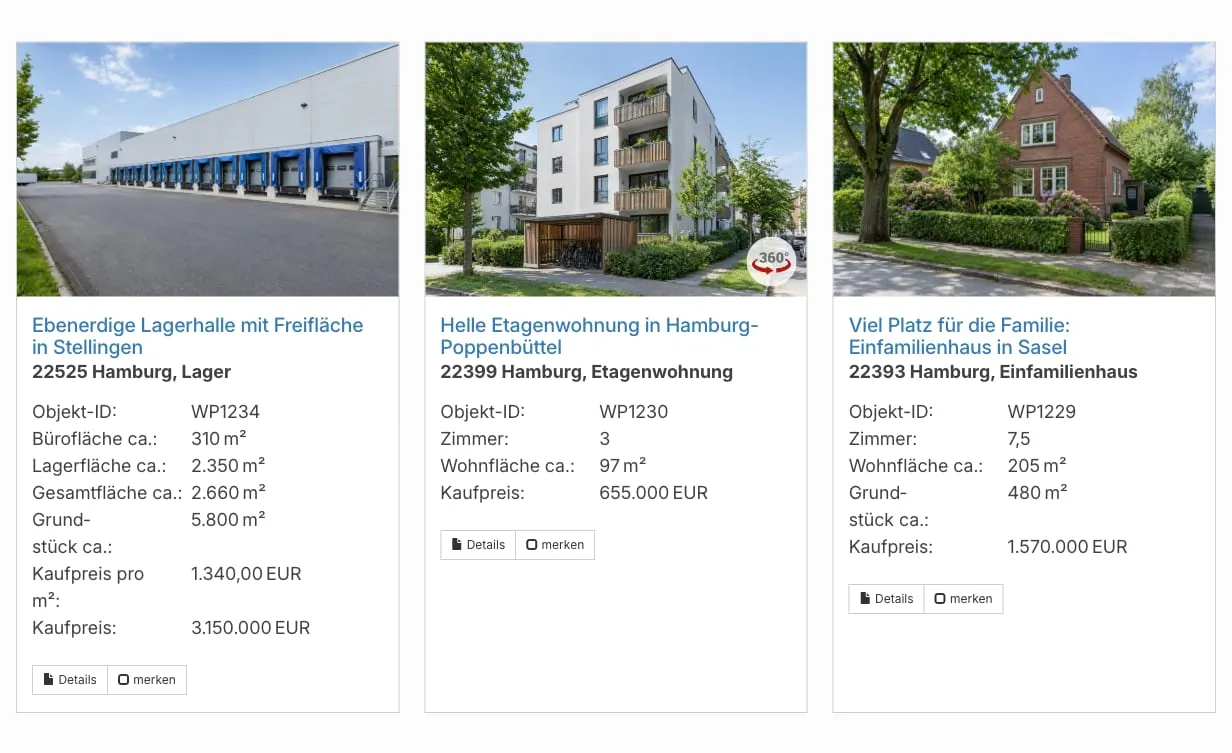
Section intitulée « Liste de biens »[immomakler-archive][immomakler-archive vermarktungsart=kauf posts_per_page=6 columns=3][immomakler-archive projekt=BAUFELD-A columns=2][immomakler-archive idprefix=2026- limit=10 loadmore=10]Génère une liste de biens à n’importe quel endroit. Accepte tous les paramètres WP_Query en tant qu’attributs, ainsi que quelques paramètres d’affichage supplémentaires.
| Attribut | Description | Valeur par défaut |
|---|---|---|
columns | Nombre maximal de colonnes dans la liste ; moins de biens sont affichés côte à côte sur les écrans plus étroits | Valeur des réglages de la liste |
vertical | 1 impose une mise en page verticale, 0 la désactive | Réglage de la liste |
boxed | 1 place les biens dans un cadre | Réglage de la liste |
limit / posts_per_page | Nombre maximal de biens affichés | -1 (sans limite) |
loadmore | Nombre de biens chargés via le bouton « Charger plus » | 0 (bouton désactivé) |
projekt | Identifiant de projet d’un projet immobilier – recherche les unités ayant cette valeur. Seul l’identifiant de projet déterminé lors de l’import à partir de gruppen_kennung ou gruppennummer fait foi (voir Champ de regroupement pour l’affectation au projet) | – |
idprefix | Filtre les numéros de bien commençant par le préfixe indiqué | – |
show_orderby | 1 affiche le sélecteur de tri au-dessus de la liste | 0 |
use_order | Clé de tri initiale (par exemple kaufpreis-asc) | – |
post__in | Liste d’identifiants WordPress séparés par des virgules | – |
Vous pouvez en outre utiliser tous les paramètres standard de WP_Query tels que meta_key, meta_value, orderby, order, tax_query_objektart, etc. Vous trouverez des exemples dans Biens similaires et Intégrer des biens de référence.
Formulaire de recherche
Section intitulée « Formulaire de recherche »[immomakler-search-form][immomakler-search-form columns=4]Intègre le formulaire de recherche à n’importe quel endroit, par exemple dans une barre latérale ou sur la page d’accueil.
| Attribut | Description | Valeur par défaut |
|---|---|---|
columns | Nombre de colonnes du formulaire de recherche | Réglage du formulaire de recherche |

Si vous souhaitez personnaliser la vue en liste — par exemple en ajoutant un bloc de texte entre le formulaire de recherche et la liste de biens — n’hésitez pas à contacter notre support.
Recherche par numéro de bien
Section intitulée « Recherche par numéro de bien »[immomakler-search-for-id]Génère un champ de saisie simple permettant aux visiteurs de rechercher directement par identifiant de bien. Après l’envoi, ils sont redirigés vers la fiche détaillée du bien correspondant.
Affichage des unités résidentielles et commerciales
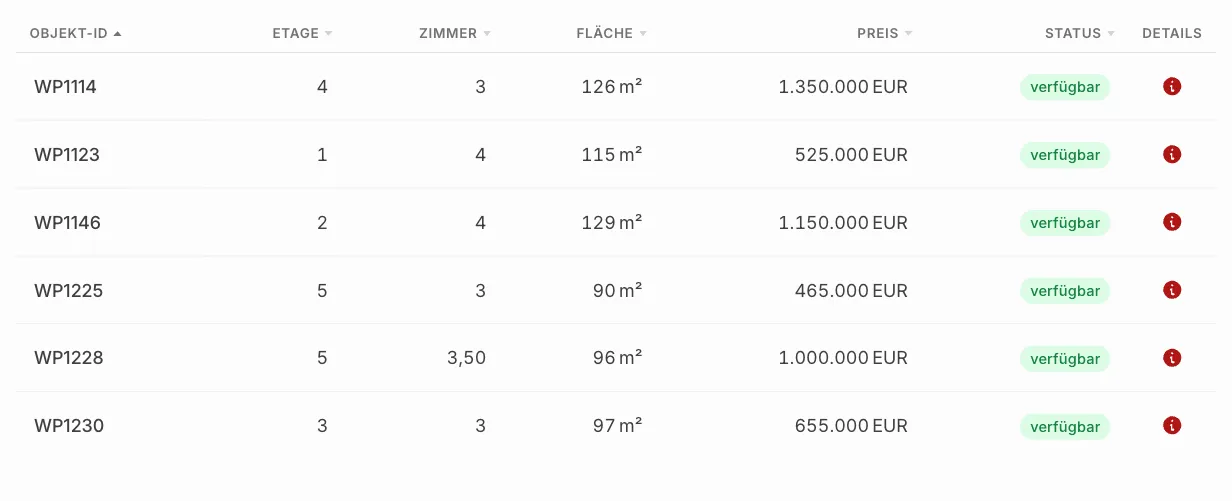
Section intitulée « Affichage des unités résidentielles et commerciales »[immomakler-project-units project=BAUFELD-A]Génère un tableau triable et responsive de toutes les unités (appartements, bureaux, etc.) d’un projet immobilier. Les unités peuvent être affichées sous forme de tableau ou dans la vue en liste habituelle.
Ce shortcode est destiné aux pages de projet créées manuellement — c’est-à-dire des pages WordPress autonomes ou des landing pages avec une mise en page personnalisée qui ne sont pas générées par la vue détaillée de projet de WP-ImmoMakler. Indiquez le projet souhaité via l’identifiant de projet (BAUFELD-A est ici un exemple). Seul l’identifiant de projet que WP-ImmoMakler a déterminé lors de l’import fait foi — par défaut la valeur de gruppen_kennung, sinon celle de gruppennummer. Le champ utilisé se configure sous Paramètres : Projets.
Sur la page de détail du projet générée par WP-ImmoMakler, le tableau est déjà intégré automatiquement sous les données du projet — vous n’avez pas besoin du shortcode à cet endroit.
Par défaut, toute la ligne du tableau est cliquable et ouvre la page de détail de l’unité concernée. Les colonnes pour lesquelles aucune valeur n’a été renseignée (par exemple etage dans un projet de plain-pied) sont automatiquement masquées — la liste de colonnes dans les réglages représente donc la sélection maximale, et non l’affichage garanti.
| Attribut | Description | Valeur par défaut |
|---|---|---|
project | Identifiant de projet des unités — la valeur déterminée lors de l’import à partir de gruppen_kennung ou gruppennummer (voir Champ de regroupement pour l’affectation au projet) | Obligatoire |
meta_key | Override du mode de correspondance : gruppen_kennung (valeur par défaut, vérifie l’identifiant de projet) ou objektnr_extern_prefix (recherche les unités dont l’identifiant de bien commence par celui du projet) | Valeur des réglages |
columns | Liste de colonnes (clés meta) séparées par des virgules, p. ex. objektnr_extern,etage,anzahl_zimmer,flaeche,preis | Valeur des réglages |
sortable | 1/0 – tri côté client | 1 |
link_row | 1/0 – rendre toute la ligne cliquable | Réglage (valeur par défaut : 1) |
link_id | 1/0 – ne rendre cliquable que l’identifiant du bien | Réglage |
show_status | 1/0 – ajouter la colonne statut / disponibilité | Réglage |
show_details | 1/0 – ajouter à droite une colonne avec icône d’information | Réglage |
expandable | 1/0 – lignes de détail dépliables (accordéon) à la place du lien de ligne | Réglage (valeur par défaut : 0) |
cover_source | title_image (image de couverture) ou floorplan (plan) – image d’aperçu dans le panneau de détail des lignes dépliables | Réglage (valeur par défaut : floorplan) |
contact | 1/0 – bouton « Prendre contact » dans le panneau de détail dépliable qui ouvre le formulaire de contact de l’unité concernée | Réglage (valeur par défaut : 1) |
default_sort | Colonne selon laquelle le tableau est présélectionné au chargement (par exemple etage, preis, flaeche) | Réglage (valeur par défaut : objektnr_extern) |
default_sort_order | asc (croissant) ou desc (décroissant) – sens du tri initial | Réglage (valeur par défaut : asc) |
Tri par défaut : La colonne et le sens selon lesquels le tableau est présélectionné au chargement se définissent globalement dans le backend de votre site (wp-admin) sous WP-ImmoMakler → Paramètres → Projets via les options « Tri par défaut : colonne » et « Tri par défaut : sens » ; pour chaque insertion, vous pouvez les remplacer avec les attributs default_sort et default_sort_order. Vos visiteurs peuvent ensuite retrier n’importe quelle colonne en cliquant sur son en-tête. La colonne étage est triée de façon logique (rez-de-chaussée avant 1er étage avant 2e étage avant dernier étage), et non purement alphabétique. Les unités sans valeur dans la colonne de tri sont placées à la fin dans les deux sens.
Clés de colonnes disponibles : objektnr_extern, objekttitel, etage, anzahl_zimmer, flaeche (surface habitable/utile/commerciale selon le type de bien), wohnflaeche, nutzflaeche, gesamtflaeche, preis, kaufpreis, kaltmiete, warmmiete, status. D’autres clés meta personnalisées sont également acceptées. Les colonnes vides — celles pour lesquelles aucune unité ne fournit de valeur — sont automatiquement supprimées ; les colonnes objektnr_extern et details sont toujours conservées, car elles servent d’ancre de ligne et de lien d’icône d’information même sans contenu textuel propre.
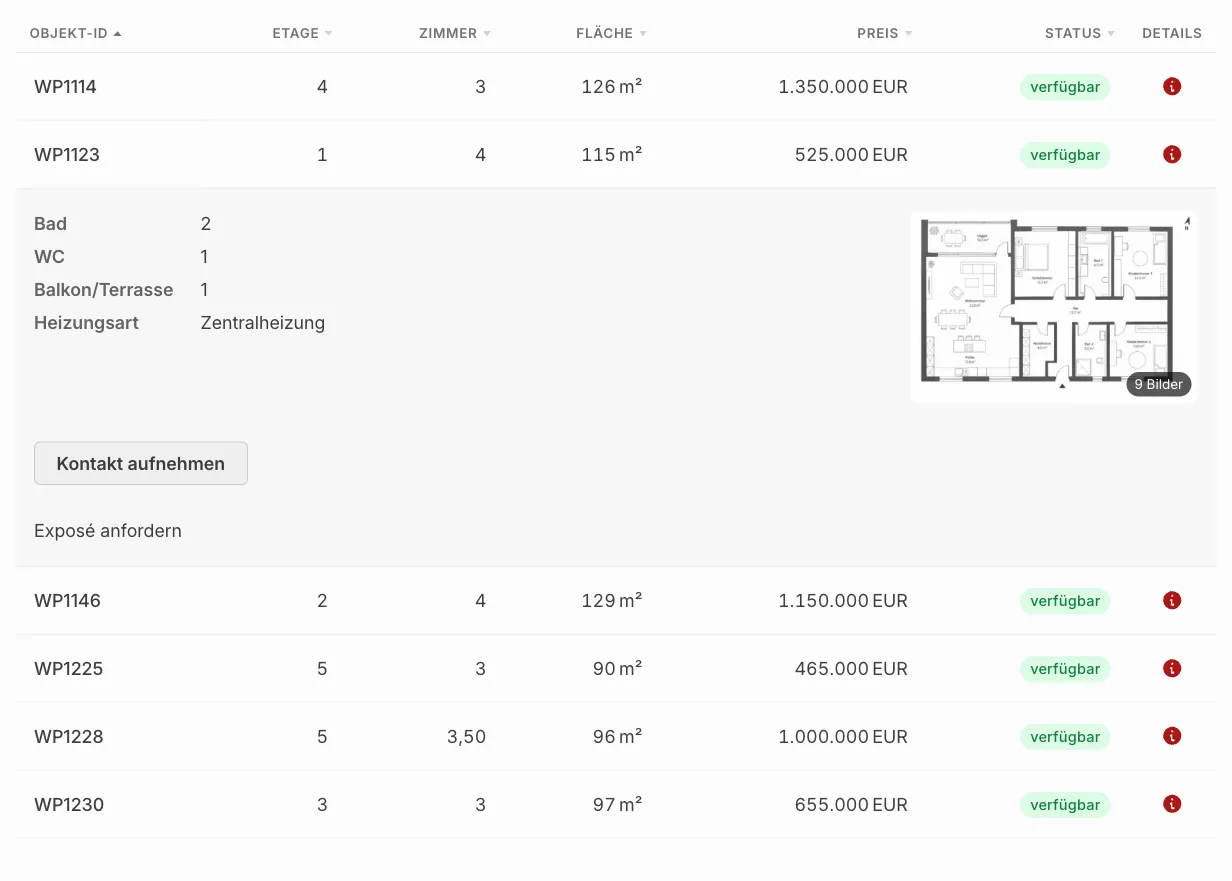
Lignes de détail dépliables (accordéon) : Activez l’option « Lignes de détail dépliables » dans le backend de votre site (wp-admin) sous WP-ImmoMakler → Paramètres → Projets. Un clic sur une ligne du tableau ouvre alors directement en dessous un panneau de détail affichant la salle de bain, WC, balcon/terrasse, le type de chauffage et une image d’aperçu ; un clic sur l’image ouvre la galerie d’images complète (photos et plans). L’option « Image d’aperçu dans le panneau de détail » vous permet de choisir entre le premier plan (valeur par défaut, avec Fallback sur l’image de couverture si aucun plan n’est disponible) et l’image de couverture (première photo). Le contenu du détail n’est chargé qu’au moment du dépliage, afin que même les projets comportant de nombreuses unités se chargent rapidement. Lorsque les lignes de détail sont activées, l’option « Toute la ligne du tableau cliquable » est sans effet — la page de détail de l’unité reste accessible via la colonne de détails ou l’identifiant du bien lié.
Configuration des champs de données dans le panneau de détail : Les champs qui apparaissent dans le panneau de détail dépliable sont définis — à l’instar des colonnes du tableau — via le réglage « Champs de données dans le panneau de détail » sous forme de liste séparée par des virgules (valeur par défaut : anzahl_badezimmer,anzahl_sep_wc,balkon_terrasse,heizungsart). Les champs spéciaux balkon_terrasse (nombre combiné de balcons/terrasses) et heizungsart (liste des types de chauffage) font l’objet d’un traitement particulier ; toute autre clé est traitée comme un champ meta de bien et formatée exactement comme une colonne de tableau (par exemple wohnflaeche, anzahl_zimmer, baujahr). Les champs sans valeur sont automatiquement masqués.
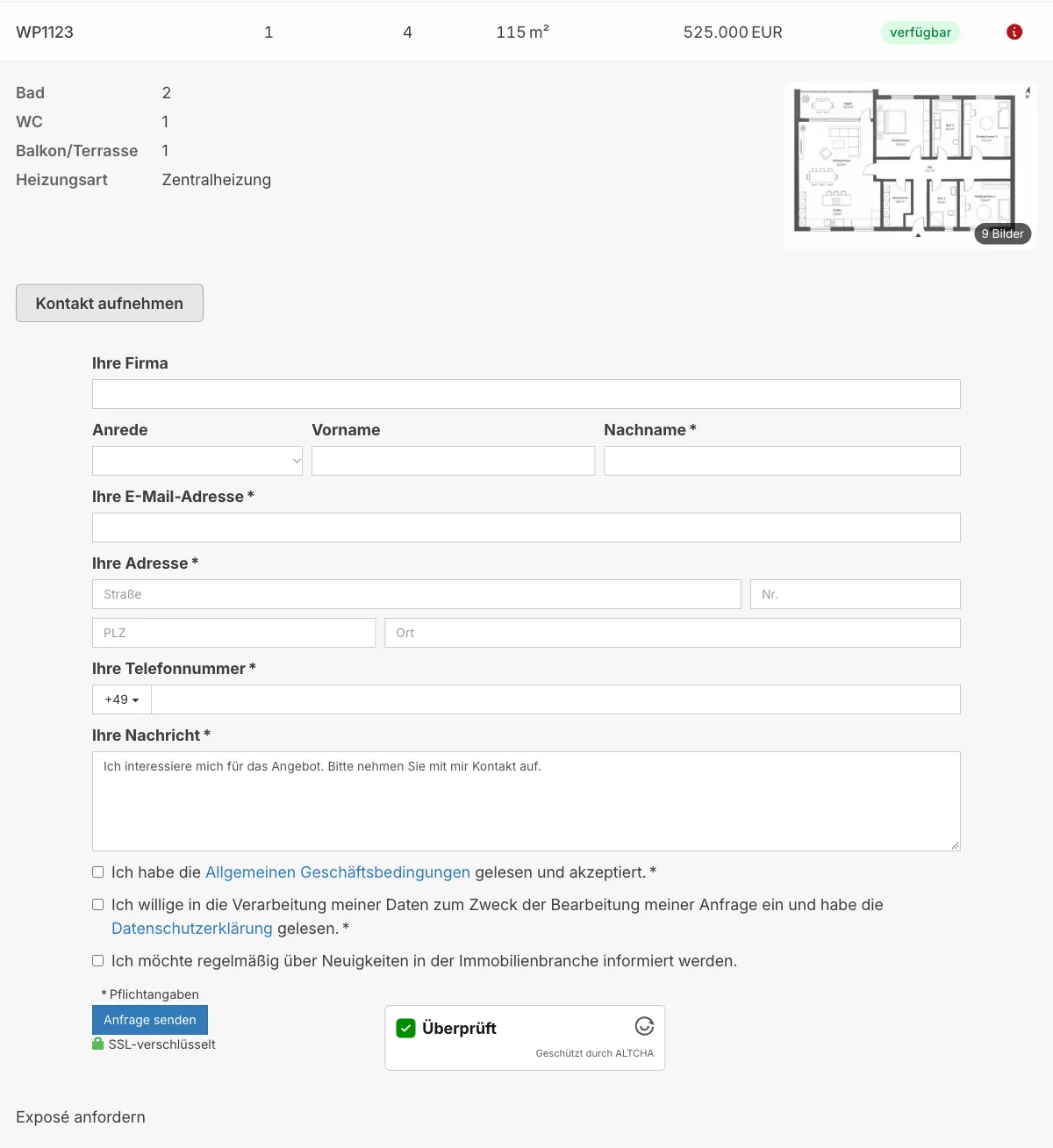
Formulaire de contact dans le panneau de détail : Lorsque les lignes de détail sont activées, chaque panneau de détail déplié affiche par défaut un bouton « Prendre contact ». Un clic ouvre directement en dessous le formulaire de contact WP-ImmoMakler pour cette unité précise — une demande est envoyée à l’interlocuteur responsable de l’unité, sans que vos visiteurs aient besoin de quitter la page du projet. La fonctionnalité est activée par défaut ; vous pouvez la désactiver dans le backend de votre site (wp-admin) sous WP-ImmoMakler → Paramètres → Projets via l’option « Formulaire de contact dans le panneau de détail », ou pour chaque insertion via l’attribut contact="0". Le bouton n’apparaît que pour les unités pour lesquelles un formulaire de contact est également affiché sur la page de détail de l’unité (statut « disponible » ; pour « réservé », cela dépend du réglage correspondant).
Personnalisation : L’icône d’information de la colonne de détails peut être remplacée par votre propre balisage SVG via le filtre immomakler_project_units_details_icon. Le libellé du bouton de contact dans le panneau de détail peut être personnalisé via le filtre immomakler_project_units_contact_button_label.
Alertes de recherche
Section intitulée « Alertes de recherche »Formulaire compact d’alerte de recherche
Section intitulée « Formulaire compact d’alerte de recherche »[immomakler-searchagents-form]Génère un formulaire compact d’alerte de recherche avec les champs essentiels. Affiché uniquement sur les pages d’archive WP-ImmoMakler.
Formulaire complet d’alerte de recherche
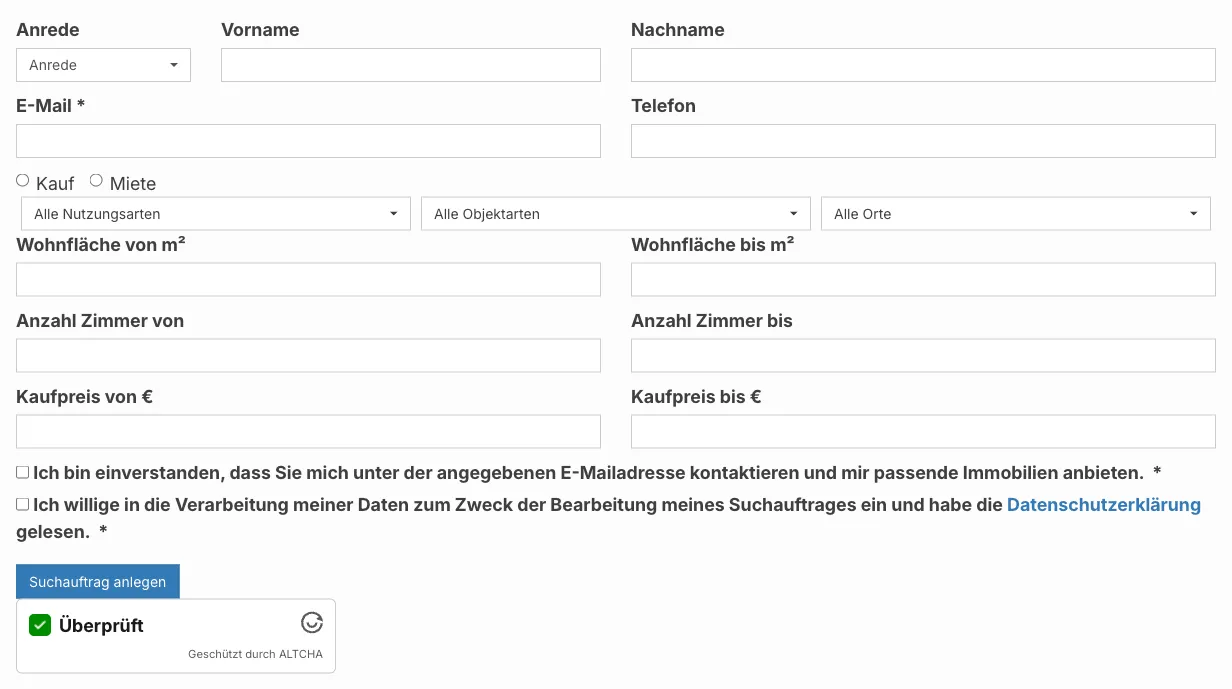
Section intitulée « Formulaire complet d’alerte de recherche »[immomakler-searchagents-form-full]Génère le formulaire complet d’alerte de recherche avec tous les champs disponibles. Fonctionne sur n’importe quelle page.
Formulaire d’édition
Section intitulée « Formulaire d’édition »[immomakler-searchagents-edit]Alias du formulaire complet, destiné à la page vers laquelle pointe le lien d’édition contenu dans les e-mails d’alerte de recherche.
Pour savoir quels champs contient le formulaire et comment les configurer dans le backend, consultez Configurer les alertes de recherche immobilière.
Carte Google Maps
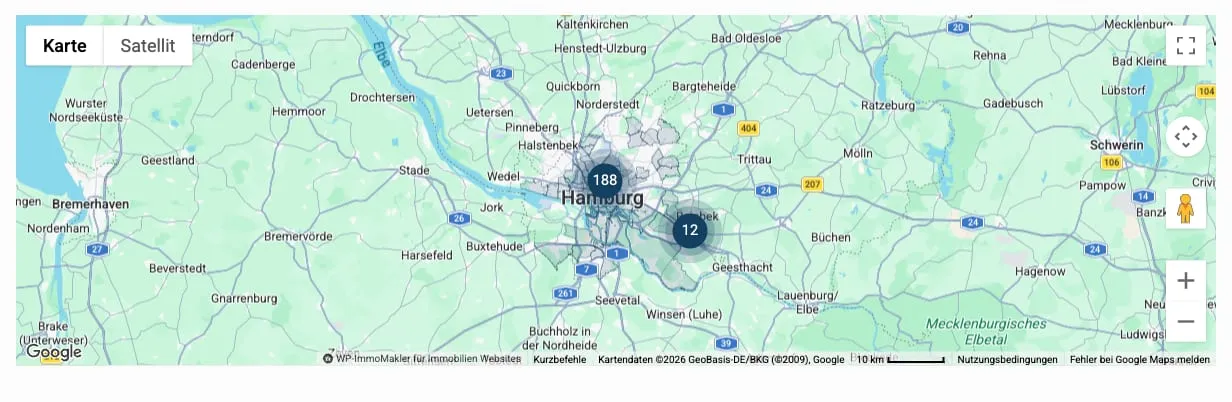
Section intitulée « Carte Google Maps »[immomakler-map][immomakler-map vermarktungsart=miete posts_per_page=200][immomakler-map post__in=123,456,789]Affiche une carte Google Maps avec les biens correspondant au filtre actuel. Sur une page de liste utilisée sans attributs, le shortcode reprend automatiquement le filtrage en cours.
Accepte les mêmes attributs WP_Query que [immomakler-archive]. posts_per_page est plafonné à 1000.
Carousel
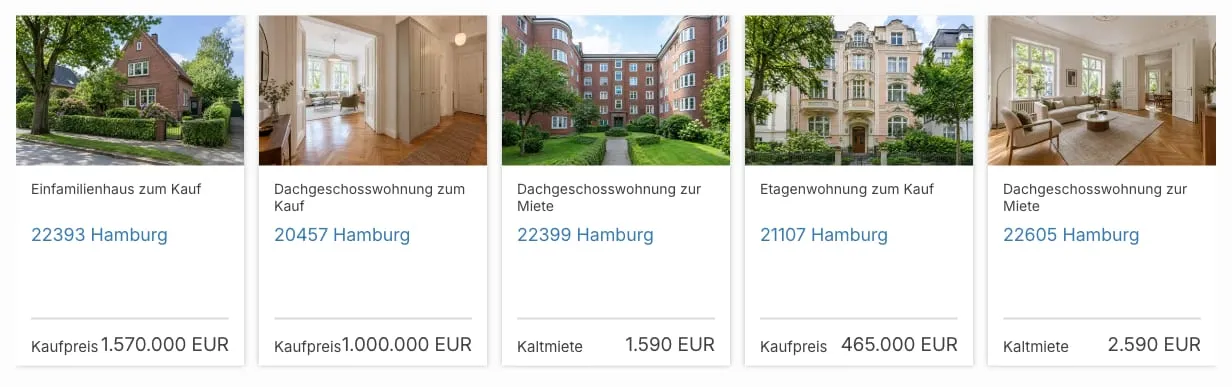
Section intitulée « Carousel »[immomakler-carousel][immomakler-carousel vermarktungsart=kauf limit=12][immomakler-carousel status=topobjekt][immomakler-carousel projekt=BAUFELD-A]Affiche les biens sélectionnés sous forme de carousel. Configurable via les réglages WP-ImmoMakler. Accepte les mêmes attributs de filtrage que [immomakler-archive].
Plus de détails : Configurer le Carousel.
Indicateur de liste de favoris
Section intitulée « Indicateur de liste de favoris »[immomakler-cart-indicator]Génère un bouton avec compteur affichant le nombre de biens enregistrés. Idéal pour les menus, en-têtes ou barres latérales. Nécessite que la liste de favoris soit activée ; détails : Configurer la liste de favoris.
Formulaire de contact
Section intitulée « Formulaire de contact »[immomakler-contact][immomakler-contact recipient="info@exemple.com" subject="Demande depuis landing page"][immomakler-contact propertyid=12345]Génère un formulaire de contact autonome dont le destinataire et l’objet peuvent être personnalisés à chaque insertion. Idéal pour les landing pages ou les pages de contact.
| Attribut | Description | Valeur par défaut |
|---|---|---|
recipient | Adresse e-mail du destinataire | Réglage global de destinataire |
subject | Ligne d’objet de l’e-mail | Objet par défaut |
propertyid | Identifiant WordPress du bien auquel se rapporte la demande | – |
Pour les indications relatives à la configuration des champs, des champs obligatoires et des mentions RGPD, consultez Formulaire de contact.
Templates de page builder
Section intitulée « Templates de page builder »Pour une utilisation à l’intérieur des templates de page builder (Elementor, Divi, Bricks, Oxygen, WPBakery), WP-ImmoMakler met à disposition des shortcodes supplémentaires tels que [immomakler-template-archive], [immomakler-single], [immomakler-template-single-gallery], [immomakler-template-single-map], [immomakler-template-single-videos], [immomakler-template-single-virtual-tours] (à partir de PLUS), [immomakler-template-single-downloads-links] et [immomakler-template-single-contact]. Ils ne sont pas destinés aux pages classiques mais s’utilisent exclusivement dans les réglages de template de votre page builder. La plupart des page builders proposent leurs propres widgets pour la même finalité ; consultez Elementor Pro et les autres articles dédiés aux page builders.
Intégrer des shortcodes dans des pages
Section intitulée « Intégrer des shortcodes dans des pages »Ouvrez n’importe quelle page WordPress dans l’éditeur et insérez le shortcode souhaité. Dans l’éditeur Gutenberg, utilisez le bloc Shortcode.
Dans des templates PHP ou dans le WP-ImmoMakler Child-Skin-Plugin, vous pouvez générer les shortcodes via do_shortcode() :
echo do_shortcode( '[immomakler-archive vermarktungsart=kauf posts_per_page=3]' );