

Wix OpenImmo : transfert de biens immobiliers
Si votre site web fonctionne avec Wix, vous pouvez tout de même utiliser WP-ImmoMakler comme plugin immobilier complet — grâce à une intégration par iFrame. WP-ImmoMakler fonctionne alors sur une installation WordPress distincte, et la vue des biens est intégrée dans votre page Wix.
Prérequis
Section intitulée « Prérequis »Il vous faut une installation WordPress sur laquelle WP-ImmoMakler fonctionne et où vos biens immobiliers sont importés. Wix étant une plateforme hébergée, cette installation se trouve toujours sur son propre serveur ou hébergement web — ou sur notre serveur (voir Options d’hébergement).
L’installation WordPress doit être accessible en HTTPS. Wix n’intègre que du contenu HTTPS.
Ce qui est différent avec Wix
Section intitulée « Ce qui est différent avec Wix »Wix affiche chaque contenu intégré dans un cadre propre de taille fixe, que vous définissez dans l’éditeur Wix. L’ajustement automatique de la hauteur de WP-ImmoMakler ne peut pas agrandir ce cadre. La liste des biens et les pages de détail défilent donc à l’intérieur de la zone intégrée.
Prévoyez donc une zone généreuse — environ aussi haute qu’un écran — afin que vos visiteurs puissent parcourir confortablement les biens. Vous trouverez comment régler la taille à l’étape 3.
Étape 1 : activer le mode iFrame
Section intitulée « Étape 1 : activer le mode iFrame »-
Ouvrir les paramètres
Dans le backend de votre installation WordPress (wp-admin), ouvrez WP-ImmoMakler → Paramètres → Affichage.
-
Activer le mode iFrame
Cochez la case Mode iFrame. Les vues liste et détail de vos biens sont alors affichées comme contenu d’iFrame jusqu’au bord — sans l’en-tête, le menu ni le pied de page de l’installation WordPress. Dans ce mode, les galeries d’images s’ouvrent automatiquement en plein écran, afin de ne pas être limitées à la hauteur de la zone intégrée.
-
Enregistrer
Enregistrez les paramètres.
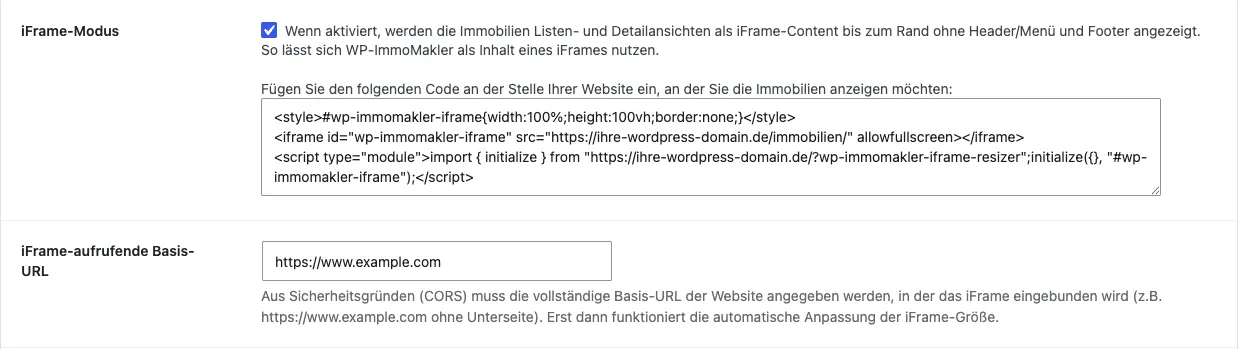
Juste sous l’option Mode iFrame, WP-ImmoMakler affiche un code d’intégration prêt à l’emploi. Pour Wix, la variante recommandée n’en nécessite que l’adresse de votre liste de biens — c’est la valeur après src= dans la balise <iframe>, par exemple https://votre-domaine-wordpress.fr/biens/.
Vous pouvez laisser vide le champ URL de base appelant l’iFrame pour la variante recommandée. Il n’est nécessaire que pour la variante B ci-dessous.
Étape 2 : intégrer les biens dans Wix
Section intitulée « Étape 2 : intégrer les biens dans Wix »Variante A : intégrer comme site web (recommandée)
Section intitulée « Variante A : intégrer comme site web (recommandée) »Avec cette variante, Wix intègre directement la liste des biens via son adresse. Vous n’avez aucun code à copier et il n’y a pas de dépendance à d’autres paramètres.
-
Ajouter une intégration
Ouvrez la page souhaitée dans l’éditeur Wix et cliquez à gauche sur Ajouter → Intégrer du code → Intégrations populaires → Intégrer un site.
-
Saisir l’adresse
Cliquez sur Modifier l’adresse du site et saisissez sous Adresse du site ? l’adresse de votre liste de biens, par exemple
https://votre-domaine-wordpress.fr/biens/. -
Appliquer
Cliquez sur Appliquer.
Variante B : utiliser le code d’intégration
Section intitulée « Variante B : utiliser le code d’intégration »Vous pouvez aussi coller le code d’intégration provenant des paramètres de WP-ImmoMakler. Avec Wix, cela n’offre aucun avantage visible, mais c’est la voie la plus naturelle si vous avez déjà copié le code.
-
Ajouter une intégration
Dans l’éditeur Wix, cliquez sur Ajouter → Intégrer du code → Intégrations populaires → Intégrer du HTML.
-
Coller le code
Cliquez sur Saisir le code HTML, collez le code copié dans le champ Ajouter votre code ici (HTTPS uniquement) et cliquez sur Appliquer.
-
Saisir l’URL de base
Wix ne diffuse pas le code intégré depuis votre propre domaine, mais depuis une adresse Wix sur
filesusr.com, par exemplehttps://www-example-com.filesusr.com. C’est précisément cette adresse — et non celle de votre site Wix — qu’il faut saisir dans WP-ImmoMakler, dans le champ URL de base appelant l’iFrame.Voici comment la trouver : publiez la page, ouvrez-la dans le navigateur et ouvrez les outils de développement (avec F12 dans Chrome et Firefox). Recherchez
filesusr.comdans le code source et reprenez l’adresse jusqu’à.filesusr.cominclus, sans le chemin qui suit.
Étape 3 : définir la taille
Section intitulée « Étape 3 : définir la taille »Dans l’éditeur Wix, faites glisser la zone intégrée par ses poignées jusqu’à la largeur et la hauteur souhaitées. Pour la liste des biens, nous recommandons la pleine largeur du contenu et une hauteur d’au moins 800 pixels environ.
Wix gère séparément l’affichage pour mobiles. Dans l’éditeur, passez en haut à la vue Mobile et vérifiez-y à nouveau la largeur et la hauteur de la zone intégrée.
Si quelque chose ne fonctionne pas
Section intitulée « Si quelque chose ne fonctionne pas »- La zone intégrée reste vide : vérifiez que l’adresse commence par
https://et qu’elle peut être ouverte directement dans le navigateur. Si un plugin de sécurité de votre installation WordPress bloque l’intégration dans d’autres sites (par exemple viaX-Frame-Optionsou une Content Security Policy), autorisez-y Wix comme site intégrant. - L’en-tête, le menu et le pied de page de l’installation WordPress sont visibles : le mode iFrame n’est pas activé ou les paramètres n’ont pas été enregistrés. Videz ensuite, le cas échéant, le cache de votre installation WordPress.
- La liste des biens semble tronquée : augmentez la hauteur de la zone intégrée dans l’éditeur Wix — dans la vue bureau comme dans la vue mobile.
Options d’hébergement
Section intitulée « Options d’hébergement »Vous pouvez mettre en place l’intégration vous-même ou la faire configurer par votre agence. Nous proposons également un service de mise en place qui se charge de l’intégration visuelle du plugin dans la mise en page de votre site Wix. L’installation WordPress peut fonctionner sur votre propre serveur ou sur le nôtre.
Pour toute question sur la mise en place, adressez-vous à notre équipe de support.