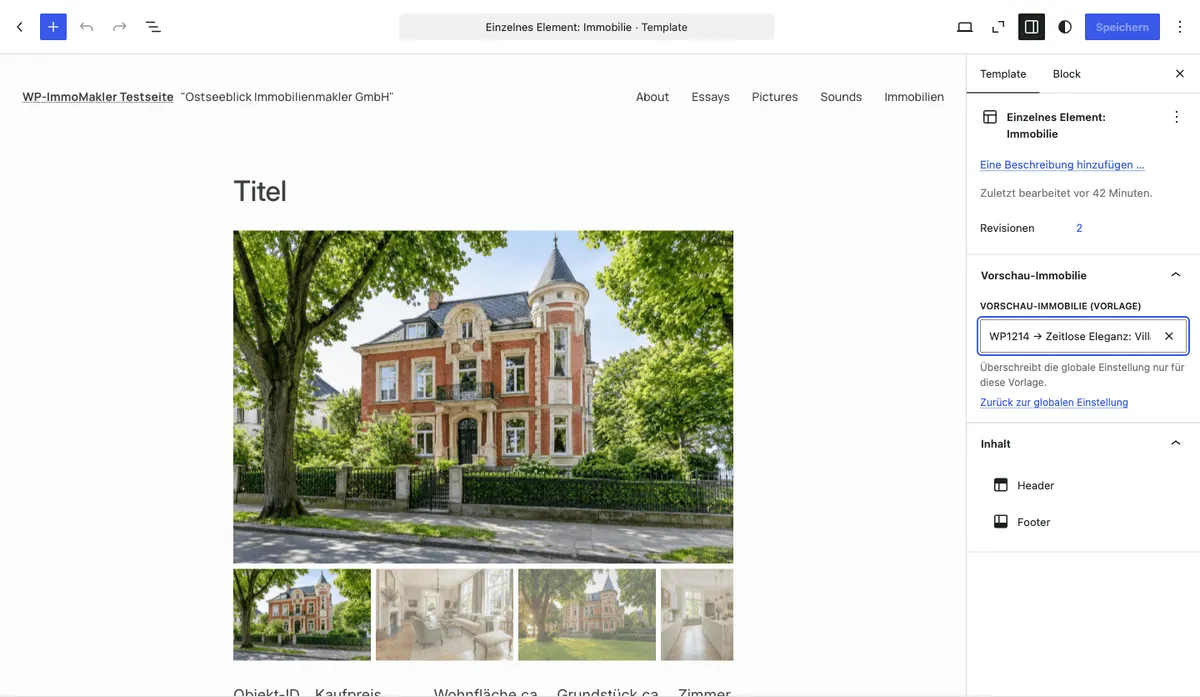
Créer une page de détail
Avec le bloc Gutenberg Vue détaillée du bien immobilier, vous concevez la page de détail de vos biens immobiliers dans l’éditeur de blocs. Le bloc affiche la vue détail complète avec le template HTML de WP-ImmoMakler — avec galerie, tableaux de données, formulaire de contact et carte — toujours pour le bien immobilier que le visiteur consulte actuellement.
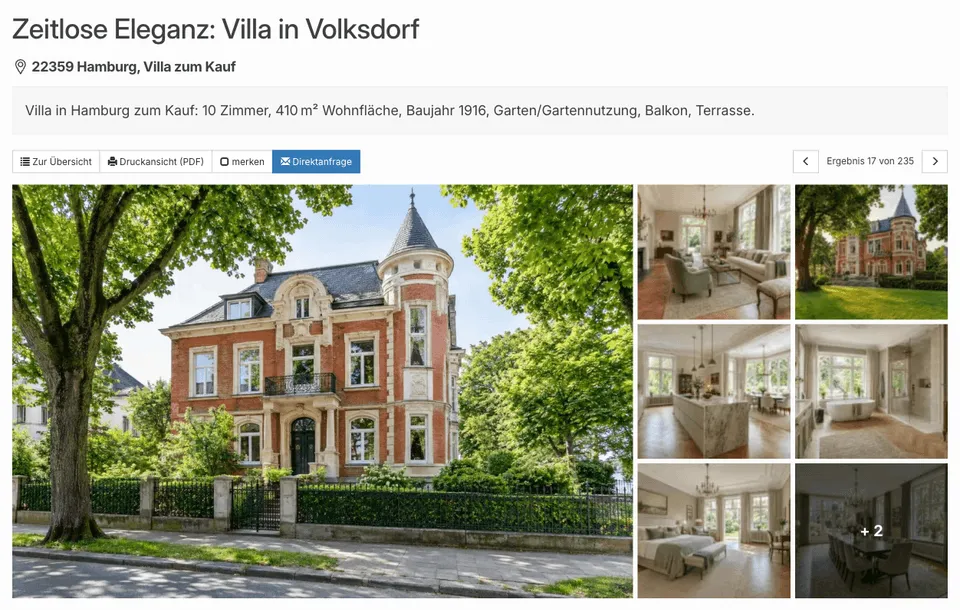
Le bloc n’est pas un composant pour n’importe quelle page : il a besoin d’un bien immobilier dans le contexte, et cela n’existe que sur une page de détail de bien immobilier. Les biens immobiliers n’ont d’ailleurs pas d’éditeur de contenu propre — leurs textes, images et données proviennent de l’import ou des champs de données. C’est pourquoi vous placez le bloc une seule fois dans le template de la vue détail que WordPress utilise pour tous les biens immobiliers. L’endroit où vous créez ce template dépend de votre thème :
| Votre thème | Template de la vue détail | Guide |
|---|---|---|
| Thème de blocs (par ex. Twenty Twenty-Five) | Template Élément unique : Bien immobilier dans le Site Editor | Thème de blocs : template dans le Site Editor |
Thème classique (avec header.php / footer.php) | Une page modèle dans l’éditeur de blocs | Thème classique : page modèle |
Prérequis
Section intitulée « Prérequis »- WordPress à partir de la version 6.7
- WP-ImmoMakler (toute édition)
- Pour le Site Editor : un thème de blocs
Thème de blocs : template dans le Site Editor
Section intitulée « Thème de blocs : template dans le Site Editor »Dans un thème de blocs, vous concevez la vue détail comme template pour le type de publication Bien immobilier. WordPress utilise alors automatiquement ce template pour chaque page de détail de bien immobilier. WP-ImmoMakler détecte le template et n’affiche plus la vue détail avec son propre template — vous n’avez rien à configurer.
-
Créer le template
Ouvrez sous Apparence → Éditeur le Site Editor et passez à Modèles. Cliquez sur Ajouter un modèle et sélectionnez Élément unique : Bien immobilier, puis Biens immobiliers (Pour tous les éléments). Si ce template existe déjà, ouvrez-le à la place.
-
Insérer le bloc
Dans le template, cliquez sur le symbole +, recherchez Vue détaillée du bien immobilier (catégorie Widgets) et insérez le bloc à l’endroit où la vue détail doit apparaître — généralement entre les parties de template d’en-tête et de pied de page de votre thème.
L’éditeur affiche un aperçu rendu côté serveur avec les données du bien immobilier de prévisualisation.
-
Enregistrer le template
Enregistrez le template. Ouvrez ensuite un bien immobilier sur le frontend et vérifiez l’affichage.
Thème classique : page modèle
Section intitulée « Thème classique : page modèle »Les thèmes classiques n’ont pas de Site Editor. Ici, vous concevez la vue détail comme page modèle : une page WordPress normale que vous construisez dans l’éditeur de blocs et que vous enregistrez auprès de WP-ImmoMakler comme modèle. WP-ImmoMakler affiche alors cette page sur chaque page de détail de bien immobilier — avec les données du bien immobilier demandé à chaque fois.
-
Créer la page
Créez une nouvelle page sous Pages → Ajouter, par exemple avec le titre « Modèle : vue détail des biens immobiliers ».
-
Insérer le bloc
Cliquez sur le symbole +, recherchez Vue détaillée du bien immobilier (catégorie Widgets) et insérez le bloc. Placez d’autres blocs — par exemple un titre ou un texte d’information — comme sur n’importe quelle autre page.
-
Enregistrer la page comme modèle
Sous le contenu de la page, dans le panneau Modèle WP-ImmoMakler, sélectionnez Vue détail (Bien immobilier) sous Utiliser comme.
-
Publier la page
Publiez la page. Ouvrez ensuite un bien immobilier sur le frontend et vérifiez l’affichage.
Vous pouvez laisser activée ici l’option Le plugin gère les vues liste et détail : une page modèle correspondante est prioritaire. Vous pouvez aussi créer plusieurs pages modèles — par exemple une pour les maisons et une pour les appartements — et leur donner des conditions ; la page Pages modèles décrit comment cela fonctionne, et ce que WP-ImmoMakler prend en charge sur une page modèle pour le SEO, le titre de page et l’URL canonique.
Options du bloc
Section intitulée « Options du bloc »Construire la vue détail à partir de blocs individuels
Section intitulée « Construire la vue détail à partir de blocs individuels »Au lieu de la vue détail complète, vous pouvez aussi composer le template à partir d’éléments individuels — dans les deux cas, aussi bien dans le Site Editor que sur une page modèle. Chaque élément se rapporte au bien immobilier consulté :
- Galerie de biens immobiliers
- Données du bien immobilier, Boîtes de données clés et Liste d’icônes de données clés
- Équipement/caractéristiques et Texte de description
- Diagnostic de performance énergétique
- Coordonnées et Formulaire de contact
- Carte du quartier, Téléchargements et Liens et Visites virtuelles
Vous trouverez un aperçu de tous les blocs sur la page de synthèse.
Possibilités de personnalisation
Section intitulée « Possibilités de personnalisation »Le bloc affiche la vue détail standard de WP-ImmoMakler. L’apparence peut être personnalisée via :
- Customizer WP-ImmoMakler sous Apparence → Customizer → WP-ImmoMakler
- Personnalisations CSS dans le Customizer WordPress ou via un thème enfant
- WP-ImmoMakler Child-Skin-Plugin pour des modifications de template plus approfondies
Bien immobilier de prévisualisation
Section intitulée « Bien immobilier de prévisualisation »Dans le Site Editor, le bloc affiche un aperçu en direct avec de vraies données de biens immobiliers. Le bien immobilier utilisé est déterminé :
- Globalement dans le backend de votre site (wp-admin) sous WP-ImmoMakler → Paramètres → Theme Builder → Bien immobilier de prévisualisation
- Par template dans le Site Editor : icône d’engrenage (Paramètres du template) → Bien immobilier de prévisualisation — champ de sélection avec recherche, remplace le paramètre global pour ce template
Sur une page modèle, c’est le paramètre global qui s’applique.