

Bloc Vidéos
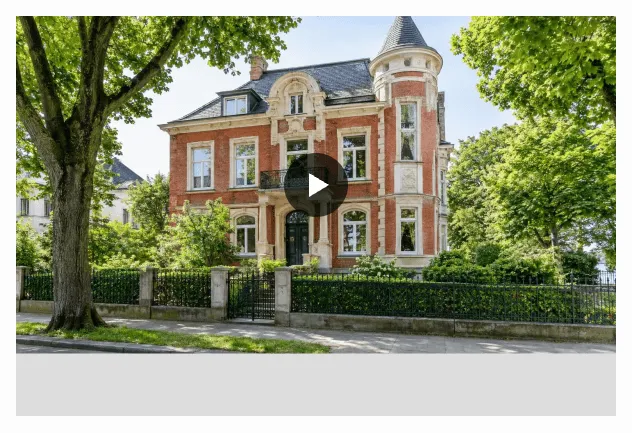
Avec le bloc Gutenberg Vidéos (immomakler/single-videos), vous affichez toutes les vidéos d’un bien immobilier : les liens YouTube et Vimeo comme les fichiers vidéo provenant de votre logiciel immobilier. Les vidéos s’affichent comme décrit dans Vidéos des biens immobiliers — sous forme d’image d’aperçu avec bouton de lecture, avec lightbox et demande de consentement.
Prérequis
Section intitulée « Prérequis »- WordPress avec l’éditeur Gutenberg
- WP-ImmoMakler (toute édition)
- Un bien immobilier en contexte : placez le bloc dans un template du Site Editor pour le type de publication Bien immobilier ou sur une page modèle — voir Créer une page de détail.
- Au moins une vidéo associée au bien immobilier. Pour les biens immobiliers sans vidéo, le bloc n’est pas affiché dans le frontend ; un éventuel titre disparaît alors également.
Insérer le bloc
Section intitulée « Insérer le bloc »-
Ouvrir un template ou une page modèle
Ouvrez dans le Site Editor le template pour le type de publication Bien immobilier (nécessite un thème de blocs) ou la page modèle sur laquelle la vue détail de vos biens immobiliers est construite.
-
Insérer le bloc
Cliquez sur l’icône + et recherchez Vidéos, ou accédez à la catégorie Widgets. Insérez le bloc.
-
Ajuster l’affichage
Dans la barre latérale, sous Vidéos, choisissez le rapport d’aspect et, si nécessaire, un rayon des coins. Sous Titre, vous affichez votre propre titre au-dessus des vidéos.
-
Enregistrer
Dans l’éditeur, le bloc affiche les vidéos du bien immobilier de prévisualisation. S’il n’a aucune vidéo, un message s’affiche à la place. Choisissez alors un bien immobilier de prévisualisation avec vidéo pour vérifier le rendu.
| Panneau | Option | Valeur par défaut | Description |
|---|---|---|---|
| Vidéos | Rapport d’aspect | 3:2 | 16:9 (paysage), 3:2 (paysage) ou 4:3 (paysage), ou 1:1 (carré). |
| Vidéos | Rayon de courbure | 0 | Arrondit les coins des vidéos, en px, %, em ou rem. En désactivant « Alle Seiten gleich » (tous les côtés identiques), vous réglez chaque coin individuellement. |
| Titre | Afficher l’en-tête | Non | Affiche un titre au-dessus des vidéos. |
| Titre | Texte | Vidéos | Texte du titre. |
| Titre | « HTML-Element » (élément HTML) | H2 | Niveau de titre H1 à H6, adapté à la structure de votre page. |
| Titre | « Schriftgröße (px) » / « Schriftgewicht » / « Schriftfarbe » | Valeur par défaut du thème | Typographie du titre (taille de police, graisse de police, couleur de police). |
| Titre | « Abstand zum Video (px) » (distance par rapport à la vidéo) | Valeur par défaut du thème | Espacement entre le titre et la première vidéo. |
Vous réglez en outre les couleurs, la typographie et les espacements de l’ensemble du bloc dans l’onglet Design.
Cela pourrait aussi vous intéresser
Section intitulée « Cela pourrait aussi vous intéresser »- Vidéos des biens immobiliers — formats pris en charge, lightbox, demande de consentement et images d’aperçu
- Visites virtuelles — intégrer les visites à 360° d’un bien immobilier
- Galerie — afficher la galerie d’images d’un bien immobilier
- Créer une page de détail — construire la vue détail dans le Site Editor ou sur une page modèle