

Biens similaires
En dessous de la vue détaillée d’un bien, WP-ImmoMakler affiche automatiquement un bloc de biens similaires — même type de bien, même type de commercialisation (achat/location), prix similaire et proximité de localisation. Si aucun bien suffisamment similaire n’est trouvé, le filtrage est progressivement assoupli jusqu’à ce que des biens correspondants soient trouvés ou — si votre site ne contient qu’un seul bien — le bloc reste entièrement masqué.
Comment les biens sont sélectionnés
Section intitulée « Comment les biens sont sélectionnés »WP-ImmoMakler parcourt les étapes suivantes dans l’ordre jusqu’à ce que toutes les places soient remplies : si une étape trouve moins de biens que le nombre à afficher, les autres proviennent des étapes suivantes. Les biens des étapes précédentes figurent en premier. Le rayon est d’abord élargi, et seulement ensuite la fourchette de prix :
- Prix similaire à proximité : même type de bien et même type de commercialisation, prix d’achat ou loyer hors charges au plus 20 % au-dessus ou en dessous de celui du bien, dans un rayon de 10 km, puis 25 km, puis 50 km, puis partout.
- Fourchette de prix plus large : comme précédemment, mais avec un écart de prix pouvant aller jusqu’à 40 %, dans un rayon de 50 km, puis partout.
- Sans localisation ni prix : même type de bien et même type de commercialisation, quels que soient le lieu et le prix.
- Uniquement le type de commercialisation : même type de commercialisation et, en dernier recours, tous les biens.
Les biens de référence et le bien lui-même ne sont jamais inclus. Les biens avec « prix sur demande » n’apparaissent qu’à partir de l’étape 3 ; si le bien affiché n’a lui-même pas de prix, la fourchette de prix est ignorée. WP-ImmoMakler mesure le rayon à partir des coordonnées des biens dans votre logiciel de gestion immobilière. Si elles manquent pour le bien affiché, sa localité remplace le rayon ; un autre bien sans coordonnées apparaît à partir de l’étape « partout ».
Activer et configurer la fonction
Section intitulée « Activer et configurer la fonction »La fonction est active par défaut. Vous contrôlez la visibilité et le nombre dans le Customizer WordPress sous WP-ImmoMakler → Vue détaillée des biens :
| Paramètre | Description |
|---|---|
| Afficher les biens similaires dans la vue détaillée | Active ou désactive complètement le bloc. |
| Nombre de biens similaires | Combien de biens sont affichés (1 à 4) ; détermine également le nombre maximal de colonnes. Sur les écrans plus étroits, moins de biens sont affichés côte à côte, selon la largeur minimale des paramètres de la vue en liste. |
Référence complète des options : Personnaliser la vue détaillée.
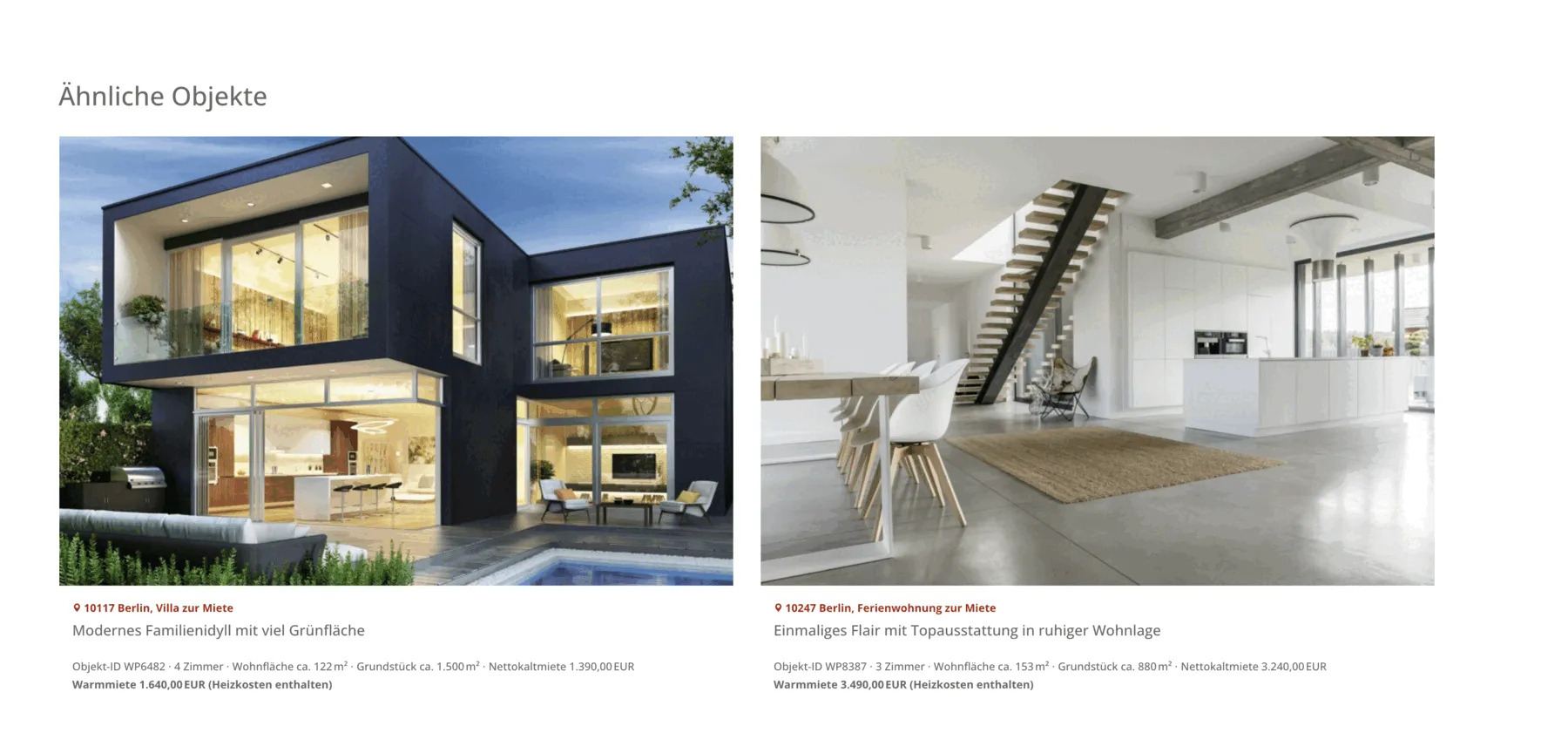
Dans les templates de Page Builder
Section intitulée « Dans les templates de Page Builder »PLUS Dans un template de votre Page Builder, vous créez les biens similaires avec la boucle du Page Builder lui-même : vous concevez la fiche comme n’importe quelle autre liste de biens de votre site, et WP-ImmoMakler détermine seulement quels biens y apparaissent. Les mêmes règles que pour le bloc automatique s’appliquent — même type de bien, même type de commercialisation, prix similaire, à proximité, avec assouplissement progressif — et le bien actuellement affiché n’est jamais inclus. Le nombre, le tri et la mise en page se règlent dans la boucle.
Dans l’aperçu de l’éditeur, aucun bien n’est encore appelé ; selon le Page Builder, la boucle y affiche des biens quelconques ou ceux similaires au bien d’aperçu. Sur la page de détail, elle affiche les biens similaires.
Elementor Pro
Section intitulée « Elementor Pro »Insérez un Loop Grid et saisissez la valeur immomakler_similar_properties sous Avancé > Identifiant de requête — ou choisissez Identifiant de requête : Biens similaires via l’icône de dynamic tag du champ. Vous trouverez le guide étape par étape sous Afficher uniquement les biens similaires.
Sur un élément qui prend en charge les loops (par exemple une ligne), activez le loop, choisissez Biens immobiliers comme type de contenu et activez Uniquement les biens similaires dans les réglages du loop. Le nombre se définit sous Articles par page. Voir Divi 5 : Créer un template de détail.
Sur un conteneur ou un bloc, activez la Query Loop et choisissez sous Requête le type Biens similaires (WP-ImmoMakler). Le champ Nombre de biens similaires apparaît en dessous (par défaut : 3). Voir Bricks : créer un template de détail.
Éditeur de blocs WordPress
Section intitulée « Éditeur de blocs WordPress »Dans l’éditeur de site, insérez dans le template de la page de détail du bien le bloc Biens similaires, une variante du bloc Boucle de requête. Vous concevez la fiche dans le template d’article inclus avec les blocs habituels et les blocs WP-ImmoMakler.
Oxygen 4
Section intitulée « Oxygen 4 »Dans le Repeater, sous Query > Advanced Query, créez une Custom Query avec le key immomakler_similar_to et la valeur current, ainsi que post_type avec la valeur immomakler_object.
Sur un élément Post Cards, réglez Content Source sur Related et Taxonomy sur WP-ImmoMakler : Biens similaires. Voir Avada, section Biens similaires.
Sur un élément Articles de blog, dans l’onglet Contenu, sous Sélectionner les entrées, choisissez WP-ImmoMakler : Biens similaires dans le groupe WP-ImmoMakler : Liste des biens immobiliers. Le nombre se définit dans l’élément comme d’habitude. Voir Enfold.
Sur une Post List, choisissez sous Show le réglage WP-ImmoMakler : Biens similaires. Le nombre se définit sous Quantity. Voir Impreza et Salient : biens similaires.
Autres Page Builder
Section intitulée « Autres Page Builder »Avec le paramètre de requête WordPress immomakler_similar_to=current, toute boucle qui accepte ses propres paramètres de requête peut être limitée aux biens similaires. Divi 4 et WPBakery sans Impreza n’offrent pas de boucle adaptée ; utilisez-y le bloc automatique ou la variante par shortcode.
Tous les biens similaires dans la liste des biens
Section intitulée « Tous les biens similaires dans la liste des biens »PLUS Si vous ajoutez à l’adresse de votre liste de biens le paramètre similar-to avec le numéro d’objet d’un bien, la liste affiche tous les biens qui correspondent à ce bien :
https://www.votre-site.fr/biens/?similar-to=W-1024-KLes mêmes étapes s’appliquent que pour le bloc de la vue détaillée. La liste affiche tous les biens de la première étape qui donne des résultats, avec le tri, la pagination et la mise en forme de votre liste de biens. Contrairement au bloc, les étapes suivantes ne complètent pas la liste, car elle finirait sinon par afficher tous les biens. Le bien lui-même et les biens de référence n’apparaissent jamais.
- Numéro d’objet : Il s’agit du numéro d’objet externe issu de votre logiciel CRM. La casse n’a pas d’importance, pas plus que le séparateur entre les parties du numéro, qu’il s’agisse d’un trait d’union, d’une espace ou d’un autre caractère spécial :
W-1024-Ketw 1024 ktrouvent le même bien. Contrairement à la recherche par ID d’objet, le numéro doit être complet. - Avec d’autres filtres : D’autres paramètres de recherche dans l’adresse restreignent encore la liste, p. ex.
?similar-to=W-1024-K&bis-kaufpreis=500000. Si vous choisissez vous-même le type de bien, le type de commercialisation ou la localité, votre sélection remplace les données du bien :?similar-to=W-1024-K&vermarktungsart=kaufaffiche, pour un appartement en location, les appartements à vendre correspondants. - Numéro d’objet inconnu : S’il n’existe aucun bien portant ce numéro, la liste reste vide.
- Dans le shortcode : Le paramètre fonctionne aussi comme attribut du shortcode
[immomakler-archive similar-to="W-1024-K"].
Lien vers la liste dans les Page Builder
Section intitulée « Lien vers la liste dans les Page Builder »Sous « Biens similaires » sur la page de détail, vous pouvez renvoyer vers cette liste avec un bouton ou un lien. Choisissez pour cela comme lien du bouton le lien dynamique Liste de tous les biens similaires PLUS. Il mène à la liste des biens qui correspondent au bien de la page :
| Page Builder | Où trouver le lien |
|---|---|
| Éditeur de site (Gutenberg) | Bloc Bouton → Attributs → Lien → WP-ImmoMakler : liens → “Liste de tous les biens similaires” |
| Elementor Pro | Lien du bouton → tag dynamique “Lien du bien immobilier ou de la liste” → champ “Liste de tous les biens similaires” |
| Avada, Enfold, Impreza | Données dynamiques du lien → groupe WP-ImmoMakler : liens → “Liste de tous les biens similaires” |
| Bricks | Lien du bouton → tag dynamique Bien immobilier : lien vers la liste de tous les biens similaires |
| Divi 4 et Divi 5 | Lien du bouton → contenu dynamique Lien vers la liste de tous les biens similaires |
Si le bien n’a pas de numéro d’objet, le lien reste vide.
Dans le skin WP-ImmoMakler sans Page Builder, vous pouvez intégrer le lien dans votre plugin de child skin, par exemple ainsi :
$url = add_query_arg( 'similar-to', rawurlencode( (string) get_post_meta( get_the_ID(), 'objektnr_extern', true ) ), get_post_type_archive_link( 'immomakler_object' ));echo '<a href="' . esc_url( $url ) . '">Afficher tous les biens similaires</a>';Affichage personnalisé via shortcode
Section intitulée « Affichage personnalisé via shortcode »Si vous avez besoin d’une logique de sélection différente de celle intégrée (p. ex. selon les équipements plutôt que selon le type de bien), vous pouvez désactiver l’option intégrée et intégrer vous-même le shortcode [immomakler-archive] PLUS via le hook immomakler_after_single. Le shortcode accepte tous les paramètres WP_Query comme attributs.
add_action( 'immomakler_after_single', function() { echo '<h2>Ähnliche Objekte</h2>'; echo do_shortcode( '[immomakler-archive vermarktungsart=kauf posts_per_page=3]' );} );Placez ce code dans le fichier functions.php de votre WP-ImmoMakler Child-Skin-Plugin.
Attributs de shortcode disponibles
Section intitulée « Attributs de shortcode disponibles »Les principaux attributs de filtrage pour [immomakler-archive] :
| Attribut | Exemple de valeur | Description |
|---|---|---|
vermarktungsart |
kauf, miete |
Type de commercialisation |
typ |
haus, wohnung |
Type de bien |
nutzungsart |
wohnen, gewerbe |
Type d’utilisation |
status |
referenz |
Statut du bien |
posts_per_page |
3 |
Nombre de biens |
columns |
3 |
Nombre maximal de colonnes ; moins sur les écrans plus étroits |
Afficher des biens du même type
Section intitulée « Afficher des biens du même type »Pour afficher automatiquement des biens du même type dans la vue détaillée, vous pouvez lire le type de bien de l’entrée actuelle et le transmettre comme filtre. Pour ce faire, ajoutez l’action suivante dans votre WP-ImmoMakler Child-Skin-Plugin :
add_action( 'immomakler_after_single', function() { global $post; $objektart = get_post_meta( $post->ID, 'objektart', true ); if ( $objektart ) { echo '<h2>Weitere ' . esc_html( $objektart ) . 'en</h2>'; echo do_shortcode( '[immomakler-archive tax_query_objektart="' . esc_attr( $objektart ) . '" posts_per_page=3]' ); }} );Autres hooks pour la vue détaillée
Section intitulée « Autres hooks pour la vue détaillée »Outre immomakler_after_single, d’autres hooks d’action sont disponibles :
immomakler_before_single— avant l’ensemble de la vue détailléeimmomakler_after_single_details— après les champs de détail du bien, mais encore à l’intérieur de la zone de contenuimmomakler_single_property_actions— dans la zone des boutons d’action (par ex. à côté du bouton Détails)