

Assistant de configuration
Après l’installation, l’assistant de configuration vous guide à travers les réglages les plus importants de WP-ImmoMakler. Il s’ouvre automatiquement juste après l’activation du plugin ; vous pouvez aussi l’ouvrir à tout moment dans le backend de votre site web (wp-admin) sous WP-ImmoMakler → Configuration.
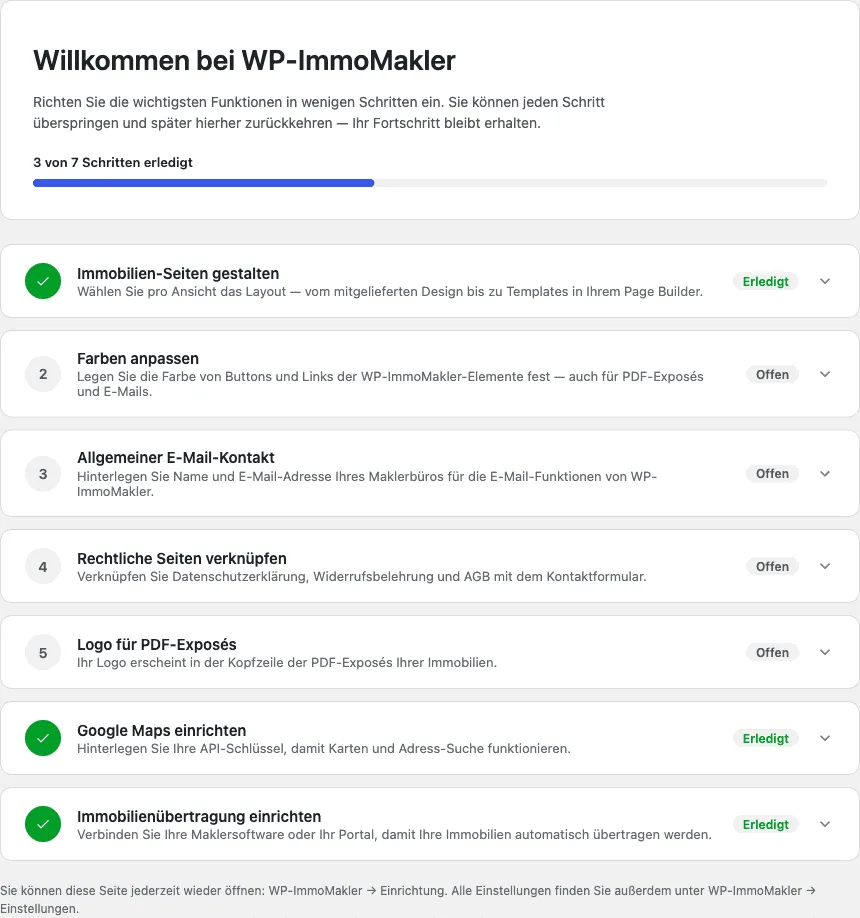
Les étapes affichées par la liste de contrôle dépendent de votre site web : le logo pour les exposés PDF existe dans les éditions PLUS, et l’étape Google Maps n’apparaît que si vos cartes sont affichées avec Google Maps.
Fonctionnement de la liste de contrôle
Section intitulée « Fonctionnement de la liste de contrôle »L’assistant de configuration est une liste de contrôle, et non un assistant à usage unique :
- Chaque étape peut être ignorée. Cliquez sur « Faire plus tard » et revenez à tout moment via WP-ImmoMakler → Configuration.
- Le statut est déterminé en direct. Le fait qu’une étape apparaisse comme « Terminée » ou « Ouverte » découle directement de votre configuration actuelle. Les réglages que vous effectuez ailleurs, par exemple sous WP-ImmoMakler → Paramètres, sont automatiquement reconnus ici comme terminés.
- Enregistrement sans changer de page. Chaque étape est remplie et enregistrée directement dans la liste de contrôle ; l’indicateur de progression se met à jour immédiatement.
- L’entrée de menu affiche la progression. À côté de Configuration dans le menu WP-ImmoMakler figure le nombre d’étapes terminées (par exemple « 3/6 »). Lorsque toutes les étapes sont terminées, l’indicateur disparaît.
Vous retrouvez aussi tous les réglages de l’assistant dans les pages de paramètres habituelles : l’assistant est un raccourci, et non un emplacement de stockage distinct.
Concevoir les pages de biens immobiliers
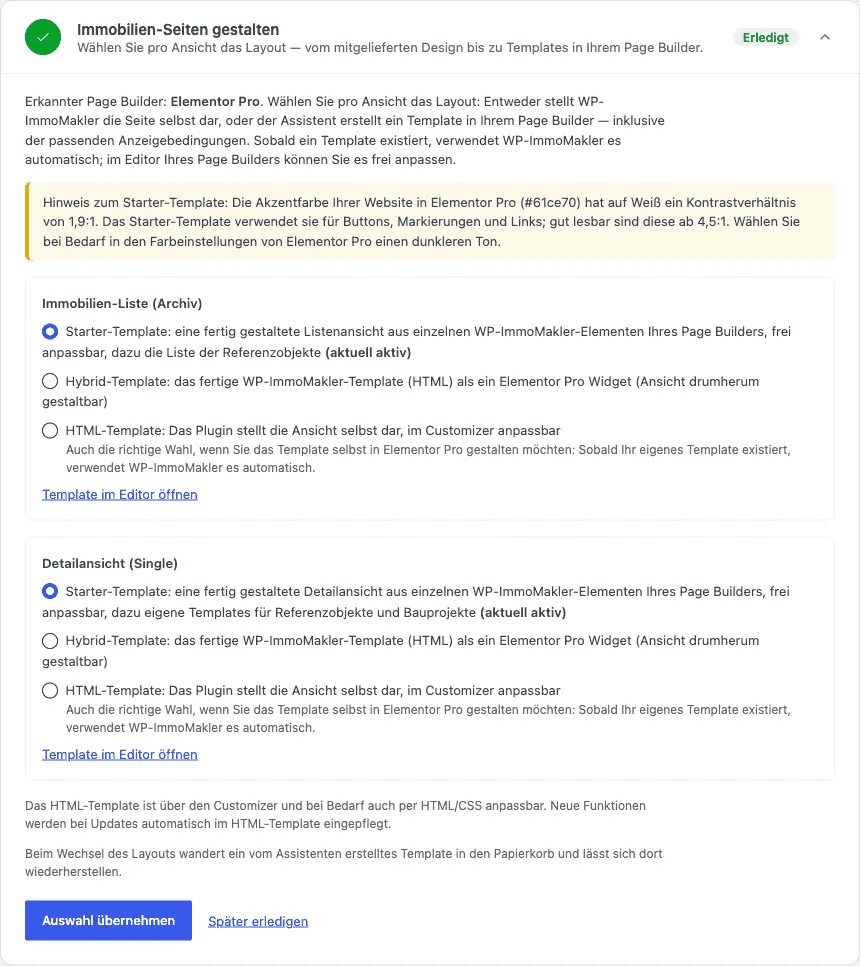
Section intitulée « Concevoir les pages de biens immobiliers »Dans cette étape, vous choisissez la mise en page des pages de biens immobiliers, séparément pour la liste des biens (l’archive) et pour la vue détaillée. WP-ImmoMakler détecte votre Page Builder et affiche, pour chaque vue, les mises en page qu’il prend en charge :
| Mise en page | Ce que vous obtenez | Disponible pour |
|---|---|---|
| Modèle de démarrage | Une vue déjà conçue, composée d’éléments WP-ImmoMakler individuels de votre Page Builder. Vous déplacez, modifiez ou supprimez chaque section dans l’éditeur. | Avada, Elementor Pro, éditeur de site WordPress |
| Modèle hybride | Un modèle dans votre Page Builder qui contient la vue WP-ImmoMakler terminée (HTML) sous la forme d’un seul élément : avec Elementor Pro un widget, avec Divi un module, dans l’éditeur de site un bloc. Vous concevez librement la vue qui l’entoure. | Tous les Page Builder pris en charge |
| Modèle HTML | Le plugin affiche lui-même la vue, sans aucun modèle dans votre Page Builder. Vous l’ajustez dans le Customizer et, si besoin, via HTML/CSS ; les nouvelles fonctions sont intégrées automatiquement lors des mises à jour. | Tout site web |
-
Choisir une mise en page par vue
Sous Liste des biens (archive) et Vue détaillée (single), choisissez une mise en page pour chacune. Vous pouvez construire les deux vues différemment, par exemple la liste comme modèle de démarrage et la vue détaillée comme modèle HTML.
-
Appliquer la sélection
Cliquez sur Appliquer la sélection. Lorsque l’assistant crée un modèle, il définit aussi les conditions d’affichage adaptées. Il s’applique immédiatement à toutes les pages de biens immobiliers, y compris aux listes de catégories individuelles comme le type de commercialisation, le type de bien ou le lieu.
-
Ouvrir le modèle dans l’éditeur
Ouvrir le modèle dans l’éditeur vous mène directement à l’éditeur de votre Page Builder. Avec Elementor Pro et Bricks, l’aperçu est déjà préconfiguré : la vue détaillée affiche l’un de vos biens, l’archive la liste des biens.
Dès qu’un modèle existe, WP-ImmoMakler l’utilise automatiquement ; vous n’avez rien à modifier. L’étape est considérée comme terminée dès qu’une mise en page est choisie pour les deux vues.
Modèles de démarrage
Section intitulée « Modèles de démarrage »Un modèle de démarrage est construit de la même manière dans Avada, dans Elementor Pro et dans l’éditeur de site. Il reprend les couleurs et les polices des réglages globaux de votre Page Builder ou de votre thème. Dans la vue de structure de l’éditeur, chaque section porte un nom, par exemple « Situation » ou « Formulaire de contact ».
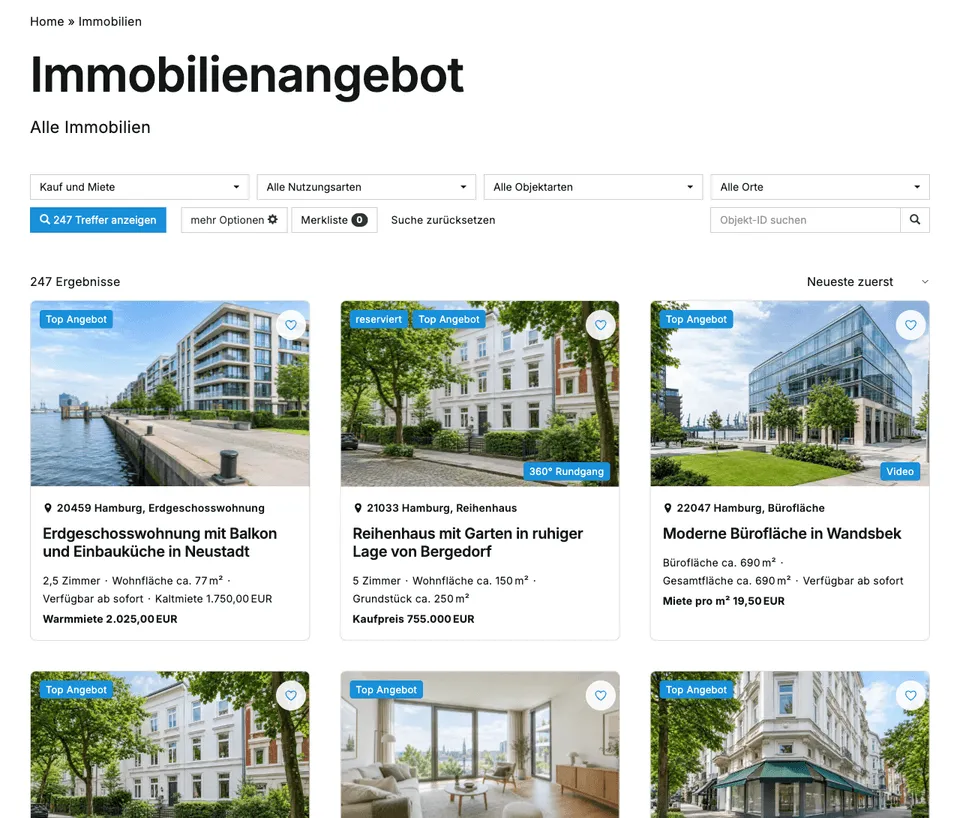
Avec le modèle de démarrage pour la liste des biens, l’assistant crée :
- la liste des biens avec la carte de la liste PLUS, le fil d’Ariane, le titre, le sous-titre, la description du lieu ou de la catégorie, le formulaire de recherche PLUS, le nombre de résultats avec le tri et les biens dans une grille de trois, deux ou une colonne selon la largeur de l’écran,
- la liste des biens de référence,
- la carte d’un bien utilisée par les deux listes et par « Biens similaires » : image, tags, bouton de favoris PLUS, localisation, titre et données clés.
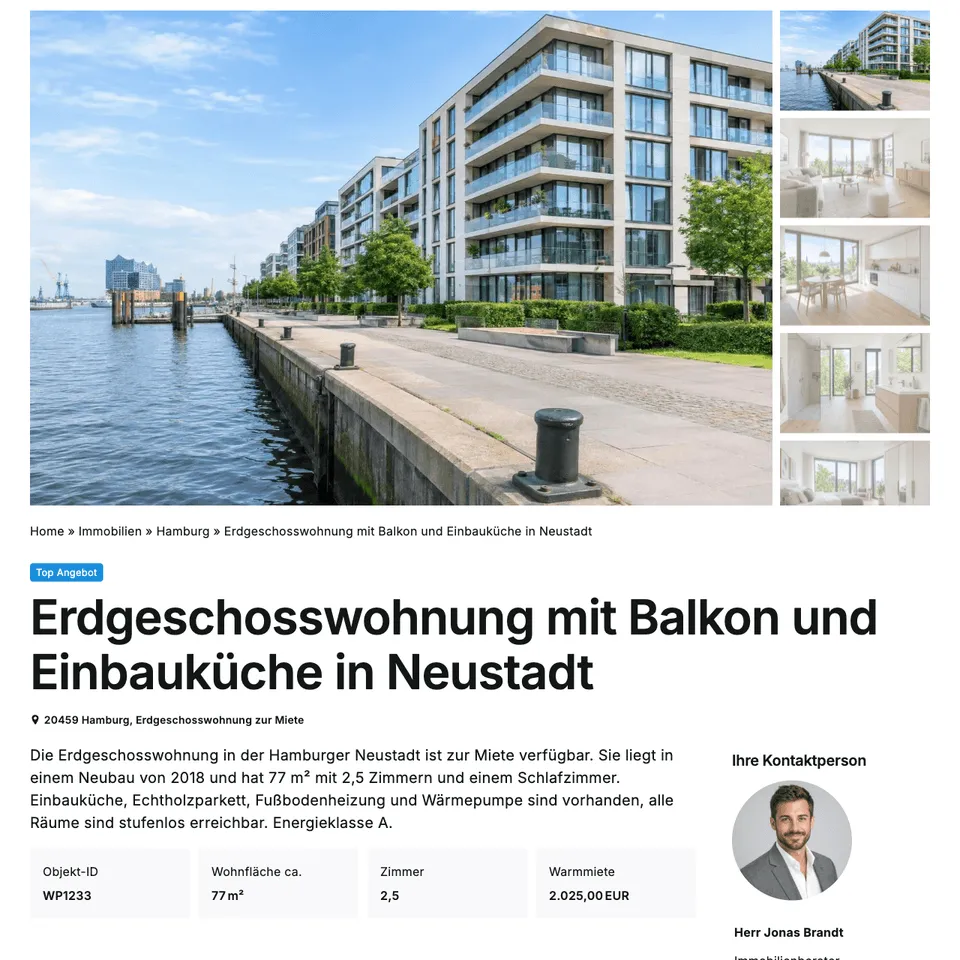
Avec le modèle de démarrage pour la vue détaillée, l’assistant crée trois modèles : pour les biens, pour les biens de référence et pour les projets de construction. Le modèle d’un bien contient :
- galerie d’images, fil d’Ariane, tags, titre, localisation, résumé et encadrés de données clés,
- les sections description du bien, vidéos, visite 360° PLUS, données du bien, surfaces, prix, équipements, plans, situation avec carte, certificat énergétique et autres informations,
- dans la barre latérale, l’interlocuteur avec photo et coordonnées, les boutons Envoyer la demande, Exposé PDF PLUS et Mémoriser PLUS ainsi que les téléchargements et les liens,
- le formulaire de contact et « Biens similaires » PLUS,
- sur la page d’un lot d’un projet de construction, en outre l’indication du projet et de ses autres lots.
Une section sans contenu n’apparaît pas : un bien sans vidéos n’affiche pas de titre « Vidéos ». Si un bien est réservé, vendu ou loué, une indication correspondante figure en haut de la page. Le formulaire de contact, l’interlocuteur à côté et le bouton Envoyer la demande n’apparaissent que tant que le bien accepte des demandes.
Où trouver les modèles dans votre Page Builder :
| Page Builder | Créé par l’assistant |
|---|---|
| Avada | Layout Sections « WP-ImmoMakler Immobilie », « … Referenzobjekt », « … Projekt », « … Immobilienliste » et « … Referenzen », la Post Card « WP-ImmoMakler Immobilien-Karte » et les Avada Layouts qui les assignent |
| Elementor Pro | Dans le Theme Builder, les mêmes cinq modèles comme « Article unique » et « Archive », ainsi que le Loop Item « WP-ImmoMakler Immobilien-Karte » |
| Éditeur de site | Les modèles « Archive : Immobilie », « Élément unique : Immobilie », « Élément unique : Referenzobjekt », « Élément unique : Bauprojekt » et « Referenzen », avec l’en-tête et le pied de page de votre thème |
Remarque sur le contraste de la couleur d’accent
Section intitulée « Remarque sur le contraste de la couleur d’accent »Le modèle de démarrage utilise la couleur d’accent de votre site web pour les boutons, les tags et les liens. Si cette couleur présente sur fond blanc un rapport de contraste inférieur à 4,5:1, l’étape affiche une remarque avec la valeur mesurée. Le modèle de démarrage peut quand même être créé ; il devient plus lisible avec une teinte plus foncée dans les réglages de couleurs de votre Page Builder.
Si votre site web possède déjà son propre modèle
Section intitulée « Si votre site web possède déjà son propre modèle »L’assistant ne modifie pas les modèles que vous avez créés vous-même. Si votre site web possède déjà son propre modèle pour une vue, l’étape l’indique et continue de l’utiliser.
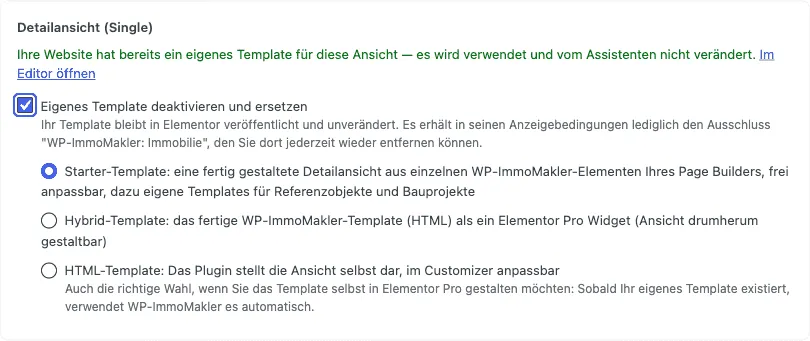
Dans Avada, dans Elementor Pro et dans l’éditeur de site, vous pouvez le remplacer par une mise en page de l’assistant. Pour cela, cochez Désactiver et remplacer son propre template et choisissez la mise en page. Votre modèle n’est pas supprimé :
| Page Builder | Ce qu’il advient de votre modèle |
|---|---|
| Avada | La Layout Section reste dans la bibliothèque Avada et est seulement retirée du layout. Vous pouvez l’y réassigner à tout moment. |
| Elementor Pro | Le modèle reste publié et inchangé. Ses conditions d’affichage reçoivent l’exclusion « WP-ImmoMakler : Bien immobilier » ou « WP-ImmoMakler : Toutes les listes de biens », que vous pouvez y retirer à nouveau. |
| Éditeur de site | Le modèle est conservé dans l’éditeur de site comme modèle à part entière, mais n’est plus utilisé automatiquement pour les biens. |
Changer de mise en page
Section intitulée « Changer de mise en page »Votre choix n’est pas définitif. Si vous changez de mise en page, un modèle créé par l’assistant est placé dans la corbeille, d’où vous pouvez le restaurer.
Page Builder pris en charge
Section intitulée « Page Builder pris en charge »L’assistant crée des modèles pour :
- Avada : modèle de démarrage et modèle hybride
- Elementor Pro (Theme Builder) : modèle de démarrage et modèle hybride
- Éditeur de site WordPress (thèmes de blocs) : modèle de démarrage et modèle hybride
- Divi 4 et Divi 5 (Theme Builder) : modèle hybride
- Bricks : modèle hybride
- Oxygen (version 4) : modèle hybride
- WPBakery Page Builder : modèle hybride. Avec le thème Impreza, il est créé comme modèle de page Impreza et assigné dans les options du thème ; avec d’autres thèmes comme Salient, Bridge ou BeTheme, comme page modèle
- Enfold : modèle hybride comme page modèle dans l’Advanced Layout Builder
Si vous utilisez Elementor sans Elementor Pro, un thème sans fonction de modèles propre ou un Page Builder sans système de modèles comme Beaver Builder, WP-ImmoMakler se charge lui-même de l’affichage des pages de biens immobiliers. L’étape affiche alors une remarque et est considérée comme terminée. L’affichage correspond au modèle HTML.
Personnaliser les couleurs
Section intitulée « Personnaliser les couleurs »Les couleurs de cette étape s’appliquent à tout ce que WP-ImmoMakler affiche lui-même : les pages de biens immobiliers dans le design fourni et dans le modèle hybride, ainsi que le formulaire de contact, les boutons de recherche et de PDF et les éléments de commande de la galerie dans les mises en page de builder ; elles servent en outre de valeur par défaut pour les exposés PDF et les e-mails. Sans réglage personnel, ces éléments apparaissent dans le bleu par défaut du design fourni ; les autres couleurs de vos mises en page restent déterminées par votre thème ou votre Page Builder.
Un modèle de démarrage, en revanche, tire ses couleurs de votre Page Builder : les boutons, les tags et les liens suivent ses couleurs globales. Les couleurs de cette étape ne s’y appliquent qu’aux parties que WP-ImmoMakler affiche lui-même, comme le formulaire de contact.
Dans cette étape, vous activez vos propres couleurs pour les liens et les boutons et vous les définissez avec le sélecteur de couleur :
- Couleur des liens et des boutons : préremplie avec la couleur principale de votre thème ou de votre Page Builder, si WP-ImmoMakler en détecte une : la couleur d’accent globale d’Elementor, la couleur d’accent de Divi, la couleur 5 de la palette globale d’Avada, la première couleur de la première palette de couleurs de Bricks, la couleur primaire du style de couleurs d’Impreza, la couleur d’accent de Salient ou la couleur de lien ou d’accent d’un thème de blocs.
- Couleur du texte sur les boutons : en général blanc, afin que le texte reste lisible sur les boutons colorés.
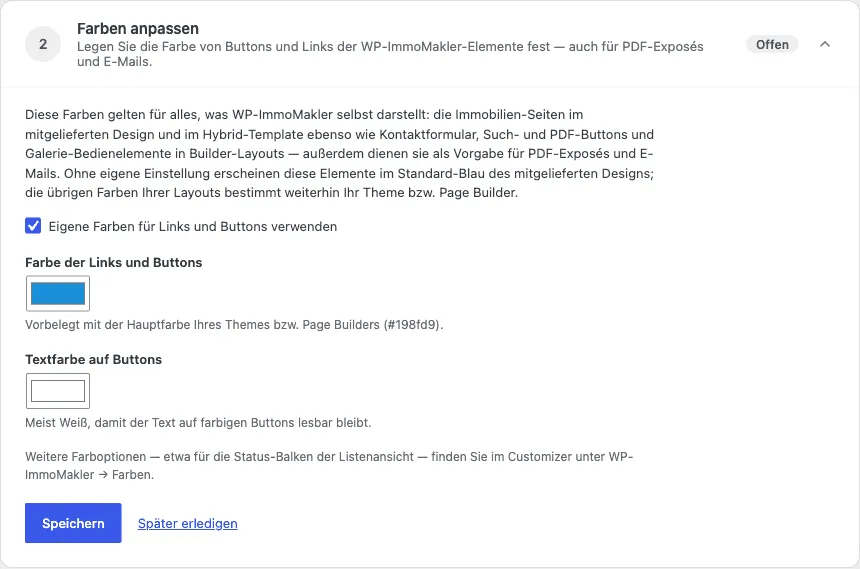
L’étape est considérée comme terminée dès que les couleurs personnalisées sont activées. Vous trouverez d’autres options de couleur, par exemple pour les barres de statut de la vue en liste, dans le Customizer sous WP-ImmoMakler → Couleurs.
Contact e-mail général
Section intitulée « Contact e-mail général »WP-ImmoMakler envoie et reçoit des e-mails à de nombreux endroits — du formulaire de contact aux notifications d’importation jusqu’au formulaire de rétractation. Sans réglage personnel, WP-ImmoMakler utilise pour cela l’adresse e-mail de l’administrateur WordPress, qui est souvent l’agence qui s’occupe du site web et non l’agence immobilière. Dans cette étape, renseignez donc le nom et l’adresse e-mail de votre agence immobilière comme contact e-mail général.
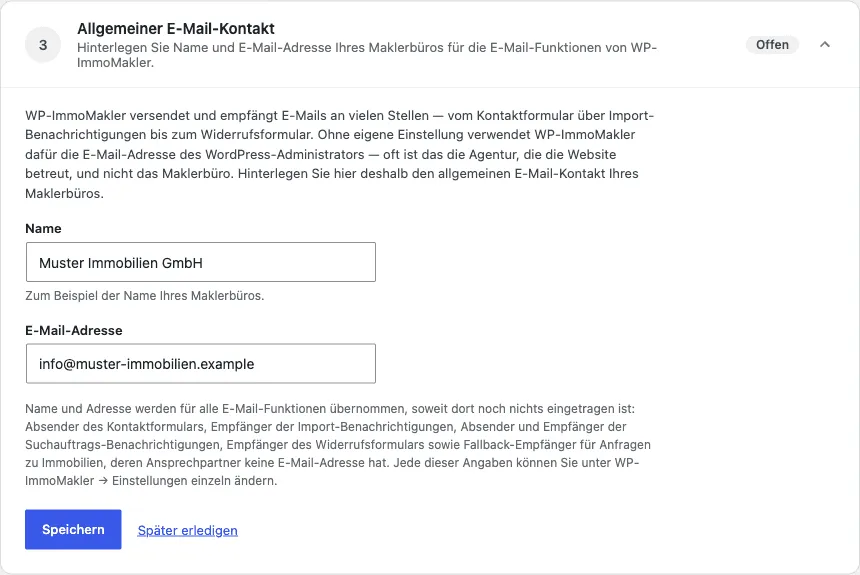
Lors de l’enregistrement, WP-ImmoMakler reprend le nom et l’adresse pour toutes les fonctions e-mail, tant que rien n’y est encore renseigné : comme expéditeur du formulaire de contact, destinataire des notifications d’importation, expéditeur et destinataire des notifications d’alertes de recherche (PLUS) et destinataire du formulaire de rétractation. L’adresse sert en outre de destinataire de repli pour les demandes concernant un bien immobilier : celles-ci sont envoyées à l’interlocuteur importé avec le bien depuis votre logiciel immobilier, et seulement si aucune adresse e-mail n’y est renseignée, au contact général. Vous pouvez ensuite modifier chacune de ces informations séparément dans les réglages, par exemple dans les paramètres du formulaire de contact.
Relier les pages légales
Section intitulée « Relier les pages légales »Pour les demandes de consommateurs, vous avez besoin d’une politique de confidentialité et, en règle générale, d’une information sur le droit de rétractation. WP-ImmoMakler affiche dans le formulaire de contact des cases à cocher qui renvoient vers ces pages. Dans cette étape, vous sélectionnez les pages correspondantes de votre site web :
- Politique de confidentialité : si WordPress a déjà défini une page de confidentialité (Réglages → Confidentialité), WP-ImmoMakler l’utilise ; l’étape l’affiche et renvoie vers le réglage WordPress. Sinon, choisissez ici une page : votre sélection est aussi enregistrée comme page de confidentialité dans les réglages de WordPress.
- Information sur le droit de rétractation
- Conditions générales : reliez votre page de conditions générales ou choisissez “Je n’ai pas de CGV” : WP-ImmoMakler supprime alors la case à cocher des conditions générales du formulaire de contact. Si vous sélectionnez une page plus tard, la case réapparaît.
L’étape est considérée comme terminée dès que la politique de confidentialité et l’information sur le droit de rétractation sont reliées et que la question des conditions générales est tranchée : par une page reliée ou le choix « Je n’ai pas de CGV ».
Dans les paramètres du formulaire de contact, vous pouvez en outre indiquer des fichiers PDF au lieu de pages et adapter les textes des cases à cocher.
Logo pour les exposés PDF
Section intitulée « Logo pour les exposés PDF »PLUS Cette étape est disponible dans les éditions PLUS.
WP-ImmoMakler crée un exposé PDF pour chaque bien. Importez ici votre logo depuis la médiathèque : il apparaît dans l’en-tête de chaque page du PDF. Les fichiers SVG, PNG et JPG conviennent. Vous réglez la taille et l’alignement de l’en-tête dans le backend de votre site web (wp-admin) sous WP-ImmoMakler → Paramètres → Aperçu avant impression PDF.
Si votre thème possède déjà un logo (logo du Customizer), la sélection en est préremplie : enregistrez pour le reprendre ou choisissez un autre logo. L’étape est considérée comme terminée dès qu’un logo a été enregistré.
Configurer Google Maps
Section intitulée « Configurer Google Maps »Si vos cartes sont affichées avec Google Maps, WP-ImmoMakler a besoin de deux clés API Google Maps : une clé de navigateur pour l’affichage de la carte et une clé de serveur pour le géocodage. Vous créez les deux gratuitement dans la Google Cloud Console ; le guide pas à pas vous accompagne pendant la configuration.
Vous pouvez aussi activer la case « Continuer sans clé API » pour utiliser l’intégration simple de Google Maps sans clé.
Le service qui affiche vos cartes se choisit dans le Customizer sous WP-ImmoMakler → Les cartes, avec le Fournisseur de cartes ; MapLibre fonctionne sans compte et sans clé. Plus d’informations sous Cartes et Services de géolocalisation.
Configurer le transfert des biens immobiliers
Section intitulée « Configurer le transfert des biens immobiliers »Vous gérez en règle générale vos biens immobiliers dans votre logiciel immobilier ou votre portail ; WP-ImmoMakler les reprend de là automatiquement, via un transfert OpenImmo ou une interface directe, par exemple onOffice, Propstack ou ImmobilienScout24. Vous pouvez aussi créer des biens immobiliers directement dans WordPress. Cette dernière étape renvoie vers le guide adapté : la manière de configurer le transfert pour votre logiciel est expliquée dans la présentation des logiciels CRM.
L’état des transferts est visible dans le backend de votre site web (wp-admin) sous WP-ImmoMakler → Importateur de biens immobiliers. L’étape est considérée comme terminée dès que des biens immobiliers existent sur votre site web.