

Bloc Galerie
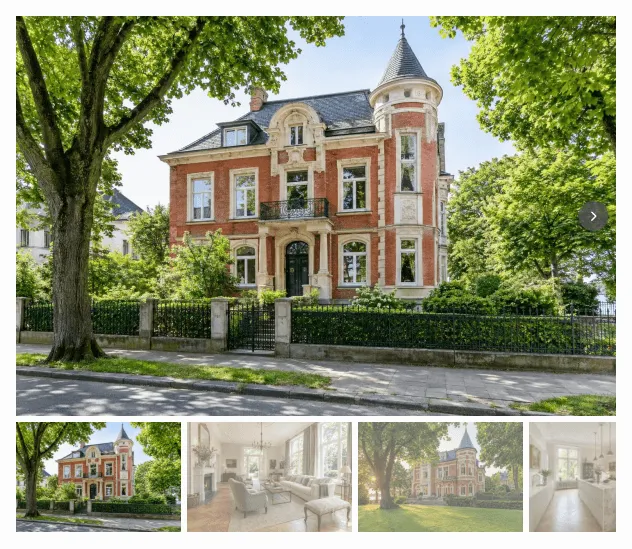
Avec le bloc Gutenberg Galerie de biens immobiliers (immomakler/gallery), vous intégrez uniquement la galerie d’images d’un bien immobilier — indépendamment de la vue détaillée complète. Le bloc offre les mêmes options de mise en page et de conception que la galerie du Customizer, mais les définit par instance de bloc. Différentes pages peuvent ainsi afficher des galeries conçues différemment.
Prérequis
Section intitulée « Prérequis »- WordPress avec l’éditeur Gutenberg (à partir de WordPress 5.0)
- WP-ImmoMakler (édition au choix)
Insérer le bloc galerie
Section intitulée « Insérer le bloc galerie »-
Modifier un bien immobilier ou créer un template
Ouvrez un bien immobilier existant dans l’éditeur ou créez un template basé sur des blocs pour le type de publication Bien immobilier (nécessite un thème de blocs ou l’éditeur de site).
-
Insérer le bloc
Cliquez sur le symbole + et recherchez Galerie de biens immobiliers ou accédez à la catégorie Widgets. Insérez le bloc.
-
Choisir la source des images
Définissez dans le panneau latéral Bien immobilier de quel bien proviennent les images (voir la section suivante).
-
Configurer la galerie
Ajustez la mise en page, les options de slideshow ou statiques, les rapports d’aspect, les tailles et le design dans les panneaux latéraux. L’aperçu de l’éditeur se met à jour en direct.
-
Enregistrer et publier
Enregistrez ou mettez à jour la page. La galerie est désormais disponible sur le front-end.
Choisir la source des images
Section intitulée « Choisir la source des images »Le panneau Bien immobilier détermine quelles images le bloc affiche.
| Option | Description |
|---|---|
| Source → Bien immobilier actuel (Loop) | Le bloc affiche les images du bien dans le contexte duquel il est rendu — par exemple dans le template du type de publication Bien immobilier ou au sein d’une boucle de requête (par défaut). |
| Source → Sélection manuelle | Vous choisissez un bien immobilier précis. Un champ de sélection apparaît, dans lequel vous effectuez une recherche par titre du bien ou par ID externe du bien (objektnr_extern). |
| Sélection des images | Restreint les images affichées : Toutes les images, Uniquement les plans ou Sans les plans. |
Type de galerie et mise en page
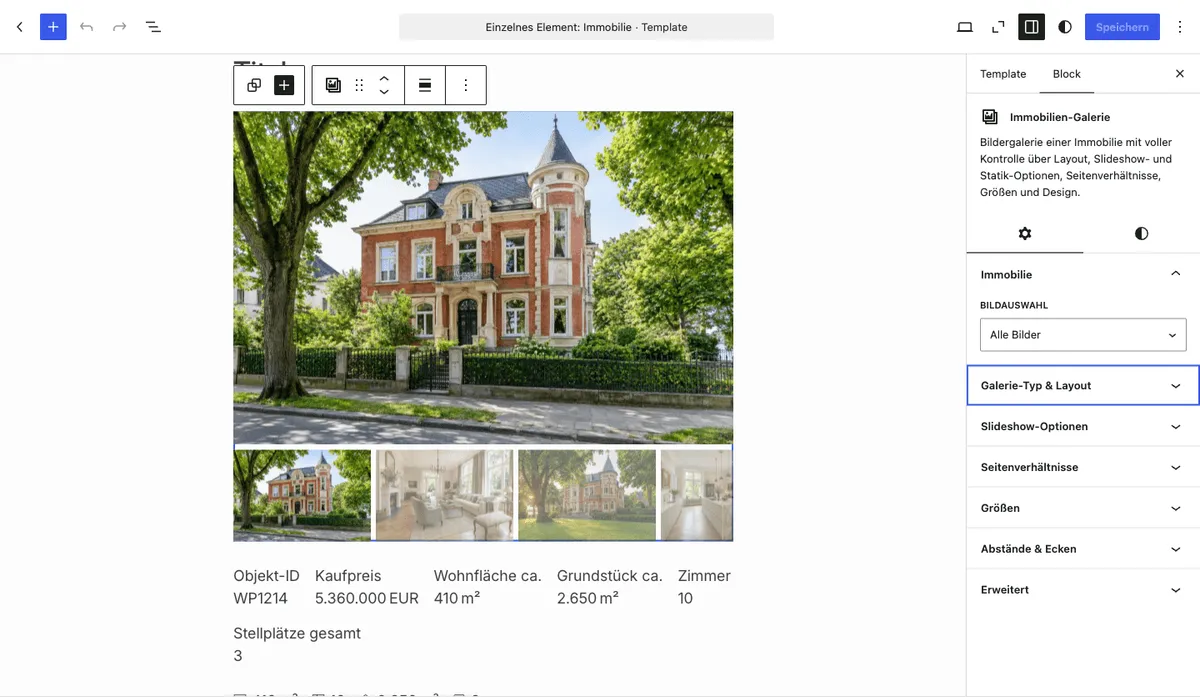
Section intitulée « Type de galerie et mise en page »Dans le panneau Type de galerie et mise en page, vous choisissez entre deux modes d’affichage fondamentaux :
| Type de galerie | Description |
|---|---|
| Slideshow (Swiper) | Slideshow interactive avec barre de miniatures, options de carrousel et de lecture automatique. Pour plus de détails sur les mises en page, voir Galerie d’images : Slideshow. |
| Statique (grille) | Grille statique composée d’une image principale et de miniatures, qui s’ouvre via une lightbox. Pour plus de détails sur les mises en page, voir Galerie d’images : Image statique. |
Selon le type de galerie choisi, les options de mise en page correspondantes ainsi que le panneau Options de slideshow ou Options statiques apparaissent.
Les panneaux de réglages
Section intitulée « Les panneaux de réglages »Le bloc regroupe toutes les options dans les panneaux latéraux suivants. La signification de chaque option est identique à celle de la galerie du Customizer — les pages liées les décrivent en détail.
| Panneau | Pilote | Détails |
|---|---|---|
| Bien immobilier | Source et sélection des images | (voir ci-dessus) |
| Type de galerie et mise en page | Slideshow vs statique et la mise en page | Slideshow · Statique |
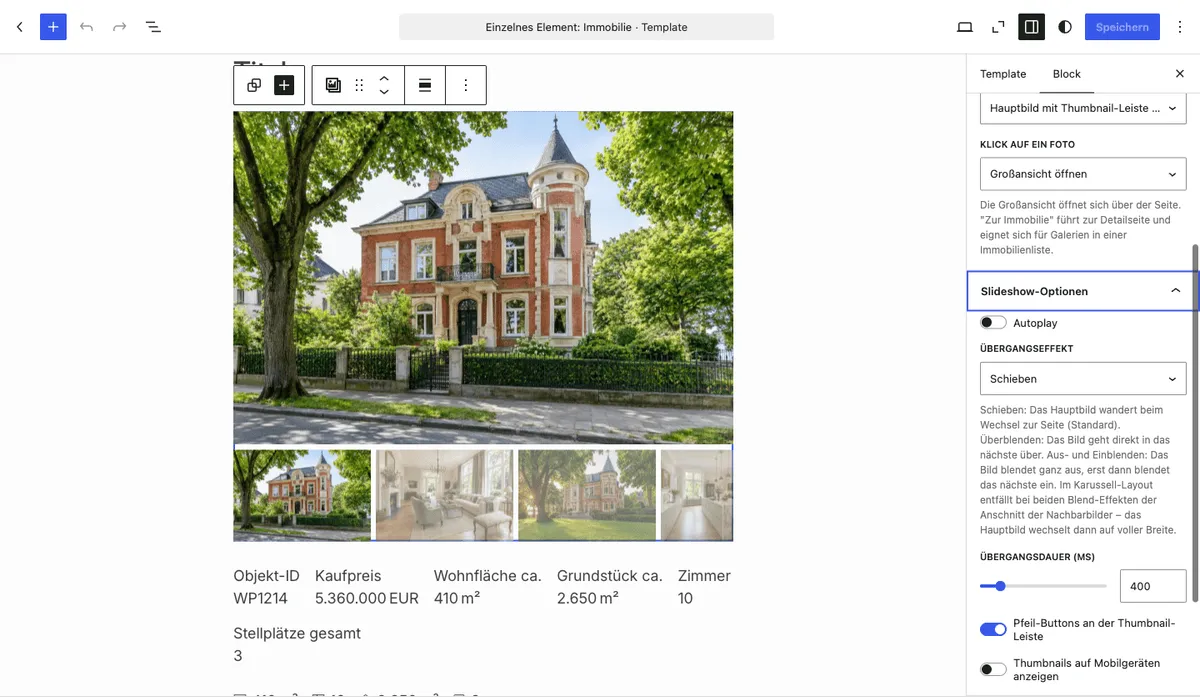
| Options de slideshow | Lecture automatique, effet et durée de transition, boutons fléchés, miniatures sur mobile | Slideshow |
| Options statiques | Mode d’aspect, comportement en cas de surplus d’images, animation au survol, nombre de miniatures | Statique |
| Grille (mise en page statique) | Toutes les images en mosaïques de même taille sans image principale : colonnes (maximum), largeur minimale par mosaïque, rapport d’aspect de la mosaïque, ajustement de l’image (Recadrer ou Afficher en entier) et titre de l’image en légende. Associé à la sélection d’images « plans uniquement », cela reproduit un encadré de plans comme celui du skin WP-ImmoMakler | Statique |
| Mosaïque (mise en page statique) | Blocs de quatre photos chacun avec deux mosaïques grandes et deux petites, en miroir d’un bloc à l’autre, sans image principale : rapport d’aspect du bloc, répartition de la hauteur de ligne et limiter le nombre d’images. Remplace l’ancien bloc Galerie photos « Grille » | Statique |
| Rapports d’aspect | Rapport d’aspect de l’image principale et des miniatures | Slideshow |
| Cadrage lors du recadrage | Quelle partie d’une photo recadrée reste visible : centre (par défaut), haut ou bas | Slideshow |
| Tailles | Hauteur de la barre de miniatures, largeur de la colonne de miniatures, hauteur du carrousel ou de la galerie fixe | Slideshow |
| Espacements et coins | Espacement entre les miniatures, espacement entre les images principales, arrondi des coins, couleur des boutons fléchés | Slideshow |
Aperçu et test
Section intitulée « Aperçu et test »L’éditeur Gutenberg affiche un aperçu en direct de la galerie, rendu côté serveur, directement dans l’éditeur. Pour vérifier le résultat final :
-
Enregistrer la page
Enregistrez ou publiez la page.
-
Ouvrir la page sur le front-end
Ouvrez la page sur le front-end.
-
Vérifier l’affichage
Vérifiez la navigation de la slideshow ou la lightbox ainsi que l’affichage sur les appareils mobiles.
Pour les développeurs
Section intitulée « Pour les développeurs »Le bloc utilise la même bibliothèque de galerie que la page détaillée. Le comportement peut être personnalisé via des hooks de filtre et des variables CSS — voir Bibliothèque de galerie : personnaliser. En dehors de l’éditeur de blocs, le shortcode de galerie est également disponible.