

Carte des biens immobiliers
PLUS La vue cartographique affiche vos biens immobiliers sous forme de marqueurs sur une carte — au-dessus des résultats de recherche et sur la page détaillée d’un bien. Vous trouverez les options décrites ici dans le Customizer, sous WP-ImmoMakler → Cartes.
Vue en liste
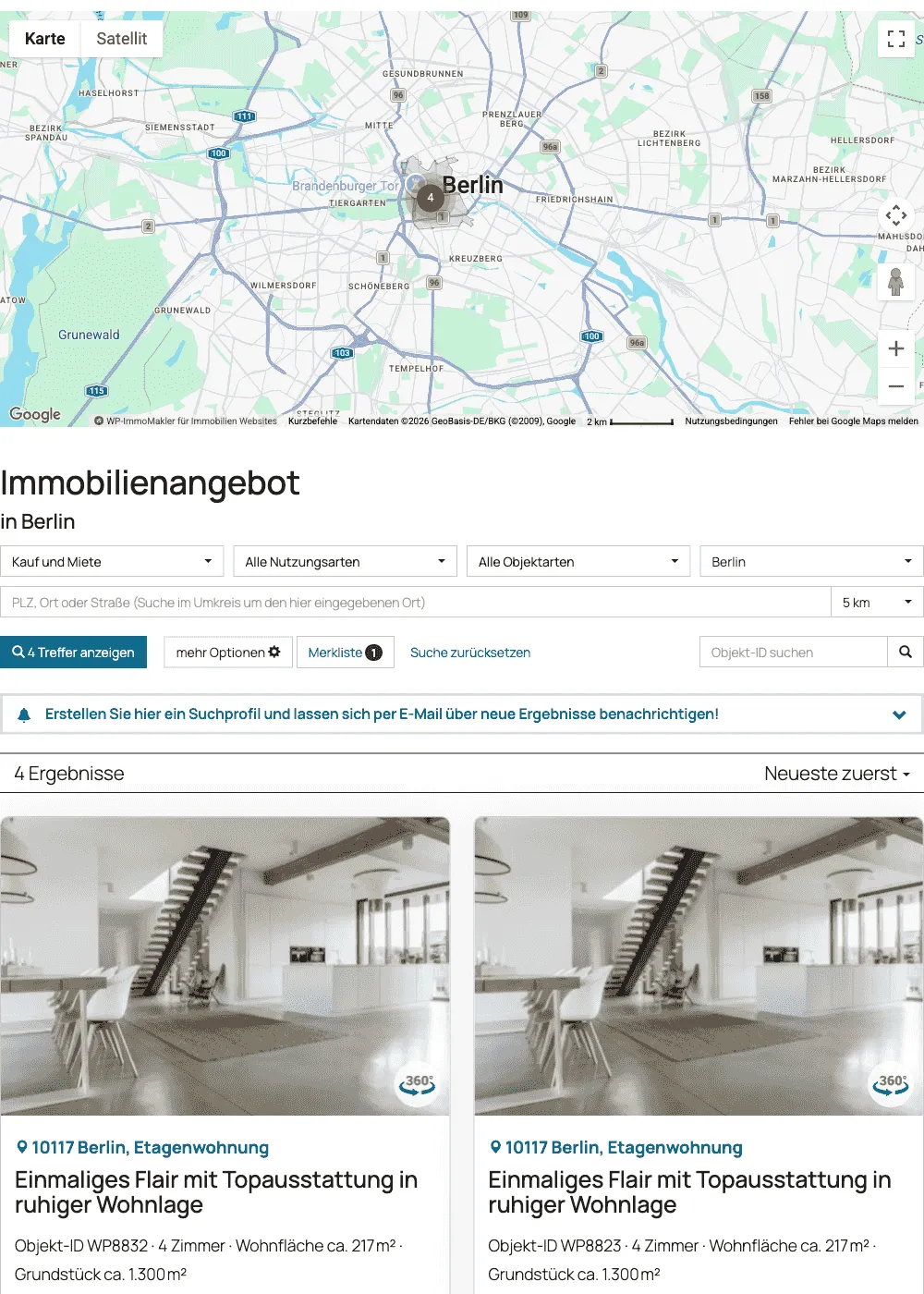
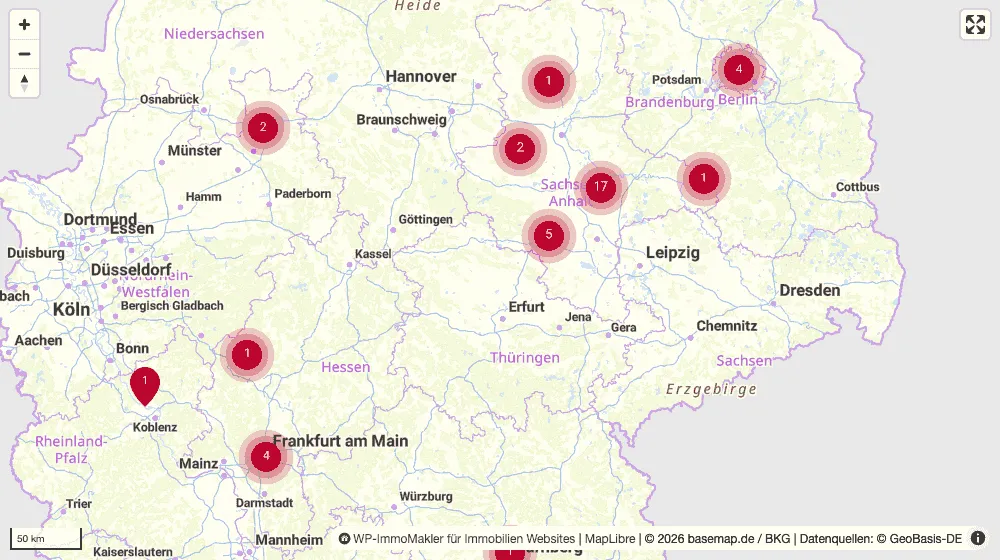
Section intitulée « Vue en liste »Au-dessus des résultats de recherche, la carte affiche tous les biens correspondant à la recherche en cours. Les marqueurs proches les uns des autres sont regroupés puis à nouveau séparés lorsque l’on zoome. Si un visiteur affine encore la recherche, seuls les marqueurs sont remplacés — la carte elle-même n’est pas rechargée.
Vue détaillée
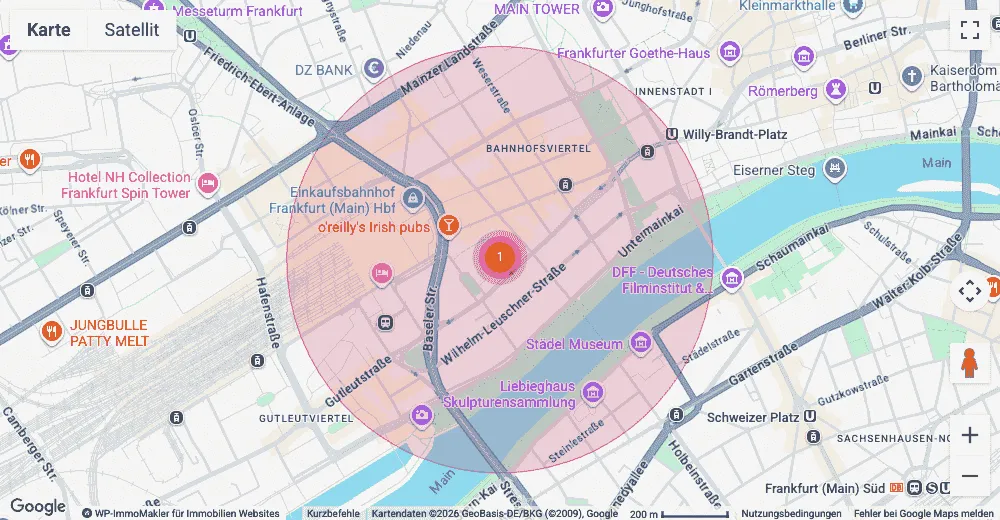
Section intitulée « Vue détaillée »Sur la page d’un bien immobilier, la carte affiche son emplacement. Si une adresse complète est renseignée, le marqueur se place exactement dessus. Si le numéro de rue est manquant, WP-ImmoMakler dessine à la place un rayon semi-transparent qui indique la localisation approximative sans la révéler.
Fournisseur de cartes
Section intitulée « Fournisseur de cartes »Sous Fournisseur de cartes, vous choisissez quel service dessine vos cartes. Quatre sont proposés :
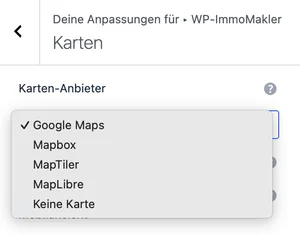
| Fournisseur | Identifiants | Coût |
|---|---|---|
| Google Maps | Clé API et compte de facturation Google | au-delà d’un quota gratuit mensuel |
| MapLibre | aucun | aucun |
| MapTiler | Clé de votre compte MapTiler | au-delà d’un quota gratuit mensuel |
| Mapbox | Access Token de votre compte Mapbox | au-delà d’un quota gratuit mensuel |
| Aucune carte | – | – |
Le fournisseur présélectionné est celui pour lequel des identifiants sont enregistrés sur votre site web : si une clé de navigateur Google Maps est renseignée, il s’agit de Google Maps, sinon de MapLibre — le seul fournisseur qui dessine sans identifiants. Dès que vous sélectionnez vous-même une option ici, votre choix s’applique. Avec Aucune carte, WP-ImmoMakler ne dessine de carte nulle part — ni au-dessus de la vue en liste, ni dans la vue détaillée, où un lien vers Google Maps s’affiche à la place.
Les marqueurs, le regroupement (clustering), l’aperçu au clic sur un marqueur et le filtrage de la vue d’ensemble fonctionnent de la même manière avec les quatre fournisseurs. Les différences n’existent que là où un service ne peut pas techniquement faire quelque chose — les réglages que le fournisseur choisi ne peut pas mettre en œuvre ne sont tout simplement pas proposés.
MapLibre, MapTiler et Mapbox dessinent tous des cartes vectorielles avec la même bibliothèque de programme que WP-ImmoMakler intègre déjà. Lors de la construction de la carte, aucun code de programme n’est donc chargé depuis des serveurs tiers ; seuls le style de carte et ses tuiles proviennent du fournisseur concerné.
Le navigateur dessine les cartes vectorielles avec l’interface graphique WebGL ; MapLibre et MapTiler nécessitent pour cela WebGL 2, que tous les navigateurs actuels proposent. S’il n’est pas disponible — par exemple parce qu’un navigateur axé sur la confidentialité désactive WebGL — la carte affiche son image d’aperçu à la place de la vue interactive.
Exemple : la même carte avec différents fonds de carte
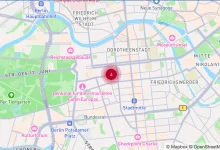
Section intitulée « Exemple : la même carte avec différents fonds de carte »Voici à quoi ressemble le même bien à Berlin selon le fond de carte choisi :
Mapbox
OpenFreeMap
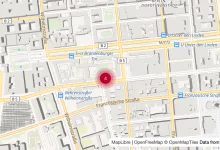
basemap.de
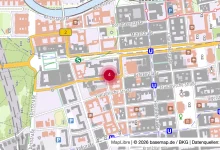
OpenStreetMap
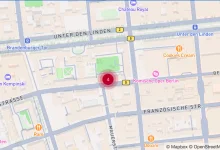
MapTiler
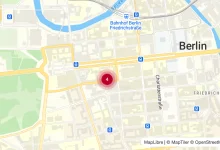
Quel fournisseur de cartes choisir ?
Section intitulée « Quel fournisseur de cartes choisir ? »Les quatre fournisseurs dessinent les mêmes marqueurs et peuvent faire la même chose — ils se distinguent par leur coût, la fiabilité de leur disponibilité et la zone qu’ils couvrent. Ces éléments sont des conditions propres aux fournisseurs et peuvent changer ; l’état actuellement en vigueur figure dans votre compte chez le fournisseur.
| Si … | alors |
|---|---|
| Vous exercez exclusivement en Allemagne et souhaitez vous passer de compte | MapLibre avec basemap.de. Il ne couvre que l’Allemagne ; en dehors, la zone reste colorée de façon neutre. |
| Votre site web reçoit beaucoup de visites et la carte doit rester disponible de façon fiable | un fournisseur sous contrat : MapTiler, Mapbox ou Google Maps. |
| Vous exercez aussi en dehors de l’Allemagne et ne voulez pas de compte | MapLibre avec l’un des styles OpenFreeMap — avec la réserve ci-dessous. |
| Vous utilisez déjà un compte de facturation Google | Google Maps. C’est le seul fournisseur qui propose la mise en évidence des zones de code postal. |
Sur le coût. MapLibre avec basemap.de ne nécessite ni compte ni clé. Google Maps, MapTiler et Mapbox facturent les chargements de carte au-delà d’un quota gratuit mensuel ; avec un trafic habituel, cela reste généralement dans ce quota, mais seul le tarif de votre compte fait foi. WP-ImmoMakler aide à rester économe : si un visiteur filtre les résultats de recherche, la carte n’est pas rechargée, seuls les marqueurs sont remplacés — une recherche comportant plusieurs étapes de filtrage ne consomme ainsi qu’un seul chargement de carte.
Sur la fiabilité. OpenFreeMap et les serveurs de tuiles d’OpenStreetMap sont financés par des dons et ne garantissent aucune disponibilité ; les serveurs de tuiles d’OpenStreetMap ne sont explicitement pas prévus pour des sites web commerciaux. Cela concerne aussi le réglage par défaut : sans identifiants enregistrés, WP-ImmoMakler dessine avec MapLibre et OpenFreeMap, car cela affiche quelque chose partout sans que vous ayez besoin de configurer quoi que ce soit. Pour le site web d’un agent immobilier, où la carte doit tenir même un lundi matin très fréquenté, basemap.de ou un fournisseur sous contrat constituent le choix le plus serein.
Sur la protection des données. Le service qui reçoit les données de vos visiteurs dépend uniquement du fournisseur que vous choisissez ici — la carte charge ses tuiles directement chez ce fournisseur. La mention de consentement au-dessus de la carte le nomme et renvoie vers sa politique de confidentialité, et le consentement est recueilli séparément pour chaque fournisseur. Détails dans RGPD et protection des données.
MapLibre sans compte
Section intitulée « MapLibre sans compte »MapLibre ne nécessite ni compte, ni clé, ni coût. Par défaut, il dessine avec OpenFreeMap Liberty, qui dessine dans le monde entier à partir des données OpenStreetMap — c’est le réglage par défaut car il doit afficher quelque chose partout où se trouvent vos biens. Si vous exercez exclusivement en Allemagne, basemap.de est la meilleure carte : le service cartographique officiel des administrations allemandes du cadastre, également sans clé.
Sous Style de carte MapLibre, vous choisissez le style dessiné :
| Style de carte | Couverture | Remarque |
|---|---|---|
| OpenStreetMap / OpenFreeMap Liberty | dans le monde entier | par défaut, voir l’avertissement ci-dessous |
| OpenStreetMap / OpenFreeMap Bright | dans le monde entier | variante plus claire et plus contrastée |
| OpenStreetMap / OpenFreeMap Positron | dans le monde entier | carte claire et peu contrastée |
| basemap.de | Allemagne | carte officielle allemande |
| basemap.de niveaux de gris | Allemagne | la même carte en gris |
| basemap.de topographie | Allemagne | avec relief |
| URL de style personnalisée | — | pour votre propre document de style |
Si le style choisi ne couvre que l’Allemagne, la zone en dehors reste colorée de façon neutre plutôt que transparente.
MapTiler
Section intitulée « MapTiler »MapTiler est un fournisseur suisse qui travaille avec les données OpenStreetMap. Vous avez besoin d’une clé issue de votre compte MapTiler ; elle se saisit dans le back-end de votre site web (wp-admin), sous WP-ImmoMakler → Intégrations → Les cartes, dans le champ Clé API MapTiler. Si vous avez choisi MapTiler aussi pour les services de géolocalisation, WP-ImmoMakler l’y utilise également, tant que vous n’avez pas renseigné de clé serveur dédiée.
Si vous souhaitez restreindre la clé à votre site web dans votre compte MapTiler, renseignez une clé dédiée pour les services de géolocalisation – voir Une clé MapTiler dédiée à votre serveur.
Sous Style de carte MapTiler, vous avez le choix entre Streets, Base (sobre), Outdoor (relief), Satellite et Satellite avec étiquettes ; sous URL de style personnalisée, vous indiquez un style que vous avez conçu vous-même dans votre compte MapTiler.
Mapbox nécessite un Mapbox Access Token provenant de votre compte Mapbox (commence par pk.). Vous le saisissez dans le back-end de votre site web (wp-admin), sous WP-ImmoMakler → Intégrations → Les cartes, juste sous la clé de navigateur pour Google Maps.
Si vous souhaitez restreindre le token à votre site web dans votre compte Mapbox (URL restrictions), indiquez-y l’adresse de votre site web sans chemin, par exemple https://www.votre-site-web.fr. Sinon, Mapbox rejette les requêtes qui ne proviennent pas de cette adresse. Un chemin tel que https://www.votre-site-web.fr/biens ne convient pas, car le navigateur de vos visiteurs ne communique à Mapbox que l’adresse sans le chemin. Le géocodage, les suggestions d’adresses et les images d’aperçu que WP-ImmoMakler récupère auprès de Mapbox depuis votre serveur indiquent eux aussi cette adresse et fonctionnent avec le token restreint. Il est plus sûr d’utiliser un token distinct pour votre serveur, qui n’apparaît jamais dans le code source de vos pages – voir Un token Mapbox distinct pour votre serveur. Si Mapbox rejette le token, le Test de l’affichage de la carte de l’onglet Les cartes affiche la requête rejetée.
Sous Style de carte Mapbox, les styles par défaut de Mapbox sont disponibles : Streets, Standard (3D), Outdoors, Light, Dark, Satellite, Satellite avec étiquettes et Standard Satellite (3D). Sous URL de style personnalisée, vous indiquez un style personnalisé conçu dans Mapbox Studio.
Coloration de la carte
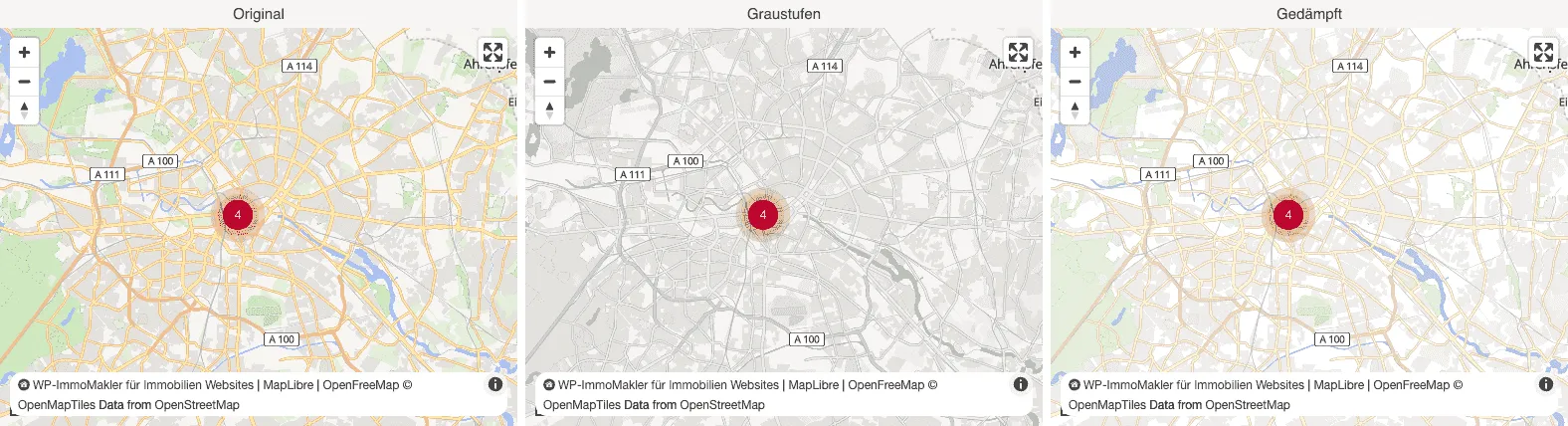
Section intitulée « Coloration de la carte »Vous pouvez colorer la carte sans que vos marqueurs ne soient colorés en même temps — les marqueurs, leurs étiquettes et les fenêtres d’aperçu conservent toujours leurs propres couleurs. C’est justement sur une carte épurée que les marqueurs se détachent nettement grâce à cela. Cela vaut pour les quatre fournisseurs de cartes.
| Coloration | Effet |
|---|---|
| Original (en couleur) | carte inchangée (par défaut) |
| Niveaux de gris | entièrement désaturée |
| Atténuée | couleurs réduites, mais encore lisibles |
| Éclaircie | plus claire et légèrement désaturée |
| Contraste élevé | couleurs et contrastes plus prononcés |
Pour une carte sombre, choisissez un style de carte sombre. Inverser une carte vectorielle inverserait aussi ses étiquettes et les rendrait illisibles, c’est pourquoi il n’existe pas de coloration pour cela.
La méthode diffère selon le fournisseur, pas le résultat : MapLibre, MapTiler et Mapbox colorent les calques de leur style de carte, Google Maps la surface de la carte elle-même. Chez Google, les marqueurs se superposent en tant qu’éléments distincts et restent donc eux aussi en couleur.
Masquer les étiquettes de la carte
Section intitulée « Masquer les étiquettes de la carte »Avec MapLibre, MapTiler et Mapbox, la carte peut, sur demande, ne plus dessiner les noms de lieux, de rues et de points d’intérêt, et n’afficher plus que les surfaces, voies et plans d’eau. Sur une carte ainsi épurée, vos biens immobiliers se détachent plus clairement. Avec Google Maps, les étiquettes font partie intégrante de l’image de la carte, ce réglage n’y est donc pas disponible.
Réglages par carte
Section intitulée « Réglages par carte »Les réglages du Customizer s’appliquent à l’ensemble de votre site web. Des cartes individuelles peuvent s’en écarter : les éléments de carte des page builders et le shortcode [immomakler-map] apportent chacun de nouveau les mêmes réglages de carte.
Ainsi, la carte de votre page d’accueil peut être haute et colorée, celle de la barre latérale plate et grise — ou bien une carte isolée peut utiliser MapLibre pendant que le reste de votre site web reste sur Google Maps.
Vous trouverez les réglages dans ces éléments :
| Page builder | Carte de la vue en liste | Carte de la vue détaillée |
|---|---|---|
| Éditeur de blocs (Gutenberg) | Bloc Carte des biens immobiliers | Bloc Carte des environs du bien immobilier individuel |
| Elementor | Widget Vue liste de la carte des biens immobiliers | Widget Carte des environs du bien immobilier individuel |
| Divi 5 | Module Carte de la liste de biens immobiliers WP-ImmoMakler | Module Carte de situation de WP-ImmoMakler |
| Divi 4 | — | Module Carte de situation de WP-ImmoMakler |
| Bricks | — | Élément Carte des environs |
| Oxygen | Élément Carte des biens immobiliers | — |
| WPBakery | — | Élément Bien immobilier : carte des environs |
Là où figure un tiret, le page builder n’apporte pas d’élément propre pour cette carte. Vous y intégrez la carte de la vue en liste avec le shortcode [immomakler-map], ou vous activez la vue cartographique des résultats de recherche (voir ci-dessous), qui apparaît au-dessus de la vue en liste sans élément propre. La carte de la vue détaillée fait partie de la vue détaillée et y apparaît sans élément propre.
Chacun de ces réglages est sur Hériter du Customizer. Tant que vous ne modifiez rien, le réglage central s’applique — et continue de s’appliquer même si vous l’ajustez ultérieurement. Vos cartes existantes conservent donc leur apparence inchangée après une mise à jour.
Pour le shortcode, vous indiquez les réglages sous forme d’attributs :
[immomakler-map map_engine="maplibre" map_tile_filter="grayscale" map_maxzoom="9"]Vue cartographique des résultats de recherche
Section intitulée « Vue cartographique des résultats de recherche »Quatre options déterminent si et comment la carte apparaît au-dessus de la vue en liste.
- Vue cartographique des résultats de recherche : Active la carte au-dessus de la vue en liste des biens immobiliers. Désactivée par défaut.
- Limiter les résultats de recherche à la zone visible de la carte : Si un visiteur déplace ou zoome sur la carte, la liste ci-dessous n’affiche plus que les biens situés dans la zone visible de la carte. Désactivée par défaut. Voir Recherche dans la zone visible de la carte pour plus de détails.
- Vue cartographique des résultats de recherche également en vue mobile : Lorsque la carte est activée, elle s’affiche aussi par défaut sur les petits écrans de la taille d’un smartphone. Désactivez cette option si vous souhaitez n’afficher la carte que sur les écrans plus grands — veuillez vérifier au préalable l’ergonomie réelle sur un smartphone.
- Hauteur de la carte en px (vue en liste) : La hauteur à laquelle la carte doit être affichée au-dessus de la vue en liste. Réglez “0” pour piloter la hauteur via votre propre CSS.
Recherche dans la zone visible de la carte
Section intitulée « Recherche dans la zone visible de la carte »Avec l’option Limiter les résultats de recherche à la zone visible de la carte, la liste des résultats de recherche suit la carte : dès qu’un visiteur déplace la carte ou zoome pour l’agrandir ou la réduire, la liste n’affiche plus que les biens situés dans la zone visible. Le formulaire de recherche reste quant à lui inchangé et utilisable.
- La carte continue d’afficher tous les résultats. Seule la liste est restreinte, de sorte que les visiteurs peuvent toujours revenir aux biens situés en dehors de la zone visible.
- Les filtres s’appliquent dans la zone choisie. Si un visiteur modifie le formulaire de recherche, la carte reste où elle est et affiche les marqueurs des nouveaux résultats ; la liste affiche les nouveaux résultats à l’intérieur de la zone visible. Le bouton de recherche ne compte lui aussi que les résultats de la zone visible.
- “Réinitialiser la recherche” lève la restriction. La carte se recentre alors de nouveau sur tous les résultats, et la liste les affiche tous.
- Seuls les déplacements du visiteur comptent. Au chargement de la page, la carte se centre sur les résultats sans restreindre la liste.
- La pagination reste dans la zone visible. Les numéros de page et les pages chargées automatiquement n’affichent que les biens de la zone visible actuelle.
- Les biens sans coordonnées n’ont pas de place sur la carte et n’apparaissent donc plus dans la liste dès qu’elle est restreinte.
Cette restriction suppose que les résultats de recherche soient rechargés via AJAX : activez dans le back-end de votre site web (wp-admin), sous WP-ImmoMakler → Customizer → WP-ImmoMakler → Recherche, l’option Actualiser automatiquement les résultats de recherche (voir Configurer le formulaire de recherche). Le réglage s’applique à l’ensemble du site web et ne peut pas être écrasé par carte.
Carte dans la vue détaillée
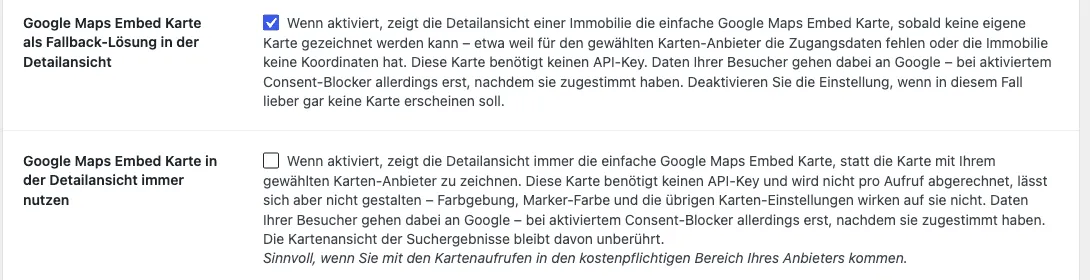
Section intitulée « Carte dans la vue détaillée »WP-ImmoMakler dessine la carte sur la page détaillée d’un bien avec le fournisseur de cartes choisi ci-dessus. Il existe en plus la carte Embed Google Maps — la vue cartographique simple que Google fournit sans clé API. Deux réglages dans le back-end de votre site web (wp-admin), sous WP-ImmoMakler → Intégrations → Les cartes, déterminent quand elle entre en jeu :
- Carte Embed Google Maps comme solution de secours dans la vue détaillée (par défaut : activé) : Prend le relais lorsqu’aucune carte propre ne peut être dessinée — par exemple parce que les identifiants du fournisseur de cartes choisi sont manquants ou que le bien n’a pas de coordonnées. Désactivez cette option si vous préférez qu’aucune carte ne s’affiche dans ce cas.
- Toujours utiliser la carte Embed Google Maps dans la vue détaillée (par défaut : désactivé) : Affiche toujours la carte Embed dans la vue détaillée, quel que soit le fournisseur de cartes choisi. Utile si vos chargements de carte vous font basculer dans la tranche payante de votre fournisseur.
La carte Embed ne nécessite pas de clé API et n’est pas facturée par chargement. En contrepartie, elle ne peut pas être personnalisée : la coloration, la couleur des marqueurs, les niveaux de zoom et les éléments de commande n’ont aucun effet sur elle. Les données de vos visiteurs sont transmises à Google — mais, si le bloqueur de consentement est activé, seulement après qu’ils ont donné leur consentement.
La vue cartographique des résultats de recherche n’est affectée par aucun de ces deux réglages.
Marqueurs
Section intitulée « Marqueurs »Apparence et comportement des marqueurs de la carte.
- Couleur des marqueurs : Couleur dans laquelle apparaissent les différents marqueurs sur la carte. Couleur par défaut
#134061. - Couleurs personnalisées des marqueurs pour chaque statut : Lorsque cette option est activée, les marqueurs sont colorés selon le statut du bien immobilier (p. ex. des couleurs propres pour “vendu/loué” et “réservé”, conformément aux valeurs configurées sous Customizer → Couleurs → Couleurs de statut).
- Mettre en évidence les zones de code postal : Lorsque cette option est activée, les zones de code postal des résultats de recherche sont mises en couleur sur la carte — mais uniquement lorsqu’aucune adresse exacte n’est disponible pour le bien concerné. En présence d’adresses précises, le marqueur individuel est affiché à la place. Cette mise en évidence n’est proposée que par Google Maps.
- Déterminer le rayon par bien : Lorsque cette option est activée (par défaut), la taille du cercle est basée sur le bien concerné plutôt que sur une valeur fixe. Plus de détails dans la section Rayon en cas de localisation approximative.
- Rayon en cas de localisation approximative (km) : Rayon du cercle semi-transparent que la carte dessine autour du marqueur d’un bien immobilier sans adresse exacte. Par défaut 3, plage 0–50 ; les décimales sont autorisées, par exemple 0,5 pour 500 mètres. La valeur “0” ne dessine aucun cercle. Lorsque la détermination par bien est activée, cette valeur ne s’applique qu’aux biens dont le rayon n’est pas encore connu.
- Dessiner le rayon avec un contour : Lorsque cette option est activée (par défaut), le cercle reçoit un trait fin dans la couleur de vos marqueurs. Sans elle, la surface se fond plus doucement dans la carte — plus discret, notamment lorsque plusieurs cercles se trouvent côte à côte.
- Rayon également dans la vue cartographique des résultats de recherche : Lorsque cette option est activée, le rayon est également dessiné au-dessus des résultats de recherche — un cercle propre autour de chaque bien sans adresse exacte. Désactivé par défaut.
Rayon en cas de localisation approximative
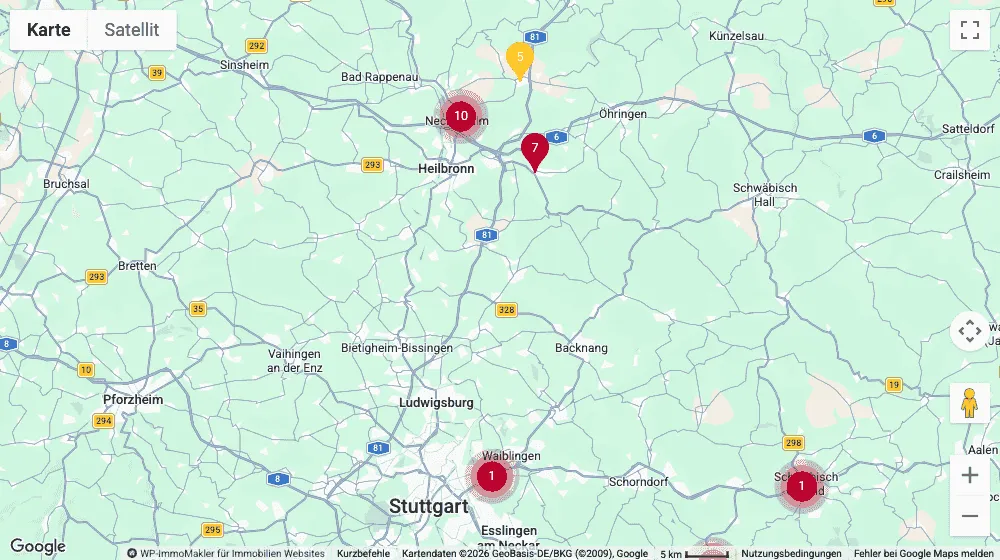
Section intitulée « Rayon en cas de localisation approximative »Si votre logiciel immobilier ne fournit pas de numéro de rue pour un bien, WP-ImmoMakler ne connaît que la localité ou la zone de code postal. Le marqueur représente alors cette zone et non une adresse. Pour que cela soit visible pour vos visiteurs, la carte dessine sur la page détaillée un cercle semi-transparent autour du marqueur — dans la couleur de vos marqueurs et avec le rayon que vous définissez sous Rayon en cas de localisation approximative (km).
Le cercle est une véritable surface sur la carte, et non un nombre fixe de pixels : en zoomant, il grandit avec la zone qu’il couvre. Il est dessiné par les quatre fournisseurs de cartes. La carte détaillée s’ouvre en outre suffisamment dézoomée pour que le cercle soit entièrement visible — quel que soit le rayon que vous avez défini.
Comment la taille du cercle est déterminée
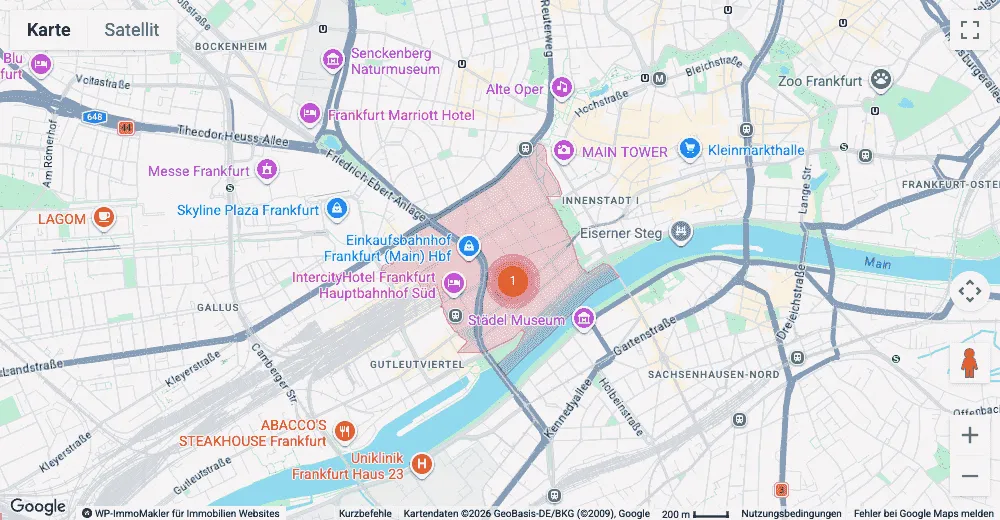
Section intitulée « Comment la taille du cercle est déterminée »Les zones de code postal ont des tailles très variables. Sur les quelque 8 200 zones allemandes, la médiane mesure environ 3 km de rayon et la moitié centrale se situe entre 2 et 5 km — mais les zones du centre-ville sont nettement plus petites : le Bahnhofsviertel de Francfort, par exemple, mesure environ 650 mètres. Une valeur unique pour tous les biens serait donc soit trop large en ville, soit trop étroite à la campagne.
C’est pourquoi WP-ImmoMakler détermine par défaut la taille par bien (réglage Déterminer le rayon par bien), à partir de la meilleure source disponible.
Votre logiciel immobilier vient en premier. Si un logiciel immobilier retient l’adresse, il sait de combien il a déplacé le bien pour ce faire et transmet ce rayon avec les données — JustImmo, par exemple, le fait pour chaque bien sans rue publiée. Cette indication est plus précise que toute estimation a posteriori et a donc la priorité.
En l’absence d’une telle indication, WP-ImmoMakler déduit la taille de la zone de code postal réelle du bien. La zone est déterminée lors de l’enregistrement du bien, via le service configuré sous WP-ImmoMakler → Intégrations → Services géographiques ; les biens déjà existants sont complétés progressivement en arrière-plan par WP-ImmoMakler. Le cercle dessiné couvre la même surface que la zone — une zone allongée et une zone compacte de taille identique produisent donc le même cercle.
Tant que ni une indication du logiciel immobilier ni la zone de code postal ne sont connues pour un bien, la valeur fixe de Rayon en cas de localisation approximative (km) s’applique à celui-ci (par défaut 3 km). Cette même valeur s’applique à tous les biens si vous désactivez la détermination par bien.
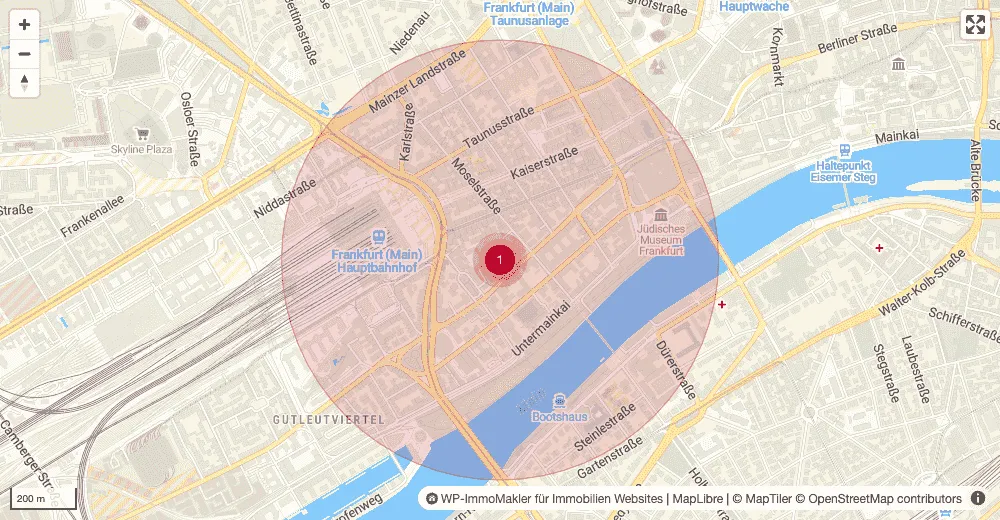
Très dézoomé, le cercle reste masqué. Tant qu’il ne serait guère plus grand à l’écran que le marqueur en son centre, il ressemblerait à une ombre du marqueur plutôt qu’à une surface autour de lui — la carte n’affiche alors que le marqueur et fait apparaître le cercle dès que l’on zoome. Chaque bien détermine lui-même le niveau de zoom à partir duquel cela se produit, en fonction de son propre rayon : une zone de 5 km devient visible bien plus tôt qu’une zone de 500 mètres.
Pour les biens à adresse exacte, aucun cercle n’apparaît.
Dans la vue cartographique des résultats de recherche, le rayon reste désactivé dans un premier temps, car les cercles de plusieurs biens proches les uns des autres s’y superposeraient. Le réglage Rayon également dans la vue cartographique des résultats de recherche l’y active ; un cercle propre, avec le même rayon, est alors dessiné autour de chaque bien sans adresse exacte. Cela vaut aussi pour les biens regroupés dans un cluster — leurs cercles se trouvent alors sous le marqueur commun. Très dézoomés, les cercles sont de toute façon masqués (voir ci-dessus), ce qui se remarque donc surtout en zoomant.
Si, à la place, la mise en évidence des zones de code postal (voir ci-dessus) est utilisée, le cercle s’efface : la carte ne dessine alors que cette surface et dézoome suffisamment pour montrer toute la zone. Deux indications côte à côte sur la même localisation approximative se liraient comme deux affirmations différentes. La mise en évidence nécessite Google Maps et un ID de carte pour lequel la fonctionnalité est activée ; si ce n’est pas le cas, c’est le cercle qui apparaît. Voir Créer un ID de carte Google Maps pour savoir comment en créer un.
Position exacte sans numéro de rue
Section intitulée « Position exacte sans numéro de rue »WP-ImmoMakler détermine si une position est exacte à partir du numéro de rue : s’il manque, la localisation est considérée comme approximative. C’est la bonne hypothèse pour un logiciel immobilier qui retient l’adresse et déplace à la place le bien vers le centre de la localité ou de la zone de code postal. Mais elle s’applique aussi là où les coordonnées sont correctes et où seule l’adresse n’a pas de numéro de rue — pour les fincas, les terrains ou les biens insulaires en Espagne, c’est le cas normal. De tels biens apparaissent alors sur la carte avec un rayon et l’indication « La position géographique affichée du bien immobilier n’est qu’une indication approximative », alors même que le marqueur est correctement placé.
Comme WP-ImmoMakler ne peut pas détecter lui-même la précision d’une coordonnée, vous la validez via du code. Le filtre immomakler_map_position_is_exact reçoit l’hypothèse par défaut, l’ID du bien et l’indication précisant si l’adresse secrète s’applique actuellement ; il agit sur la carte détaillée, dans la vue cartographique des résultats de recherche, sur la carte de l’exposé PDF et lors de la mise en évidence des zones de code postal — qui n’est alors plus déterminée pour ces biens.
// Afficher les biens espagnols sans numéro de rue avec un marqueur exact.add_filter( 'immomakler_map_position_is_exact', function ( bool $exact, int $post_id ): bool { if ( 'ESP' === get_post_meta( $post_id, 'iso_land', true ) ) { return true; } return $exact;}, 10, 2 );Ne validez que les biens dont les coordonnées sont réellement transmises avec exactitude par votre logiciel immobilier : la carte zoome sur un bien validé d’aussi près que sur une adresse, et l’indication de localisation approximative disparaît. La vue cartographique des résultats de recherche conserve ses marqueurs en cache jusqu’à la prochaine importation, au plus tard une heure ; après l’ajout du filtre, cela peut prendre autant de temps avant qu’ils n’y apparaissent sans rayon.
Zoom et clustering
Section intitulée « Zoom et clustering »Jusqu’où il est permis de zoomer et avec quelle intensité les marqueurs proches les uns des autres sont regroupés en clusters.
- Niveau de zoom maximal : Jusqu’où il est permis de zoomer sur la carte. Par défaut 15, maximum 21. Des valeurs plus élevées permettent de zoomer davantage.
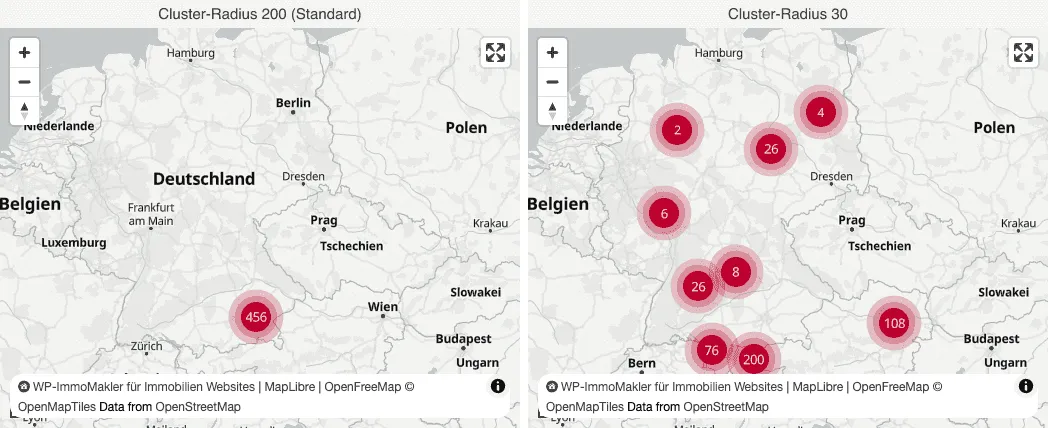
- Rayon de cluster (px) : Détermine l’intensité du regroupement des marqueurs en clusters. Une valeur plus élevée signifie que des marqueurs plus éloignés les uns des autres sont encore regroupés. Par défaut 200, plage 0–500. La valeur “0” désactive complètement le clustering.
Le nombre affiché sur un cluster compte les biens, pas les marqueurs : si un marqueur représente un immeuble comportant plusieurs unités, toutes les unités sont comptabilisées. Un clic sur un cluster zoome dessus jusqu’à ce qu’il se décompose en marqueurs individuels.
Éléments de commande de la carte
Section intitulée « Éléments de commande de la carte »Quels éléments de commande sont affichés à l’intérieur de la carte.
-
Afficher les boutons de zoom ”+/−” : Les boutons pour zoomer et dézoomer. Activés par défaut.
-
Afficher le bouton de défilement ”<^>” : Barre d’échelle ou boutons fléchés pour déplacer la carte et zoomer. Activés par défaut.
-
Afficher Street View : Le “Pegman” de Street View, qui peut être glissé-déposé sur une rue. Activé par défaut. Street View n’est proposé que par Google Maps.
-
Afficher le bouton plein écran : Le bouton pour la vue plein écran de la carte. Activé par défaut.
-
Sélecteur de type de carte : Choix de la manière dont le sélecteur de type de carte (plan/satellite/hybride/relief) est proposé à l’utilisateur :
Valeur Description automatique selon la taille de la carte Le fournisseur choisit lui-même entre boutons et menu déroulant, selon l’espace disponible (par défaut). Boutons Barre de boutons horizontale en haut à gauche. Menu déroulant Menu déroulant compact. ne pas afficher Le sélecteur de type de carte est entièrement masqué.
Style de carte
Section intitulée « Style de carte »L’apparence de base de la carte.
-
Type de carte : Quelle vue par défaut est affichée au chargement de la carte. Ce sélecteur appartient à Google Maps — les autres fournisseurs déterminent leur apparence via leur style de carte à la place, voir le tableau ci-dessous.
Valeur Description Plan Vue plan classique (par défaut). Vue satellite Image satellite sans superposition de rues. Vue satellite avec plan Image satellite avec noms de rues superposés (“Hybride”). Vue relief Vue topographique avec courbes de niveau. -
Style de carte (MapLibre, MapTiler, Mapbox) : Pour les trois autres fournisseurs, un sélecteur de style dédié remplace le type de carte. Il n’apparaît dans le Customizer que pour le fournisseur actuellement sélectionné :
Fournisseur Styles MapLibre OpenStreetMap / OpenFreeMap Liberty, OpenFreeMap Bright, OpenFreeMap Positron, basemap.de, basemap.de niveaux de gris, basemap.de topographie MapTiler MapTiler Streets, Base (sobre), Outdoor (relief), Satellite, Satellite avec étiquettes Mapbox Mapbox Streets, Standard (3D), Outdoors (relief), Light (clair, faible contraste), Dark (sombre), Satellite, Satellite avec étiquettes, Standard Satellite (3D) Chacun des trois propose en plus une URL de style personnalisée pour un document de style conçu par vos soins. Quels styles offrent quelle couverture, et à quoi il faut faire attention, est décrit plus haut sous MapLibre sans compte, MapTiler et Mapbox.
-
Style de carte individuel (remarque) : Explique, pour le fournisseur de cartes choisi, la voie appropriée vers un style personnalisé. Avec Google Maps, il renvoie directement vers la Google Cloud Console et vers WP-ImmoMakler → Paramètres → Services Google, où vous pouvez enregistrer un Map ID créé dans la Cloud Console (guide). Depuis 2024, les styles de carte Google personnalisés sont gérés par Google exclusivement dans le cloud.
Autres options
Section intitulée « Autres options »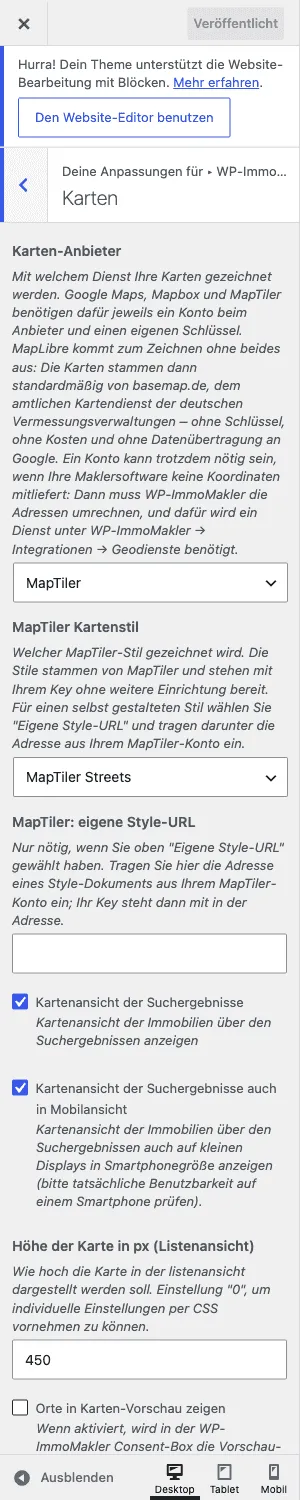
- Afficher les lieux dans l’aperçu de la carte : Lorsque cette option est activée, l’aperçu statique de la carte avec les noms de lieux est affiché dans la boîte de consentement WP-ImmoMakler. Désactivée par défaut — l’aperçu apparaît alors sans désignation de lieux, ce qui est plus respectueux de la protection des données.
- Afficher la mention WP-ImmoMakler : Affiche en bas de la carte une petite mention “WP-ImmoMakler pour les sites web immobiliers”. Activée par défaut ; peut également être pilotée globalement via le filtre
immomakler_show_backlinks.
Pour les développeurs
Section intitulée « Pour les développeurs »Plusieurs aspects de l’affichage cartographique peuvent être personnalisés via des hooks de filtre — comme la désactivation complète du clustering, la surcharge du niveau de zoom par défaut, la liste des fonds de carte (immomakler_map_tile_providers), les colorations (immomakler_map_tile_filters) ou le fournisseur choisi (immomakler_map_engine). Voir Hooks : Cartes pour la liste complète.
La carte est rendue dans son propre <iframe>, et non en ligne dans la vue en liste — c’est pourquoi tous les réglages ci-dessus sont effectifs indépendamment du thème environnant et du page builder utilisé. Dès que la carte est chargée, elle se signale via l’événement immomakler-map:ready, dont le detail.api fournit toutes les méthodes de la carte (setMarkers, fitBounds, openPopup et d’autres) — quel que soit le fournisseur qui la dessine.