

Exposé PDF / Vue d'impression PDF
WP-ImmoMakler génère automatiquement un exposé PDF optimisé pour l’impression pour chaque bien immobilier. Cette fonctionnalité est disponible à partir de la licence PLUS et est activée par défaut. Le PDF est accessible en ajoutant ?pdf à l’URL de la vue détaillée, ou via le bouton « Aperçu avant impression (PDF) » affiché par défaut sur la page de détail.
Accéder aux réglages
Section intitulée « Accéder aux réglages »Rendez-vous dans le back-office de votre site (wp-admin) sous WP-ImmoMakler → Paramètres → Aperçu avant impression PDF.

Options de personnalisation
Section intitulée « Options de personnalisation »
Les éléments suivants peuvent être ajustés directement dans les réglages :
| Élément | Description |
|---|---|
| Marges de page | Gauche et droite en millimètres |
| Polices | Sélection séparée pour le titre principal, les titres, le corps de texte et le pied de page (12 Google Fonts disponibles ; des polices personnalisées peuvent être ajoutées, voir Ajouter des polices personnalisées) |
| Tailles et graisses de police | Réglables indépendamment par zone |
| Couleurs | Titre principal, titres et corps de texte |
| Graphique d’en-tête | Variante standard et variante première page, hauteur et largeur ajustables, option pleine largeur, alignement (gauche / centré / droite) ; tant qu’aucun logo n’est configuré, un avertissement s’affiche dans le back-office |
| Graphique de pied de page | Variante standard et variante première page |
| Texte du pied de page | Colonne gauche, centrale et droite |
| Couleur de bordure et d’arrière-plan du pied de page | Mise en forme du pied de page |
| QR code dans le pied de page | Afficher/masquer, couleur et taille maximale (voir Codes QR) |
| Nombre maximum d’images de galerie | Par défaut 60 – contrôle le nombre de photos du bien affichées sur les pages de galerie |
| Personne de contact dans l’exposé | Peut être affichée avant ou après les images |
| Précharger le cache PDF | Le PDF est généré lors de l’importation du bien |
Alignement du graphique d’en-tête
Section intitulée « Alignement du graphique d’en-tête »Le réglage Alignement du graphique d’en-tête détermine si le logo dans l’en-tête du PDF est aligné à gauche, au centre ou à droite. Vous trouverez l’option dans le back-office de votre site (wp-admin) sous WP-ImmoMakler → Paramètres → Aperçu avant impression PDF → En-tête, directement en dessous de l’option « Forcer le graphique d’en-tête en pleine largeur ».
| Valeur | Description |
|---|---|
| Gauche | Le logo est aligné à gauche |
| Centré | Le logo est centré (valeur par défaut) |
| Droite | Le logo est aligné à droite |
L’alignement s’applique à la fois à l’en-tête des pages classiques et à une image de première page différente, si elle est configurée. La valeur par défaut Centré correspond au comportement précédent.
Vidéos et visites virtuelles dans le PDF
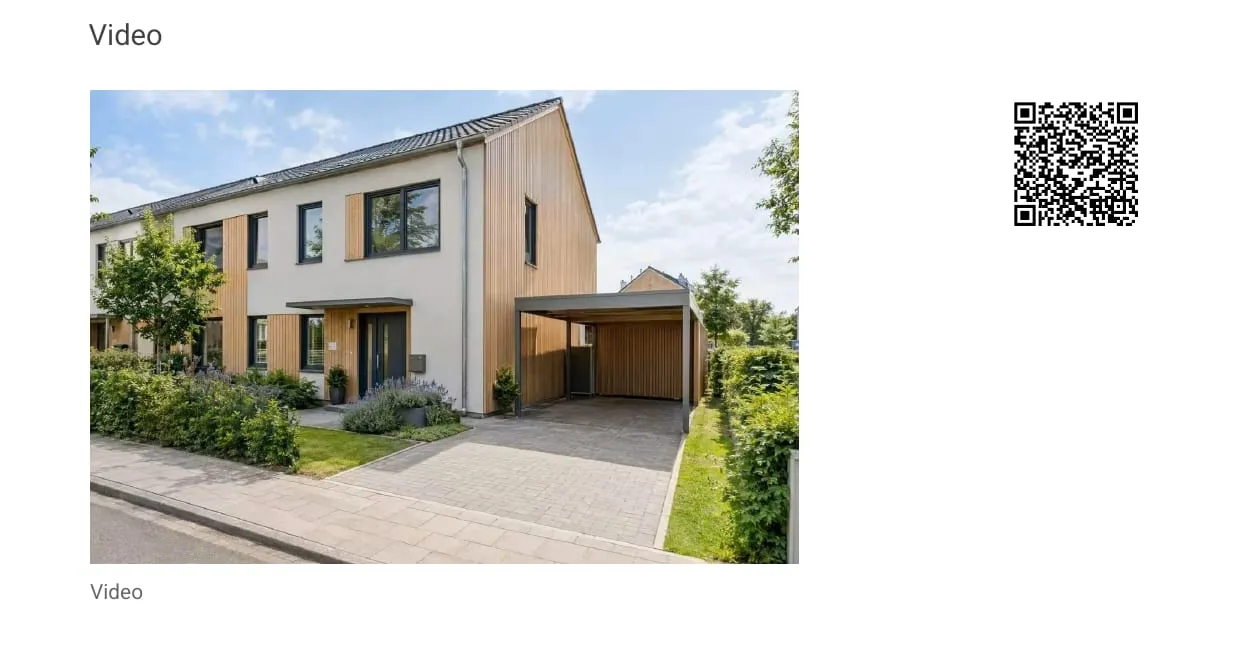
Section intitulée « Vidéos et visites virtuelles dans le PDF »L’exposé PDF comprend automatiquement, après les photos du bien et les plans d’étage, une section dédiée aux vidéos et aux visites virtuelles du bien. Le titre s’adapte aux médias disponibles (« Vidéos », « Visites virtuelles » ou « Vidéos et visites virtuelles ») ; si ni vidéos ni visites ne sont renseignées, la section est entièrement omise.
Chaque entrée affiche :
- la vignette de la vidéo ou de la visite – la même vignette mise en cache côté serveur que celle utilisée par les tuiles de la vue détaillée. Si aucune vignette ne peut être déterminée, seule la légende avec lien s’affiche à la place.
- un QR code qui renvoie directement vers la vidéo ou la visite. Sa couleur suit le réglage Code QR couleur des réglages PDF.
La vignette, la légende et le QR code sont cliquables dans le PDF numérique et ouvrent la vidéo ou la visite dans le navigateur. Quiconque tient l’exposé imprimé en main n’a qu’à scanner le QR code avec son smartphone – ainsi, les vidéos de biens et les visites à 360° ne sont jamais qu’à un geste, même sur papier.
Cache PDF et performance
Section intitulée « Cache PDF et performance »Chaque PDF généré est mis en cache dans wp-content/cache/immomakler/pdf/pdfs/ afin que les requêtes suivantes puissent être servies immédiatement. Le cache est automatiquement vidé lorsque vous enregistrez les réglages PDF ou lorsque les métadonnées d’un bien sont modifiées lors d’une importation. En outre, un cron job s’exécute une fois par semaine pour vider l’intégralité du cache PDF.
Immédiatement après chaque vidage du cache, WP-ImmoMakler réchauffe également le cache des polices de Dompdf. Cela permet d’éviter de rares erreurs PHP lors de générations PDF simultanées — par exemple, lorsqu’une importation OpenImmo avec l’option « Précharger le cache PDF » activée génère plusieurs PDFs en rapide succession. Si le préchauffage échoue, cela est consigné dans un fichier journal immomakler-pdf-… dans le répertoire d’importation — la récupération du PDF elle-même continue de fonctionner ; Dompdf écrira alors les données de police lui-même lors du premier appel.
Optimisation de la mémoire et de la taille des fichiers
Section intitulée « Optimisation de la mémoire et de la taille des fichiers »À partir de la version 5.60, les photos de galerie sont intégrées dans le PDF en 900×900 px au lieu de leur taille originale, tandis que les plans d’étage restent en pleine résolution pour que les légendes restent lisibles. Cela réduit à la fois la consommation de mémoire lors de la génération du PDF (évitant les erreurs « Allowed memory size exhausted » pour les biens comportant de nombreuses photos) et la taille des fichiers PDF générés — ce qui se traduit par des téléchargements plus rapides pour les prospects.
Images AVIF
Section intitulée « Images AVIF »Sur les installations qui convertissent automatiquement les images au format AVIF (dans le back-office de votre site (wp-admin) sous WP-ImmoMakler → Paramètres → Importation, option Convertir les photos immobilières en avec la valeur AVIF – fichiers les plus petits), Dompdf n’accède pas directement aux fichiers AVIF — Dompdf ne prend pas en charge AVIF actuellement. WP-ImmoMakler bascule automatiquement sur le fichier d’origine téléchargé (généralement JPG ou PNG) dans ce cas. Si aucune variante non-AVIF n’est disponible, l’image est convertie en JPEG à la volée (à condition que l’extension PHP GD ou Imagick puisse lire l’AVIF) et mise en cache pour les requêtes futures.
Personnaliser les champs de données sur la page de titre
Section intitulée « Personnaliser les champs de données sur la page de titre »Grâce au filtre immomakler_pdf_quick_details_keys, les développeurs peuvent contrôler quels champs apparaissent sur la page de titre du PDF :
add_filter( 'immomakler_pdf_quick_details_keys', function () { return [ 'wohnflaeche', 'kaufpreis', 'gesamtbelastungbrutto', ];} );
Filtres supplémentaires pour les développeurs
Section intitulée « Filtres supplémentaires pour les développeurs »| Filtre | Objectif |
|---|---|
immomakler_generate_pdf | Fonction de porte booléenne – retourner false pour supprimer la génération du PDF pour un bien individuel |
immomakler_pdf_file_name | Personnaliser le nom du fichier lors du téléchargement |
immomakler_pdf_builder | Remplacer le générateur basé sur Dompdf par une implémentation personnalisée |
immomakler_pdf_dompdf_options | Remplacer les options transmises à Dompdf (p. ex. réactiver isHtml5ParserEnabled si vous utilisez un modèle personnalisé non conforme XHTML) |
immomakler_pdf_image_size_1col / immomakler_pdf_image_size_2col | Taille d’image enregistrée pour la galerie en disposition 1 ou 2 colonnes |
immomakler_pdf_image_size_floorplans | Taille d’image enregistrée pour les plans d’étage (par défaut : full) |
immomakler_pdf_template_image_size | Taille d’image enregistrée pour les graphiques d’en-tête/pied de page |
immomakler_pdf_title_image_size | Taille d’image enregistrée pour l’image de titre |
immomakler_pdf_images_posts / immomakler_pdf_floorplans_posts | Modifier la liste des pièces jointes de galerie ou de plans avant leur intégration |
immomakler_pdf_fonts | Ajouter ou modifier programmatiquement les polices sélectionnables dans le PDF (les fonctions d’aide ci-dessus s’appuient sur ce filtre) |
immomakler_pdf_html_additional_css | Injecter du CSS supplémentaire dans le modèle PDF |
immomakler_pdf_html_title_page_html / immomakler_pdf_html_body_html | Remplacer directement le HTML de la page de titre ou du corps principal |
immomakler_pdf_headline_images | Titre de la section galerie |
immomakler_pdf_headline_contactperson | Titre de la section contact |
immomakler_pdf_headline_media_links | Titre de la section « Vidéos et visites virtuelles » |
immomakler_pdf_media_link_items | Modifier la liste des entrées vidéo/visite dans le PDF (supprimer, ajouter des entrées ou ajuster les légendes) |
immomakler_pdf_data_label_features | Libellé de la ligne « Équipements / Caractéristiques » dans le tableau des données du bien |
Tous ces filtres sont disponibles à partir de WP-ImmoMakler Plus.
Masquer le bouton de téléchargement PDF
Section intitulée « Masquer le bouton de téléchargement PDF »Pour désactiver le bouton de téléchargement PDF sur la vue détaillée, rendez-vous dans le back-office de votre site (wp-admin) sous WP-ImmoMakler → Customizer → Vue détaillée et désactivez l’option d’impression. Le PDF lui-même reste accessible via l’URL avec ?pdf ajouté — le bouton est simplement le lien visible.
Ajouter des polices personnalisées PLUS
Section intitulée « Ajouter des polices personnalisées »Par défaut, les quatre champs de sélection de polices proposent 12 Google Fonts. Vous pouvez étendre cette liste — avec des polices achetées (sous licence) ainsi que des Google Fonts supplémentaires. Les polices ajoutées apparaissent ensuite dans les champs de sélection sous WP-ImmoMakler → Paramètres → Aperçu avant impression PDF — regroupées dans leur propre groupe « Polices personnalisées » au-dessus des « Polices standard » fournies — et peuvent être sélectionnées séparément pour le titre principal, les titres, le corps de texte et le pied de page.
L’enregistrement s’effectue via un petit extrait de code, de préférence dans le fichier functions.php de votre thème (enfant) ou dans un mu-plugin. La seule exigence est qu’il s’exécute avant le hook init — le hook d’exemple after_setup_theme répond à cette exigence.
Police achetée (fichier de police local)
Section intitulée « Police achetée (fichier de police local) »Stockez les fichiers de police à un emplacement dans votre répertoire wp-content — de préférence sous wp-content/uploads/fonts/. Cet emplacement survit aux mises à jour des plugins et des thèmes et se trouve dans la zone depuis laquelle le moteur PDF (Dompdf) est autorisé à lire des fichiers.
add_action( 'after_setup_theme', function () {  if ( ! function_exists( 'immomakler_register_pdf_font' ) ) {    return;  }
  $dir = WP_CONTENT_DIR . '/uploads/fonts/';
  immomakler_register_pdf_font( 'eurostile', 'Eurostile', [    'normal' => $dir . 'EurostileNormal.ttf',    'bold'   => $dir . 'EurostileBold.ttf',    'italic' => $dir . 'Eurostile-Oblique.ttf',  ] );} );
La première valeur (eurostile) est une clé unique au choix ; la deuxième (Eurostile) est le libellé affiché dans les champs de sélection de polices des réglages PDF. Si vous fournissez le fichier de police correspondant pour normal, bold et italic, le texte en gras et en italique sera automatiquement rendu avec la bonne police — sinon le moteur PDF produit un rendu artificiel (légèrement déformé) du gras/italique.
Remarques importantes :
- Le moteur PDF lit uniquement les fichiers TTF et OTF. Les formats web tels que WOFF2 et EOT ne sont pas pris en charge — utilisez la variante
.ttfou.otfde votre police. - Les fichiers de police doivent se trouver dans
wp-content(ou le répertoire WordPress ou le répertoire des téléchargements). Les chemins en dehors de cette zone sont ignorés pour des raisons de sécurité. - Veuillez vérifier la licence de votre police : les glyphes sont intégrés dans chaque PDF généré, ce que toutes les licences de police ne permettent pas.
- Générez un PDF une fois après avoir ajouté la police afin que les métadonnées de police soient mises en cache.
Google Fonts supplémentaires
Section intitulée « Google Fonts supplémentaires »Les Google Fonts ne nécessitent pas de fichiers locaux — le moteur PDF les télécharge côté serveur lors de la génération. Du point de vue de la protection des données (RGPD), cela ne pose aucun problème, car cette requête provient du serveur et non du navigateur de vos visiteurs.
add_action( 'after_setup_theme', function () {  if ( ! function_exists( 'immomakler_register_pdf_google_font' ) ) {    return;  }
  immomakler_register_pdf_google_font( 'figtree', 'Figtree', 'Figtree' );} );
Les paramètres sont :
- La première valeur (
figtree) est une clé unique au choix. - La deuxième valeur (
Figtree) est le libellé affiché dans les champs de sélection de polices des réglages PDF. - La troisième valeur (
Figtree) est le nom de famille exact sur Google Fonts (avec des espaces le cas échéant, p. ex.Playfair Display).
Par défaut, les graisses de police 400 (normal) et 700 (gras) sont demandées ; une sélection différente peut être passée en quatrième paramètre, p. ex. [ 400, 600, 700 ].
Disponibilité
Section intitulée « Disponibilité »La vue d’impression PDF est incluse à partir de la licence PLUS. Si vous utilisez actuellement la licence BASIC, vous pouvez passer à PLUS à tout moment pour débloquer cette fonctionnalité. Contactez le support WP-ImmoMakler si vous êtes intéressé.