

Créer un template d'archive
Avec Bricks Builder, vous pouvez personnaliser entièrement l’affichage de la liste de biens immobiliers (archive). Deux approches s’offrent à vous : la vue liste (complète) pour un démarrage rapide, ou la liste de résultats pour une mise en page personnalisée avec plus de contrôle.
Prérequis
Section intitulée « Prérequis »- Bricks Builder (thème actif)
- WP-ImmoMakler (toute édition)
Option A : Vue liste (complète)
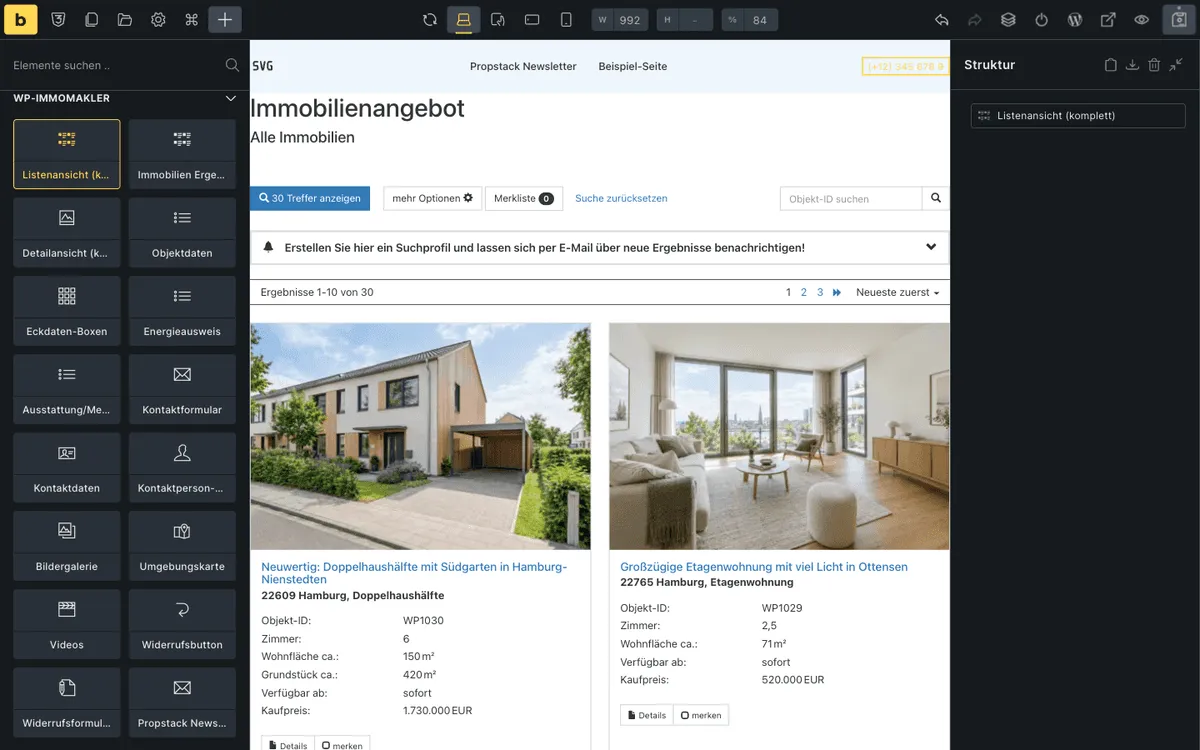
Section intitulée « Option A : Vue liste (complète) »L’élément complet affiche la liste de biens immobiliers dans son intégralité, y compris le formulaire de recherche, la carte et la pagination. Il convient si vous utilisez l’affichage standard de WP-ImmoMakler et souhaitez uniquement contrôler le placement dans le template Bricks.
-
Créer un nouveau template
Naviguez vers Bricks > Templates et créez un nouveau template de type Archive.
-
Définir les conditions
Ouvrez les paramètres du template et définissez, sous Conditions, le type de publication sur
immomakler_object. Ce template sera ainsi utilisé pour toutes les archives de biens immobiliers. -
Insérer l’élément
Ouvrez l’éditeur Bricks et ajoutez l’élément Vue en liste (complète) de la catégorie WP-ImmoMakler. Il affiche la liste complète des biens immobiliers avec le formulaire de recherche, la vue carte et la pagination.
-
Enregistrer et tester
Enregistrez le template et visitez une page de liste de biens immobiliers dans le frontend.
Option B : Mise en page personnalisée avec la liste de résultats
Section intitulée « Option B : Mise en page personnalisée avec la liste de résultats »Pour plus de contrôle sur la mise en page, utilisez l’élément Liste de résultats immobiliers. Il n’affiche que les vignettes de biens immobiliers — le formulaire de recherche et la carte, vous les ajoutez ensuite avec leurs propres éléments.
-
Créer un nouveau template
Créez un nouveau template Bricks de type Archive et définissez la condition sur le type de publication
immomakler_object. -
Construire la structure de la page
Créez la structure souhaitée avec des sections et des colonnes — par exemple, une barre latérale pour le formulaire de recherche et une zone principale pour les résultats.
-
Insérer la liste de résultats
Ajoutez l’élément Liste de résultats immobiliers de la catégorie WP-ImmoMakler dans la zone principale. Il affiche les vignettes de biens immobiliers sans formulaire de recherche ni carte.
-
Ajouter le formulaire de recherche et la carte
Facultatif : placez les éléments Formulaire de recherche de biens immobiliers et Carte des biens de la liste PLUS dans votre barre latérale ou au-dessus des résultats. Le formulaire de recherche filtre la liste de résultats de la même page sans rechargement. Sous Colonnes, vous définissez sur combien de colonnes les champs de recherche sont disposés ; sous Carte, la carte propose tous les paramètres de carte du Customizer pour cet élément précis.
-
Enregistrer et tester
Enregistrez le template et vérifiez le résultat dans le frontend.
Option C : Fiches de biens immobiliers personnalisées avec une Query Loop
Section intitulée « Option C : Fiches de biens immobiliers personnalisées avec une Query Loop »Avec une Query Loop Bricks, vous concevez vous-même chaque fiche de bien immobilier — à partir de la Galerie, des Encadrés de données clés, de titres et de textes avec les dynamic tags de WP-ImmoMakler.
-
Créer la boucle
Insérez un Bloc, activez la Query Loop et, sous Requête, choisissez l’option Est la requête principale. La boucle affiche alors les biens immobiliers de la vue d’ensemble consultée dans le tri défini dans WP-ImmoMakler et prend en compte la sélection du formulaire de recherche. Le nombre de biens immobiliers affichés par page se règle dans le backend de votre site (wp-admin) sous Apparence → Personnaliser → WP-ImmoMakler → Vue liste des biens immobiliers avec Nombre de biens immobiliers par page.
-
Concevoir la fiche
Placez les éléments de la fiche dans le bloc contenant la Query Loop, par exemple la Galerie avec Clic sur une photo : Vers le bien immobilier, un titre avec
{post_title}, lié à{post_url}, et les Encadrés de données clés. Avec les conditions Contenu du bien et Bien de référence, affichez des mentions comme « Vidéo » ou « Référence » uniquement sur les biens immobiliers correspondants. -
Ajouter la pagination
Insérez l’élément Bricks Pagination sous la grille.
-
Ajouter le nombre de résultats et le tri
Facultatif : placez l’élément Nombre de résultats et tri des biens immobiliers au-dessus de la grille. Il indique combien de biens immobiliers contient la liste, ainsi qu’une sélection permettant aux visiteurs de trier, par exemple par prix. Chacun des deux peut être désactivé séparément.
PLUS Pour que le formulaire de recherche actualise les résultats sans recharger la page et charge d’autres biens immobiliers au défilement, attribuez sous Style → CSS → Classes CSS la classe properties au bloc contenant la Query Loop, la classe property au bloc avec la Query Loop et la classe pages-nav à la pagination.
Éléments d’archive disponibles
Section intitulée « Éléments d’archive disponibles »| Élément | Description |
|---|---|
| Vue en liste (complète) | Liste de biens immobiliers complète avec recherche, carte et pagination |
| Liste de résultats immobiliers | Uniquement les vignettes de biens immobiliers (sans formulaire de recherche ni carte) |
| Nombre de résultats et tri des biens immobiliers | Nombre de résultats et sélection de tri, pour une liste issue d’une Query Loop |
| Formulaire de recherche de biens immobiliers PLUS | Le formulaire de recherche ; à côté d’une liste de résultats ou d’une Query Loop, il filtre sans rechargement |
| Carte des biens de la liste PLUS | Les biens immobiliers de la liste avec les filtres de recherche choisis sur une carte, avec tous les paramètres de carte par élément |
Dans l’éditeur Bricks, ces éléments affichent une liste d’exemple, car le template lui-même n’y est pas une liste de biens immobiliers. Les listes de sélection du formulaire de recherche n’apparaissent que sur le site web.
Utiliser les conditions dans l’archive
Section intitulée « Utiliser les conditions dans l’archive »Les conditions vous permettent de contrôler l’affichage d’éléments individuels dans le template d’archive en fonction des données du bien immobilier. Les conditions apparaissent sous le groupe WP-ImmoMakler :
- Contenu du bien : n’afficher des mentions comme « Vidéo » ou « Visite à 360° » que sur les biens immobiliers disposant de ce contenu
- Bien de référence : signaler les biens de référence
- Type de commercialisation : affichage différencié pour les biens à l’achat et à la location
- Type de bien : affichage différent pour les appartements et les terrains
- Statut : signalement particulier pour les biens vendus ou loués
Dynamic tags dans la vue liste
Section intitulée « Dynamic tags dans la vue liste »Si vous créez votre propre mise en page de boucle dans Bricks, vous pouvez utiliser des dynamic tags pour afficher les données du bien immobilier dans n’importe quel élément Bricks :
{immomakler_value:kaufpreis}— Prix dans un élément texte{immomakler_value:wohnflaeche}— Surface habitable{immomakler_value:anzahl_zimmer}— Nombre de pièces{immomakler_value:plz} {immomakler_value:ort}— Code postal et ville{immomakler_property_images}— Photos du bien immobilier en tant que source d’image
Aperçu et test
Section intitulée « Aperçu et test »Bricks offre un aperçu en direct directement dans l’éditeur. Pour tester le template avec de vraies données du bien immobilier :
-
Choisir le contenu de prévisualisation
Pour que la Query Loop affiche déjà des biens immobiliers dans l’éditeur, choisissez dans les paramètres du template, sous Populate Content, « Archive (posts) » comme Content Type et les biens immobiliers comme Post Type.
-
Enregistrer le template
Enregistrez le template.
-
Ouvrir la page de vue d’ensemble
Ouvrez une page dans le frontend qui affiche votre liste de biens immobiliers (par exemple, la page de vue d’ensemble des biens immobiliers).
-
Vérifier l’affichage
Vérifiez que la vue liste s’affiche correctement.
Cela pourrait aussi vous intéresser
Section intitulée « Cela pourrait aussi vous intéresser »- Bricks Builder : vue d’ensemble — Tous les éléments, dynamic tags et conditions en un coup d’œil
- Créer un template de détail — Concevoir la vue détail de biens immobiliers avec Bricks
- Créer un template d’archive (Elementor Pro) — Le même guide pour Elementor Pro
- Créer un template d’archive (Divi Theme Builder) — Le même guide pour Divi
- Personnaliser le masque de recherche dans le Customizer
- Cartes